
Ми поговоримо про найкращі способи збереження ваших фото у Photoshop.
Вітаю, я – Джен Кебілі з Adobe.
У цьому відео ми розглянемо збереження ваших фото в найпопулярніших форматах: PSD, JPEG та PNG.
Використовуваний нами робочий процес полягає в збереженні головної версії файлу у форматі PSD, оскільки в ньому зберігаються всі ваші зміни.
Потім ви створите копії цього файлу в інших форматах, наприклад JPEG або PNG, якщо й коли вони вам знадобляться для певної мети.
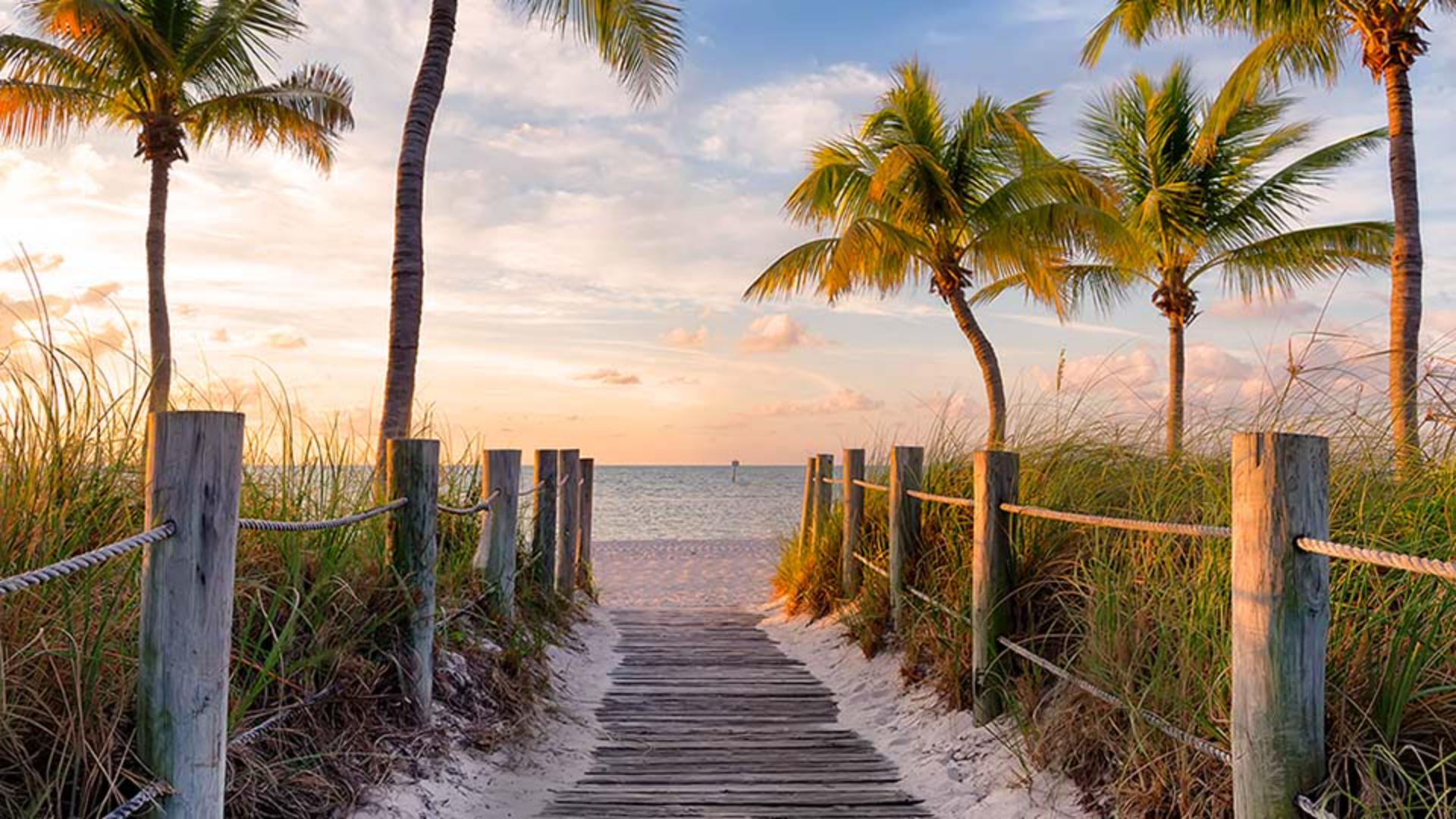
Для прикладу, ось фото, зняте у форматі JPEG.
Я додам швидке редагування – коригувальний шар «Фотофільтр», який змінить відтінок фото на теплий.
Тепер ми збережемо основну версію цього файлу у форматі, який збереже наш коригувальний шар.
Перейдіть у меню «Файл» і виберіть «Зберегти як...».
У діалоговому вікні «Зберегти як», яке має дещо інший вигляд у Windows, перейдіть у меню «Формат» або меню типу «Зберегти як» і знайдіть потрібний формат.
Зауважте, що в цьому меню відображаються лише формати, які підтримуватимуть цей файл із доданими нами функціями.
І в цьому випадку ми додали шар.
Тож це формати, які підтримують шари.
Найбільше з них ви будете використовувати Photoshop.
У результаті буде створено PSD-файл.
PSD або документ Photoshop – це рідний формат файлу Photoshop, і він збереже всі додані до Photoshop спеціальні властивості, як-от коригувальні шари, маски, смарт-фільтри тощо.
Тож виберіть Photoshop, а потім натисніть «Зберегти» та натисніть OK у запиті.
Пам’ятаєте, ми почали з JPEG?
Тепер ми зберегли іншу версію цього файлу у форматі PSD, і це буде ваша головна версія.
Тому, якщо ви продовжите роботу, можливо, додаючи ще один коригувальний шар або виконуючи будь-яку іншу дію з файлом під час редагування, час від часу зберігайте його, перейшовши в меню «Файл» і вибравши «Зберегти» або скориставшись комбінацією клавіш Command S у Mac або Control S у Windows.
Тепер припустімо, що ви хочете завантажити копію головної версії в Інтернет.
Ви не можете розмістити PSD на більшості вебсайтів.
Натомість вам потрібен файл JPEG або PNG.
Тепер я покажу, як зберегти цей відредагований файл у форматі JPEG.
Знову виберіть «Файл», «Зберегти як...», перейдіть у меню «Формат» або «Зберегти як» і зверніть увагу, що тут немає можливості збереження у форматі JPEG.
Це через те, що цей файл містить функції, шари, які не підтримуються форматом JPEG.
І що ж тепер?
Якщо ви наведете курсор на цю літеру «i» (маленьку інформаційну кнопку), то дізнаєтеся відповідь.
Там буде: «Зберегти копію» для JPEG або PNG.
Тому ми натиснемо кнопку «Зберегти копію...».
Відкриється інше діалогове вікно – «Зберегти копію».
І тут, коли ми переходимо в меню «Формат», є можливість збереження у форматі JPEG.
Тож ми виберемо її та натиснемо «Зберегти», а потім натиснемо OK для параметрів JPEG.
Отже, тепер у нас є не лише головна версія PSD цього зображення, але й копія JPEG.
І якщо я відкрию її у Photoshop, ви побачите, що вона має гарний теплий колір, який ми використовували, редагуючи наш PSD.
Але на панелі «Шари» немає окремого коригувального шару, оскільки JPEG не підтримує шари.
Тепер ми швидко розглянемо інше фото.
Воно має прозорі пікселі на фоні.
Якби ви хотіли розмістити це фото в браузері, ви б не зберігали копію у форматі JPEG, оскільки JPEG не підтримує прозорість, а формат PNG – підтримує.
Тож ми розберемося, як зберегти копію цього файлу PSD у форматі PNG.
Ми зробимо те ж саме, що робили для зображення пляжу.
Ми перейдемо в меню «Файл» і виберемо «Зберегти як...» і цього разу, перейшовши в меню «Формат», ми побачимо формат, який шукаємо, – PNG.
І це тому, що цей файл не містить елементів, які не підтримуються форматом PNG.
Тож ми виберемо PNG, натиснемо «Зберегти» та натиснемо OK.
Тепер у нас є не лише головний файл plane.psd, але й файл plane.png, який ми можемо використовувати в браузері.
Отже, ми розглянули збереження фотографій у найпопулярніших форматах: PSD, JPEG й PNG.
Випробуйте їх на своїх фото.




