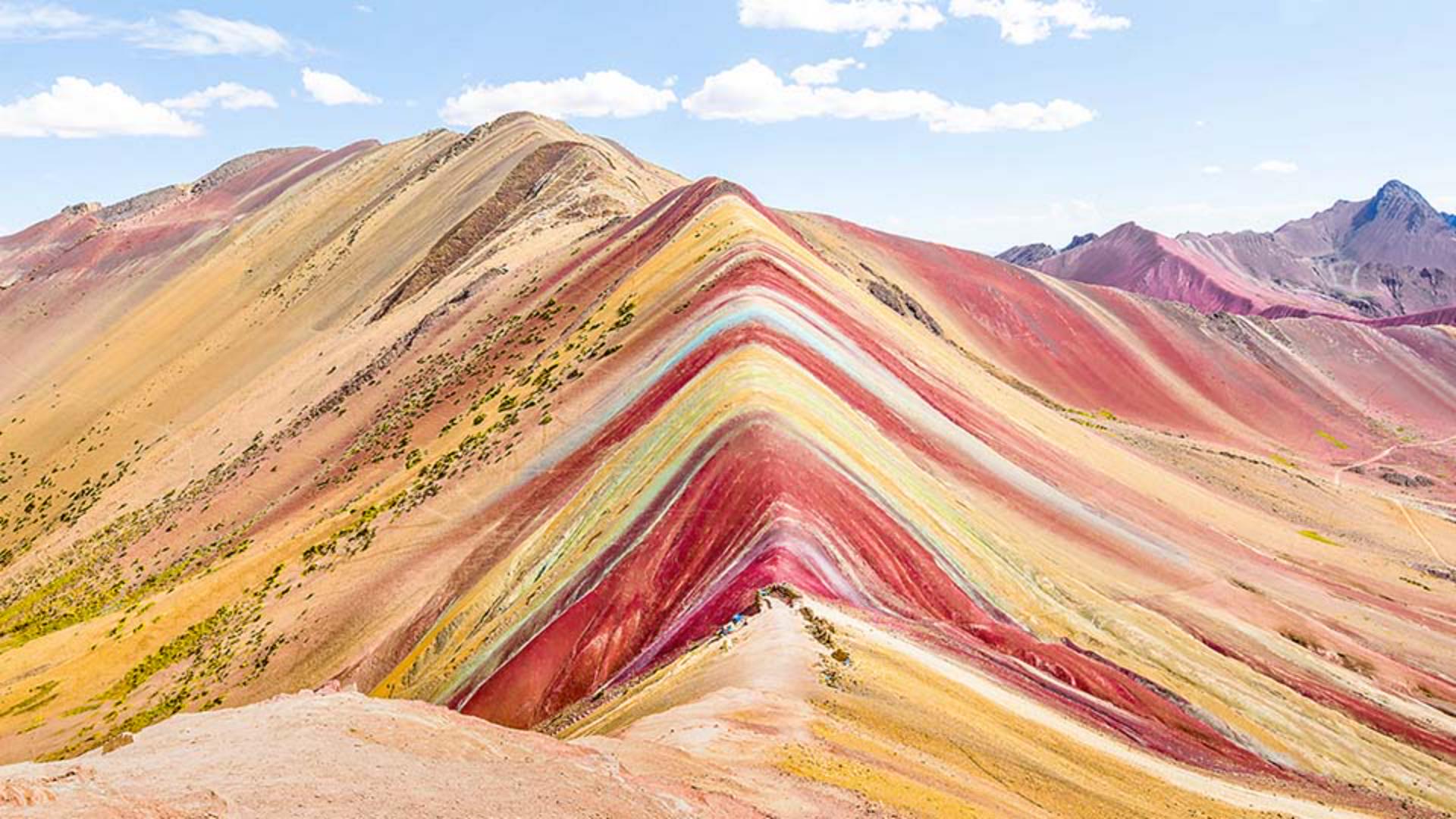
Ви коли-небудь були в місці з дивовижними кольорами, але кольори на ваших фото менш інтенсивні, ніж у реальному житті?
Усе добре, адже додавання насиченості у Photoshop може змінити приглушені або розмиті кольори на насичені, які ви бачили в реальності.
Я – Джен Кебілі з команди навчання Adobe.
У цьому відео я покажу, як вдихнути життя у ваші фото, посиливши окремі кольори без виділення.
Усе це робиться на одному шарі «Відтінок/насиченість».
Почніть із низу панелі «Шари», натисніть «Створити новий коригувальний шар» і «Відтінок/насиченість...».
Ви побачите новий шар «Відтінок/насиченість» над фото на панелі «Шари», а елементи керування для цього шару містяться тут, на панелі «Властивості».
Якщо ви перетягнете повзунок «Насиченість» на панелі «Властивості» праворуч, усі кольори на зображенні будуть однаково насиченими, що може не відповідати бажаному результату.
Тож ми повернемо насиченість до 0, перетягнувши її або двічі натиснувши мітку насиченості.
Замість цього перейдемо до меню у верхній частині панелі «Властивості», яке має значення «Основні», а це означає, що внесені зміни впливають на все зображення; змінимо на «Червоні», а це означатиме, що внесені зміни впливатимуть лише на діапазон червоних кольорів на зображенні.
Нижче у нас є повзунок «Відтінок», за допомогою якого можна змінити фактичний колір.
Повзунок «Насиченість», який змінює інтенсивність кольору та на якому ми зосередимося в цьому уроці, і повзунок «Яскравість», який є одним зі способів змінити яскравість кольору.
Ми перетягнемо повзунок «Насиченість» праворуч, і це збільшить насиченість або інтенсивність усіх червоних ділянок на фото, червоного спереду та позаду.
Чудово!
Далі так само збільшимо насиченість жовтих кольорів, перейшовши в те саме меню, вибравши «Жовті», а потім перетягнувши повзунок «Насиченість» праворуч.
Зробивши це, ви побачите, що лише жовті кольори стають насиченішими.
Я б хотіла, щоб жовті кольори були домінантними, тому я збільшу насиченість жовтих трохи більше, ніж червоних.
У цьому краєвиді є й інші незвичайні кольори, як-от ця смуга на горі холодного кольору.
Незрозуміло, чи потрапить колір смуги в діапазон блакитних, синіх або зелених кольорів у спадному меню, яке ми використовували.
Тож зараз час скористатися натомість інструментом «Коригування зображення».
Цей інструмент дійсно заощаджує час, не лише вибираючи діапазон кольорів, але й даючи змогу вносити зміни прямо на полотні.
На панелі «Властивості» натисніть кнопку, яка має вигляд руки з двома стрілками, щоб активувати інструмент «Коригування зображення».
Потім перейдіть до зображення й натисніть смугу холодного кольору та перетягніть праворуч.
Від цього залежить не лише колір смуги, але й насиченість кольору на небі.
Якщо подивитись на панель «Властивості», то зрозуміло чому.
У спадному меню тепер встановлено значення «Відтінки синього», тобто колір, на який ми натиснули інструментом «Коригування зображення», потрапляє в діапазон кольорів «Відтінки синього».
Тому наша зміна вплинула і на небо, і на смугу.
За бажанням можна продовжити експеримент з інструментом «Коригування зображення», натиснувши й перетягнувши праворуч або ліворуч інші кольори, щоб змінити їхню насиченість у межах усього зображення.
Якщо ви утримаєте Command у Mac чи Control у Windows, перетягуючи інструмент «Коригування зображення», то зміните відтінок кольорів.
Ви завжди можете скасувати ці зміни, натиснувши Command або Control Z.
Вітаю!
Тепер ви знаєте, як виділити різні кольори на фото за допомогою одного шару «Відтінок/насиченість».





