
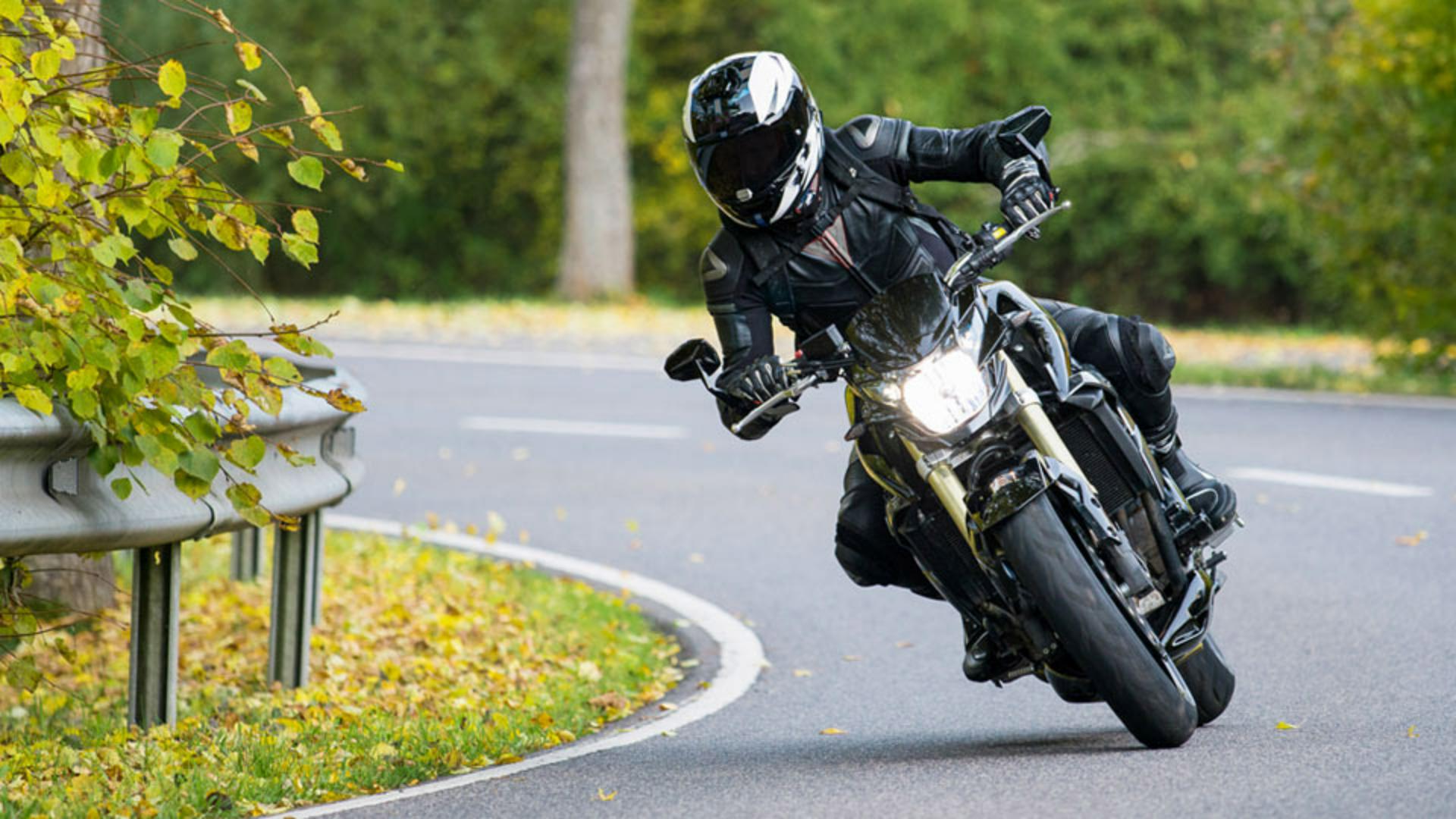
У нас є чудове зображення.
На жаль, той дорожній знак і стовп на дорозі відвертають увагу від композиції.
Мене звати Хесус Рамірес.
За кілька хвилин я покажу, як видалити зайвий вміст із фото лише кількома натисканнями.
Для цього зображення використаємо «Клонувальний штамп», який дає змогу копіювати вміст з однієї ділянки та застосовувати його до іншої.
Photoshop має кілька потужних інструментів для видалення вмісту з фото, але всі працюють по-різному та мають унікальні переваги.
Для цього зображення потрібен інструмент для повного контроля, оскільки грані між мотоциклістом і зайвими елементами дуже гострі, і нам потрібно зберегти цю різкість для хороших результатів.
Інші інструменти, «Заливка з урахуванням вмісту» чи «Точковий пензель відновлення», чудово підходять для видалення об’єктів, але їх потужність залежить від змішування вмісту з новим оточенням для створення природного вигляду.
Щоб видалити дорожній знак над головою мотоцикліста, виберіть «Клонувальний штамп» на панелі інструментів або натисніть клавішу S на клавіатурі.
Я прихильник комбінацій клавіш.
Я рекомендую використовувати їх, якщо вам зручно.
«Клонувальний штамп» дає змогу копіювати пікселі з однієї ділянки та застосовувати їх до іншої.
Розглядайте це як копіювання та вставку, але ви вставляєте вміст, малюючи.
Перш ніж вносити якісь зміни, натисніть значок «Новий шар» на панелі «Шари», щоб створити новий шар.
Цей новий шар міститиме всі ваші зміни; вони не змінять вихідне фото.
Цей зворотний робочий процес дає змогу редагувати без остаточних коригувань.
Ви завжди можете повернутися до вихідного зображення, якщо вам не сподобаються внесені зміни.
Щоб переконатися, що «Клонувальний штамп» працює зі вмістом на кількох шарах, перейдіть на панель «Параметри» та встановіть для спадного меню «Зразок» значення «Усі шари».
Далі вам потрібно взяти зразок ділянки для копіювання вмісту.
Завжди беріть зразки з ділянок навколо об’єкта, який ви хочете видалити.
У цьому випадку зелені насадження у верхньому правому куті ідеально відповідають ділянкам навколо дорожнього знаку.
Щоб відібрати зразок ділянки, утримуйте клавішу Alt у Windows.
У Mac це клавіша Option.
Тепер ваш курсор має перетворитися на значок цілі.
Потім натисніть на ділянці, щоб узяти зразок, і відпустіть клавіші.
Тепер курсор попередньо відображатиме вміст заливки.
Якщо попереднього перегляду немає, спробуйте збільшити пензель, перейшовши в настройки пензля на панелі параметрів і перетягнувши повзунок «Розмір» праворуч.
Однак я віддаю перевагу зменшенню або збільшенню розміру пензля за допомогою клавіші лівої або правої дужки.
Це клавіші праворуч від літери P на американській розкладці.
Зробіть пензель достатньо великим, щоб було видно вміст, але достатньо малим, щоб він помістився в ділянці, яку ви хочете видалити.
Крім того, ви завжди можете змінити розмір кінчика пензля під час малювання.
Іншим важливим параметром у цьому процесі є товщина пензля.
Товстий пензель має чіткі краї, тоді як тонший пензель має більш поступове змішування країв.
Товщину пензля можна налаштувати в настройках пензля на панелі параметрів.
Повзунок «Товщина» змінюватиметься від 0 % (м’якого краю) до 100 % (гострого краю).
Знову ж таки, я вважаю за краще використовувати комбінації клавіш.
Утримуючи Shift, натисніть клавішу лівої або правої дужки, щоб зменшити або збільшити товщину пензля.
Зверніть увагу на накладення попереднього перегляду пензля.
Він змінюється, коли ви регулюєте товщину пензля за допомогою комбінації клавіш.
На цьому зображенні тоншим пензлем видаліть верхню частину знака.
Тепер наведіть курсор на верхню частину знака та зафарбуйте його, натиснувши й перетягнувши курсор.
Значок «+» праворуч указує на зразки ділянок, край тонкого пензля змішає та згладить кольори, щоб створити ефект природного вигляду.
Але ця товщина пензля не працюватиме для країв навколо цього шолома.
Ці краї мають бути чіткішими.
За бажанням можете скористатися настройками пензля.
Збільште товщину пензля приблизно до 90 %.
Також зменште розмір пензля.
Потім зафарбуйте край шолома, щоб продовжити видалення знака.
Фантастично!
Натисніть значок ока цього шару на панелі «Шари», щоб порівняти оригінальне фото з відредагованою версією.
Тепер, коли ви знаєте, як працює «Клонувальний штамп», спробуйте видалити з цього зображення інші зайві елементи.
Такий вигляд має остаточний результат після видалення інших зайвих елементів.




