
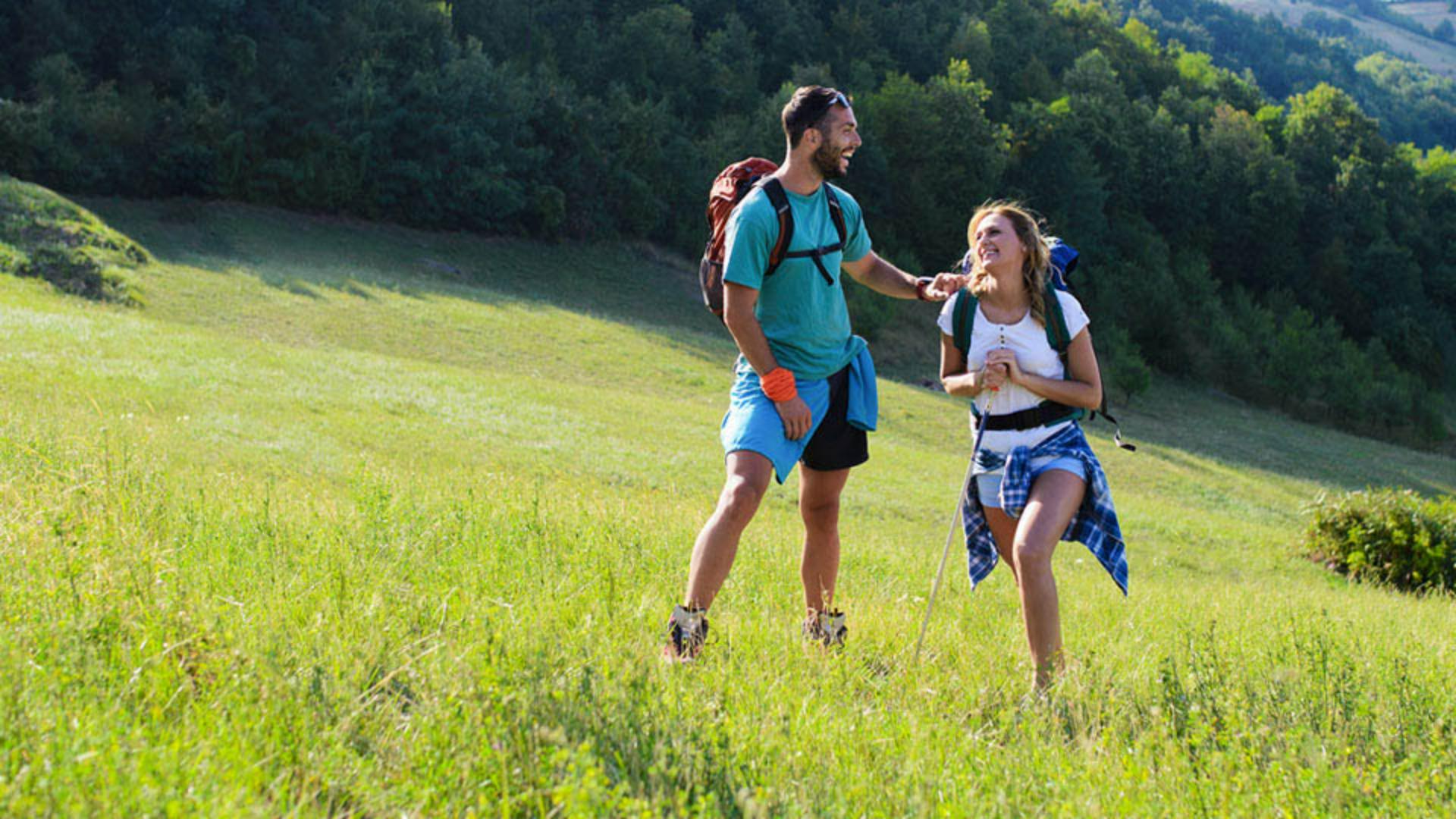
Це чудове фото трьох друзів у поході.
На жаль, чоловік ліворуч дуже відвертає увагу від пари праворуч.
Мене звати Хесус Рамірес.
За кілька хвилин я покажу, як видалити небажаний вміст із фото кількома натисканнями.
Використаємо «Заливку з урахуванням умісту», потужний інструмент із передовою технологією для генерації та плавного змішування реалістичної заміни видаленого вмісту.
Це ідеальний інструмент, якщо у вас велика ділянка, яку можна видалити з великого обсягу схожого фонового вмісту навколо неї.
Можна застосувати й інші інструменти, як-от «Клонувальний штамп», але він вимагає більше ручних дій.
«Точковий пензель відновлення» краще підходить для видалення невеликих об’єктів.
Простішим і швидшим рішенням є «Заливка з урахуванням вмісту».
Спочатку виберіть об’єкт для видалення.
Для більшості випадків ідеально підійде «Ласо».
Увімкніть його на панелі інструментів або натисніть клавішу L на клавіатурі.
Я прихильник комбінацій клавіш.
Я рекомендую використовувати їх, якщо вам зручно.
За допомогою «Ласо» виділення можна робити вручну.
Обведіть чоловіка ліворуч.
Якщо ви зробили помилку, можна скасувати вибір, перейшовши в меню «Виділення» та вибравши «Зняти виділення».
Але комбінація клавіш працює набагато швидше.
Натисніть Control D у Windows або Command D в Mac і повторіть спробу.
Створіть широке виділення, але водночас намагайтеся зберегти якомога більше оригінального вмісту.
Увімкнувши виділення, перейдіть у меню «Редагування» та виберіть «Заливка з урахуванням умісту...».
У цій робочій області у вікні ліворуч показано ділянки, які Photoshop використовував для створення заливки, представленої зеленим накладанням.
У вікні праворуч відображатиметься попередній перегляд заливки, яка змінюватиметься, коли ви уточнятимете елементи керування.
У цьому випадку згенерована заливка має чудовий вигляд, але якщо ваші результати відображають невідповідний вміст, спробуйте видалити зелене накладання з ділянок, які не схожі на фон навколо вашого об’єкта.
Для цього ввімкніть «Пензель зразків» на панелі інструментів.
Натисніть значок «-» на панелі параметрів і зафарбуйте ділянки, з яких не потрібно відбирати зразки, як-от інші мандрівники й розмитий передній план.
Видаляючи зразки ділянок, дивіться попередній перегляд, доки не отримаєте потрібний результат.
Після видалення зайвого об’єкта можна вивести результати, перейшовши до настройки «Вивести на:» та вибравши «Новий шар».
Потім ви можете натиснути OK.
Потім Photoshop створить новий шар і розмістить на ньому згенерований уміст.
Цей зворотний робочий процес дає змогу редагувати без остаточних коригувань.
Якщо вам не сподобаються зміни, завжди можна повернутися до оригіналу.
Якщо ви помітили будь-які недоліки заливки, завжди можна скористатися іншими інструментами, щоб виправити незначні проблеми, як-от ці розмиті ділянки.
Для цього вимкніть виділення, а потім виберіть «Точковий пензель відновлення» на панелі інструментів.
Потім на панелі параметрів установіть прапорець «Зразки всіх шарів».
Переконайтеся, що ввімкнено «З урахуванням вмісту».
Потім просто потягніть поверх розмитих ділянок.
Чудово!
Тепер натисніть значок ока, щоб вимкнути шар і порівняти його з оригінальним фото.
Тепер, коли ви знаєте, як працює «Заливка з урахуванням умісту», спробуйте видалити інші зайві елементи з ваших фото.




