
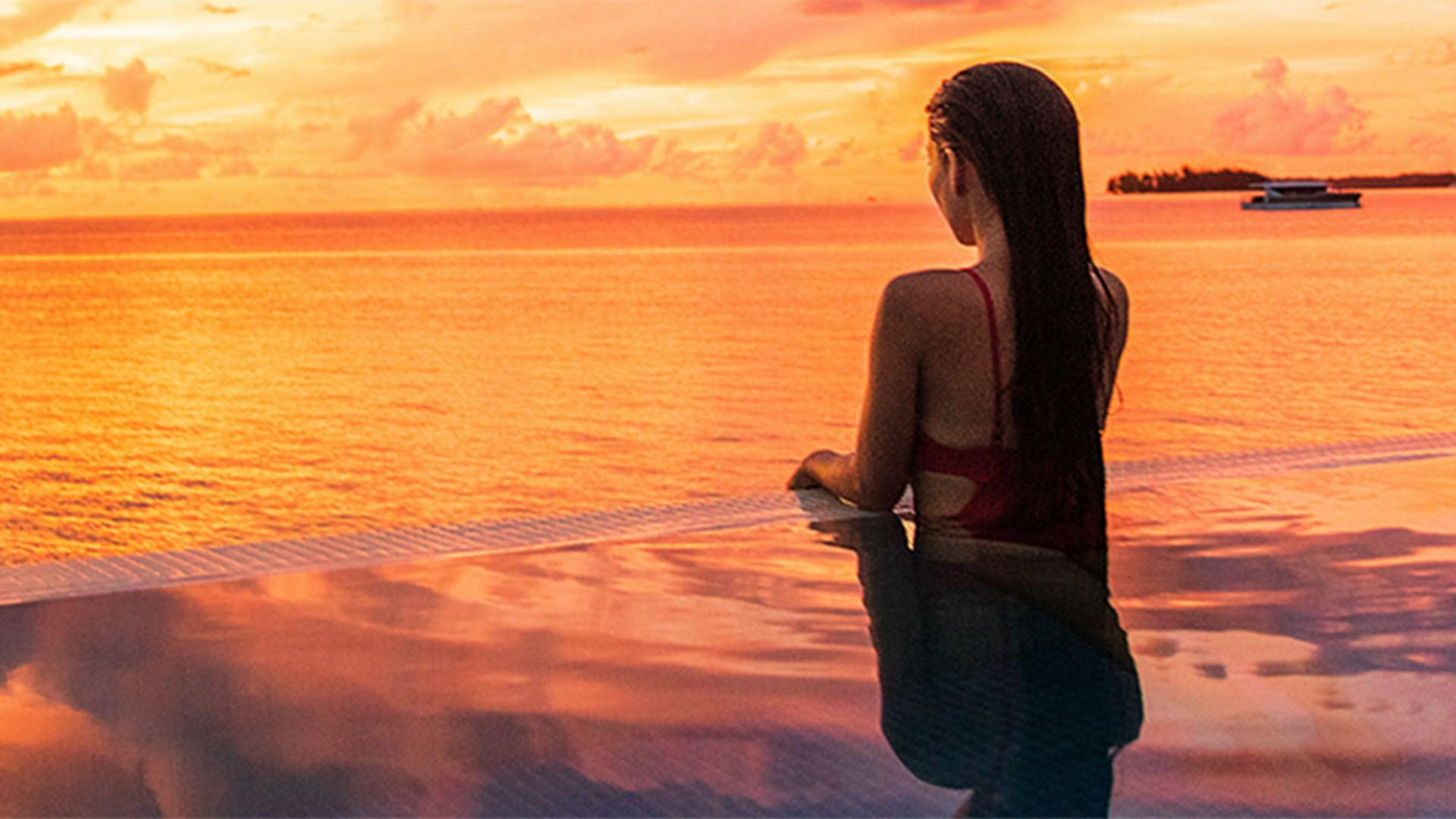
Знімаючи фото, ви кадруєте його камерою.
Під час редагування є ще один шанс зробити це за допомогою функції кадрування.
Я – Джен Кебілі з команди навчання Adobe.
У цьому відео я покажу, як обрізати фото всього за чотири основні кроки за допомогою потужних функцій кадрування Photoshop.
Спершу виберіть «Кадрування» на панелі інструментів.
Тепер навколо зображення є межа кадрування.
Ця межа підкаже Photoshop, що лишити, а що обрізати, коли ви завершите кадрування.
Другий крок – встановити форму межі кадрування.
Ви можете перетягнути будь-який кут межі, щоб змінити її ширину та висоту, і якщо під час цього утримувати Shift, межа збереже свої вихідні пропорції.
Або можна просто перетягнути будь-який кут межі, не утримуючи клавішу Shift.
Ви також можете перетягнути будь-який край межі окремо, щоб отримати потрібну форму.
Якщо фото потрібно вирівняти, ви можете перемістити курсор за межу, а потім потягнути вгору або вниз і вирівняти вміст, як цей обрій, маленькою сіткою, що з’явиться.
Альтернативний спосіб кадрування – це вказати співвідношення сторін.
Співвідношення сторін – це не якийсь певний розмір, це співвідношення ширини до висоти.
Якщо ви хочете обрізати до співвідношення, яке є усталеним для фотографії, відкрийте це спадне меню, перейдіть до другого розділу та виберіть співвідношення сторін, наприклад 1 : 1 для квадрата.
Можна змінити розмір межі кадрування, перетягнувши будь-який край, але співвідношення сторін 1 : 1 буде незмінним.
Тепер, налаштувавши межу кадрування, крок третій – потрібно розмістити зображення всередині межі.
Водночас пам’ятайте, що все залишене за межами зникне з обрізаного зображення.
Щоб розмістити зображення, натисніть усередині межі інструментом «Кадрування» та перетягніть зображення в потрібне місце.
Якщо ви забажаєте, можна використати накладання пересічних ліній, відоме як правило третин, щоб позиціонувати зображення.
Розміщення точки в місці перетину будь-яких двох ліній цієї сітки, як тут, може привернути увагу до об’єкта та часто створює збалансовану приємну композицію.
Ми майже закінчили.
Але я б хотіла показати вам ще один варіант кадрування.
Якщо зняти прапорець «Вилучити кадровані пікселі» на панелі параметрів, Photoshop не видалятиме остаточно пікселі за межею кадрування під час процесу кадрування.
Наступного разу, коли ви натиснете на фото інструментом «Кадрування», ділянка за межею кадрування знову з’явиться так само, як і тут, і ви зможете повторно налаштувати кадрування.
Це може бути корисно, коли ви не впевнені, що ваше кадрування остаточне.
І тепер ви готові до четвертого й останнього кроку, який полягає у виконанні налаштованого кадрування.
Щоб виконати кадрування, натисніть на цю велику позначку або просто натисніть Enter чи Return на клавіатурі.
І, нарешті, доцільно натиснути кнопку «Очистити» на панелі параметрів, щоб заданий діапазон кадрування не вплинув на фото під час наступного кадрування.
І тепер готово.
Вітаю – ви виконали це кадрування всього за чотири кроки.
Ви вибрали «Кадрування», задали межу кадрування, розмістили зображення всередині межі кадрування та, нарешті, виконали кадрування.
Тепер, коли ви знаєте, як виконати базове кадрування у Photoshop, випробуйте ці методи кадрування на власних зображеннях, щоб кадрувати свої фото саме так, як ви хочете.




