
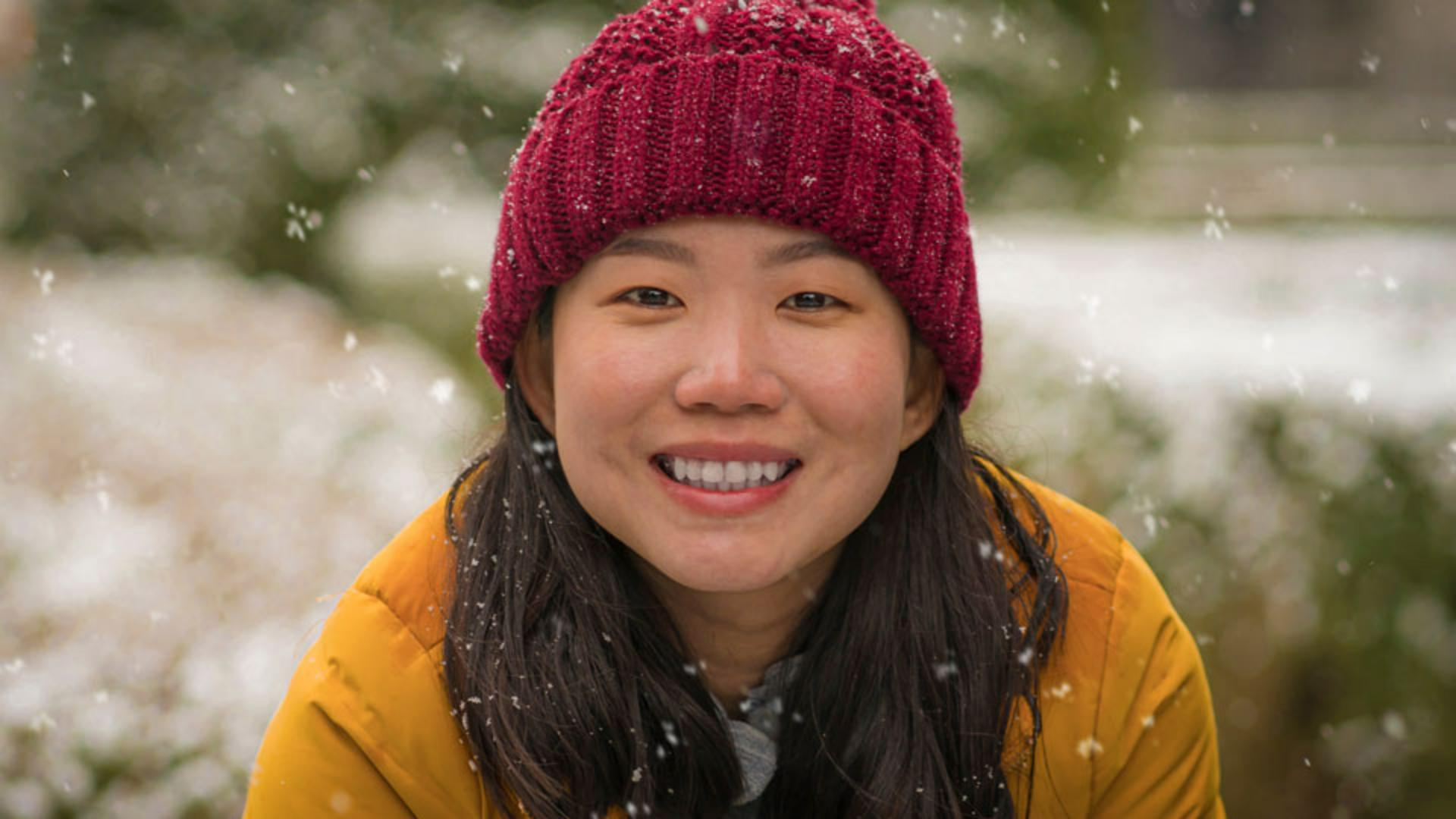
У нас є привабливий портрет.
На жаль, сніг відвертає увагу від обличчя і привертає його до себе.
Мене звати Хесус Рамірес.
За кілька хвилин я покажу, як видалити небажаний вміст із фото лише кількома натисканнями.
Для цього зображення використаємо «Пензель відновлення», який дає змогу видаляти дрібні зайві елементи, як-от плями, пил і подряпини.
Photoshop має інструменти для видалення вмісту з фото, але всі працюють по-різному й мають свої переваги.
Для цього зображення нам потрібен інструмент із високим ступенем контролю.
Ми маємо враховувати текстуру, освітлення й колір, щоб створити бездоганне коригування.
Хоча «Заливка з урахуванням вмісту» може спрацювати, вона більше підходить для видалення великих об’єктів.
Інструмент «Клонувальний штамп» копіює точний вміст з однієї ділянки в іншу, не змішуючи його, і може залишити помітні краї.
Перевага пензля відновлення полягає в тому, що він дає змогу вибрати певну ділянку як джерело для процесу відновлення.
Це дає більше контролю та змогу виконувати більш точні коригування.
Для початку ввімкніть «Пензель відновлення» на панелі під інструментом «Точковий пензель відновлення».
Перш ніж вносити коригування, натисніть «Новий шар» на панелі «Шари», щоб створити новий шар.
Цей новий шар міститиме всі ваші зміни без остаточної зміни оригінального фото.
Цей робочий процес дає змогу редагувати без остаточних змін.
Якщо вам не сподобаються зміни, можна повернутися до оригіналу.
Щоб пензель відновлення працював зі вмістом на кількох шарах, перейдіть до параметрів і встановіть для спадного меню «Зразок» значення «Усі шари».
Далі створіть зразок ділянки, з якої буде скопійовано вміст.
У цьому випадку ми почнемо з видалення більшої сніжинки з її підборіддя.
Пам’ятайте, що «Пензель відновлення» зіставляє текстуру, освітлення та затінення ділянки зразка з ділянкою відновлення.
Важливо створити зразок ділянки, схожої на ділянку навколо зайвого об’єкта.
Для цього чудово підходить протилежна сторона підборіддя, біля складки під губою.
Щоб створити зразок, утримуйте Alt у Windows або Option у Mac.
Ваш курсор зміниться на значок цілі мішені, потім натисніть для зразка.
Тепер курсор попередньо відобразить вміст зразка.
Якщо попереднього відображення немає, спробуйте збільшити пензель, перейшовши в настройки пензля на панелі параметрів і перетягнувши повзунок «Розмір» праворуч.
Однак краще зменшувати чи збільшувати розмір пензля, натискаючи клавішу лівої або правої дужки.
Це клавіші праворуч від літери P на американській розкладці.
Зробіть розмір пензля достатньо великим, щоб зафарбувати зайвий об’єкт одним або двома мазками.
Пам’ятайте, що завжди можна змінити розмір пензля під час відновлення.
Я наведу курсор на складку, щоб зіставити зразок, а потім натисну й перетягну вниз, щоб видалити сніжинку.
І ми маємо фантастичний результат.
Натисніть значок ока цього шару на панелі «Шари», щоб порівняти оригінальне фото з відредагованою версією.
Щоб краще пояснити різницю між клонуванням і відновленням, я візьму зразки текстури з шапочки, а потім замалюю її обличчя.
Зауважте, що Photoshop не копіює та не вставляє той самий вміст.
Натомість він бере колір, освітлення та текстуру й поєднує їх із її шкірою.
Я натисну Control Z у Windows (Command Z у Mac), щоб скасувати.
Далі видалимо велику сніжинку з її шапочки.
Візьмемо зразок із шапочки прямо над сніжинкою, щоб отримати схожий візерунок.
Потім зафарбуйте сніжинку.
І знову, Photoshop виконує чудову роботу.
Знаючи, як працює «Пензель відновлення», спробуйте видалити інші зайві елементи з цього зображення.
Ось який вигляд має моя остаточна версія після видалення всіх інших сніжинок з обличчя.




