
Одним з найцікавіших - інструментів виділення у Photoshop є інструмент «Виділення об’єкта».
Як видно з назви, - цей інструмент призначений для виявлення різних об’єктів на знімку, що дає змогу легко їх виділити.
Після виявлення об’єкта можна - просто натиснути на нього, щоб виділити.
Але це ще не все, адже крім об'єктів цей інструмент може також - виявляти різні ділянки на знімку, як-от небо, вода або земля.
Привіт, я Шон Даґґан, - фотограф та автор у Photoshop.
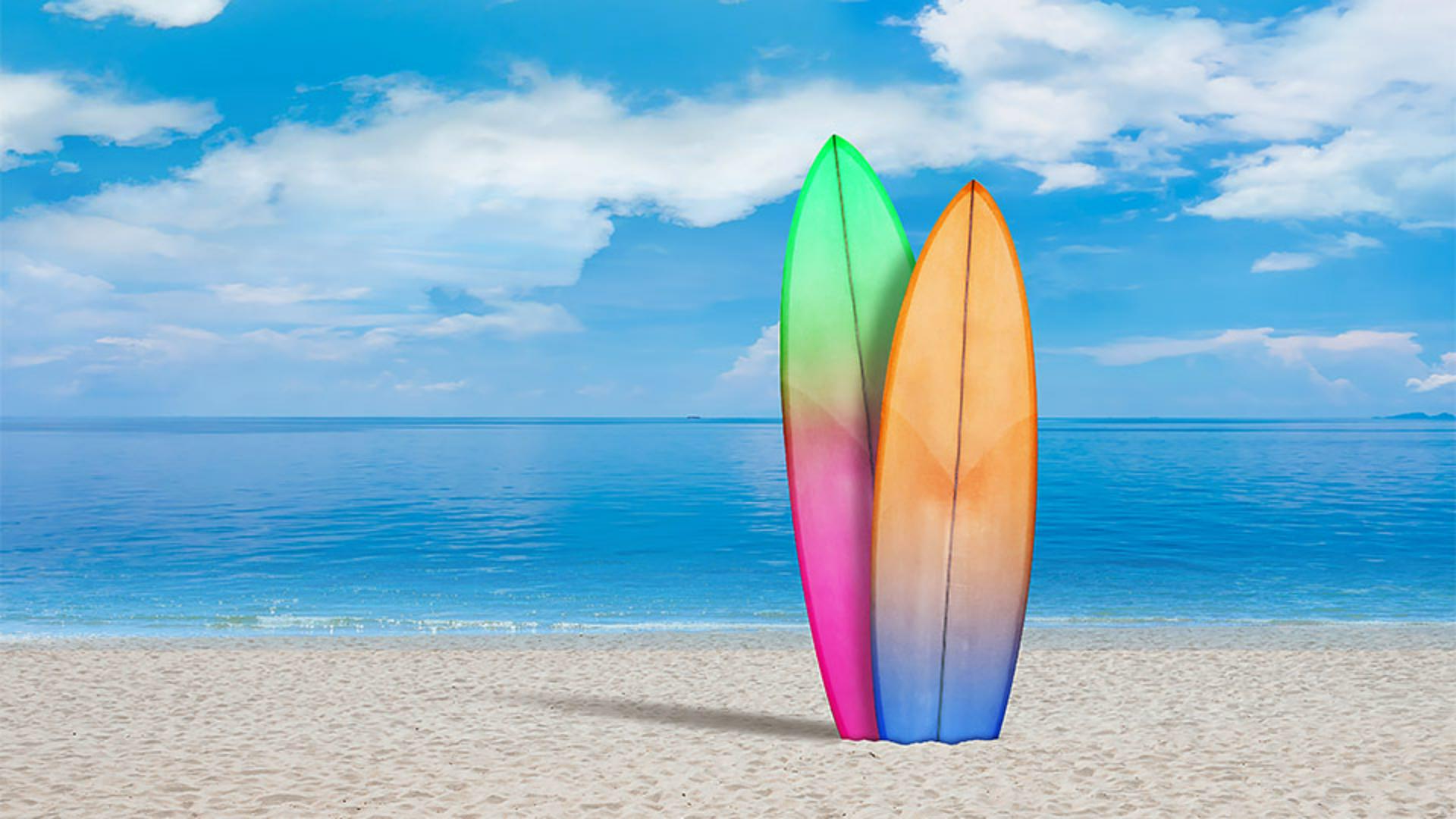
Переглянемо, як інструмент «Виділення об’єкта» - працюватиме на пляжі.
Інструмент «Виділення об’єкта» використовує штучний - інтелект для аналізу вмісту зображення й виявлення об’єктів і різних ділянок.
Одним з основних - налаштувань на панелі параметрів цього інструмента є «Пошук об’єктів».
Коли ви бачите значок - із круговою стрілкою, що обертається, це означає, - що інструмент аналізує зображення та шукає різні об’єкти й ділянки.
Коли пошук об’єктів завершено, ви можете навести курсор - на різні ділянки зображення, і на знайдених ділянках та об’єктах з’явиться кольорове накладання.
На цьому зображенні виявлено небо, дошку для серфінгу ліворуч, ще одну дошку праворуч, воду та пляж.
Якщо файл містить кілька шарів, то можна ввімкнути - прапорець «Зразки всіх шарів» на панелі параметрів.
Інструмент аналізує вміст - на всіх видимих шарах, щоб знайти об’єкти.
Щоб виділити підсвічений - об’єкт, просто наведіть на нього курсор і натисніть.
Якщо ви використовуєте - «Виділення об’єкта» для виділення неба, це відбувається так само, як - і за допомогою команди «Виділити небо», яку можна знайти в меню «Виділення».
Поки що я скасую виділення неба.
Якщо ви хочете виділити об’єкт, а потім додати до нього інші об’єкти, скористайтеся значком - «Додати» ліворуч на панелі параметрів або комбінацією клавіш — а саме Shift.
Якщо я хочу виділити дошку праворуч, - то можна просто натиснути на неї, а потім, утримуючи Shift, - натиснути на дошку ліворуч.
Тепер виділено обидві дошки.
Якщо ви не хочете користуватися - інструментом «Пошук об’єктів» або кольорові - накладання дещо відвертають вашу увагу, його можна вимкнути на панелі параметрів і вручну вказати інструменту «Виділення об’єкта», що саме слід виділити.
Для цього можна скористатись - інструментом «Прямокутна область» або «Ласо», які можна знайти в меню «Режим».
Я виберу «Прямокутник» і намалюю прямокутну область, - що охоплює більшу частину дощок.
І навіть якщо виділити дошки не повністю, програма зрозуміє, що я хочу, - і зробить виділення.
Виділивши дошку, - я перейду на панель «Шари», натисну на значок «Створити коригувальний шар» внизу панелі й виберу команду - «Яскравість / контрастність».
Посунемо повзунок - «Контрастність» праворуч, щоб збільшити контрастність дощок.
Це дійсно допоможе зробити їх помітнішими.
Думаю, що ділянка пляжу - заяскрава на цьому зображенні.
Вона виглядала б краще, - якби була дещо темнішою.
На панелі параметрів - я знову ввімкну «Пошук об’єктів», наведу курсор на ділянку пляжу та натисну, щоб виділити.
Зверніть увагу, що інструмент - не виділив тінь від дощок на піску.
Проте мені потрібно виділити цю ділянку, щоб застосувати до неї - коригування, яке я збираюся зробити.
На панелі параметрів я відкрию меню «Режим» - і виберу інструмент «Ласо», а тоді, утримуючи Shift, - обведу цю тінь ласо, щоб додати її до виділення пляжу.
Вийшло добре.
Тепер, коли я виділив увесь пляж, натисну на значок - «Створити коригувальний шар» на панелі «Шари» та знову виберу - «Яскравість / контрастність».
Цього разу я пересуну - повзунок «Яскравість» ліворуч, щоб трохи затемнити пляж, - і, гадаю, зупинюся на відмітці -35.
Непоганий вигляд.
Якщо у вас є зображення, - яке містить різні об’єкти чи певні ділянки, які треба виділити, спробуйте інструмент «Виділення об’єкта» й подивіться, чи зможе він - створити потрібне виділення. -




