
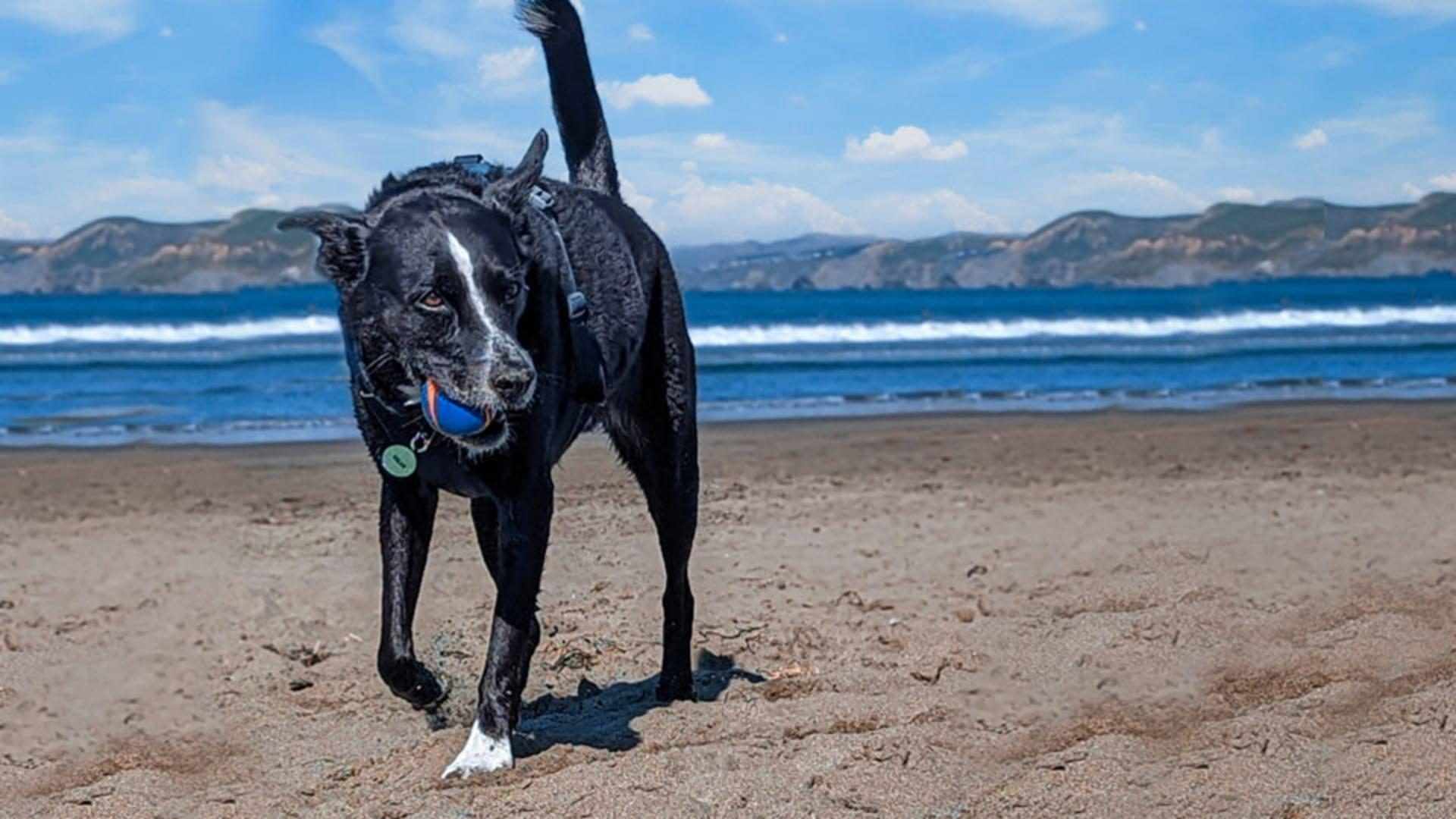
Це чудовий знімок собаки, який грається на пляжі.
На жаль, люди на задньому плані та водорості на передньому плані зайві.
Вони дуже відвертають увагу від чудового знімка.
Мене звати Хесус Рамірес.
За кілька хвилин я покажу, як видалити небажаний вміст із фото лише кількома натисканнями.
Для цього зображення скористаємося інструментом «Виправлення», який дає змогу виділити ділянку і перемістити її в іншу, автоматично змішуючи її з новим оточенням.
На цьому зображенні є багато вмісту без зайвих елементів, подібного до ділянок із небажаними деталями.
Буде досить просто скопіювати вміст з одного розташування та розмістити його в іншому, надавши Photoshop можливість автоматично змішати його.
Інші інструменти, як-от «Заливка з урахуванням вмісту», можуть спрацювати, але вони більш трудомісткі, а нам не потрібна додаткова робота.
Спочатку ввімкніть «Виправлення» на панелі інструментів.
Це інструмент розміщений під точковим пензлем відновлення.
Перш ніж вносити будь-які зміни, натисніть «Новий шар» на панелі «Шари», щоб створити новий шар.
Цей шар міститиме всі ваші зміни, залишаючи оригінальне фото без змін.
Цей зворотнй робочий процес дає змогу редагувати без остаточних коригувань.
Якщо вам не сподобаються зміни, завжди можна повернутися до оригіналу.
Потім на панелі параметрів виберіть «З урахуванням умісту» зі спадного меню «Виправлення».
Параметр «З урахуванням умісту» надасть вам доступ до прапорця «Зразки всіх шарів».
Якщо не встановити цей прапорець, ви не зможете розмістити вміст на новому прозорому шарі.
Крім того, параметр «З урахуванням умісту» надає інструменту «Виправлення» можливість аналізувати навколишні ділянки під час розміщення вмісту, щоб створити більш природне та плавне поєднання.
Першим кроком є вибір об’єктів, які ви хочете видалити.
Я вважаю за краще розділити роботу на менші частини для кращих результатів.
Наприклад, ви можете розділити роботу з цією групою людей на задньому плані на дві частини.
Спочатку виберіть чоловіка та собаку праворуч.
Інструмент «Виправлення» дає змогу робити виділення вручну – просто перетягніть його поверх зображення.
Створіть широке виділення.
Намагайтеся зберегти якомога більше вихідного фону.
Результати завжди будуть кращими, якщо зберегти більше реального фону.
Потім тягніть виділення в іншу ділянку, щоб взяти зразок цього вмісту.
Зверніть увагу на попередній перегляд, перетягуючи курсор над зображенням.
Знайдіть ділянку, яка якнайкраще відповідає фону.
Спробуйте вирівняти всі помітні повторювані візерунки або лінії.
Коли ви відпустите кнопку миші, Photoshop змішає ділянки та видалить чоловіка й собаку з фотографії.
Тепер ви можете скасувати виділення, увійшовши в меню «Виділення» та вибравши «Зняти виділення».
Але комбінація клавіш працює набагато швидше.
Натисніть Control D у Windows або Command D в Mac.
Результати мають фантастичний вигляд.
Тепер повторіть ці дії для двох інших людей.
Створіть широке виділення, а потім перетягніть його поверх вмісту, зразок якого ви хочете взяти.
І знову Photoshop робить фантастичну роботу.
Тепер, коли ви знаєте, як працює інструмент «Виправлення», спробуйте видалити з цього зображення інші зайві елементи.
Ось це моє остаточне зображення після того, як я видалив інші об’єкти, які відвертають увагу.




