
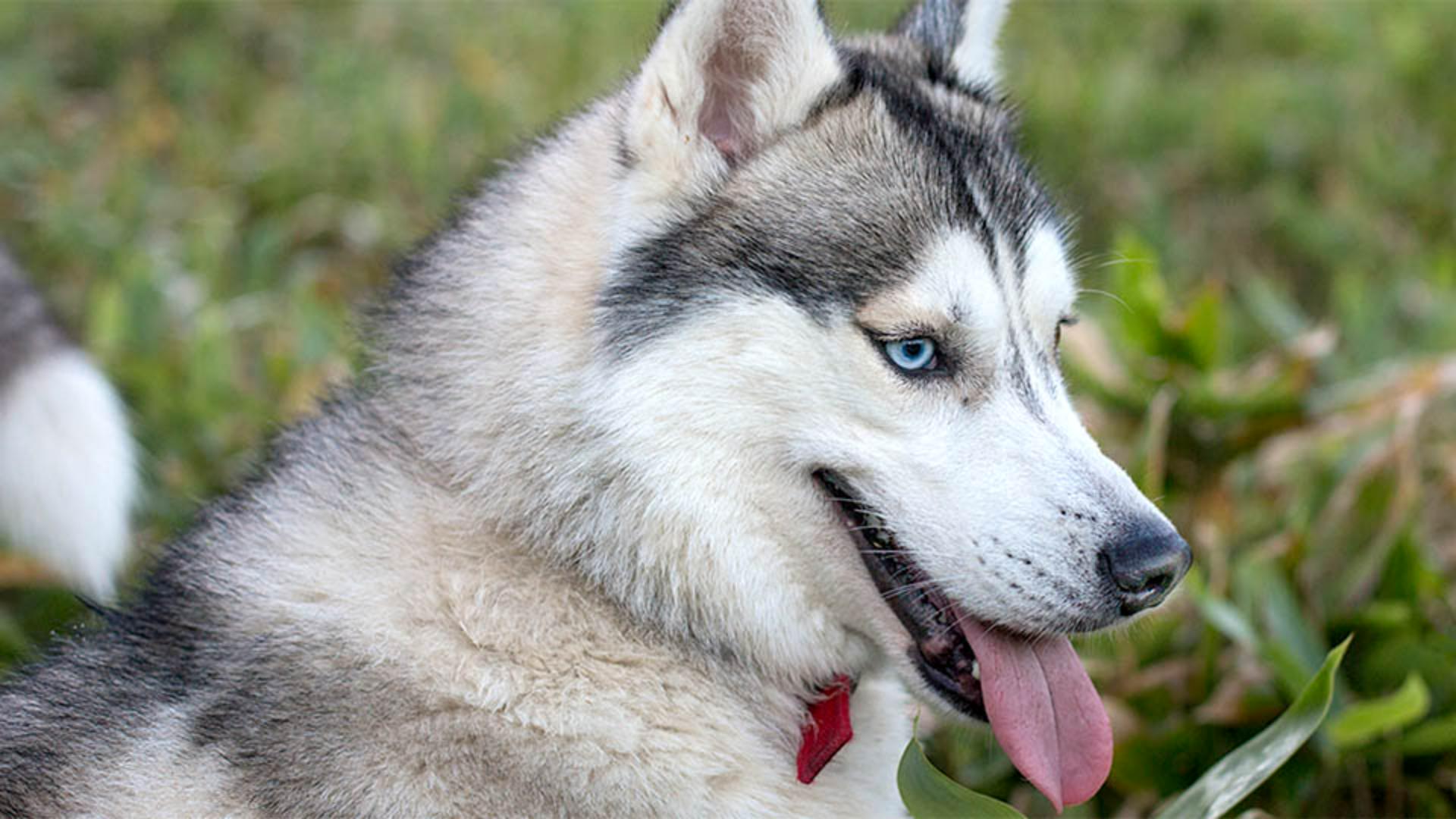
Маємо фото гарного песика, але воно трохи тьмяне, можна додати більше яскравості й контрасту, щоб воно стало зі звичайного чудовим.
Я – Джен Кебілі з команди навчання Adobe.
У цьому відео я покажу, як використовувати рівні у Photoshop для налаштування освітлення на фото.
Перший крок – додавання коригувального шару «Рівні», щоб не застосовувати їх безповоротно.
Перейдіть униз панелі «Шари», натисніть цей круглий значок і виберіть «Рівні...», щоб створити коригувальний шар «Рівні» над шаром фото.
На панелі «Властивості» є певні елементи керування для вибраного коригувального шару «Рівні», зокрема діаграма під назвою «Гістограма».
Гістограма рівнів відображає рівні яскравості на цьому фото.
У лівому краю діаграми – ділянка для найтемніших тонів.
Правий край призначений для найяскравіших тонів, а середина – для сірих тонів.
Ця біла гірка представляє фактичні тони на фото.
Вона складається з багатьох вертикальних смуг, стиснутих разом.
Кожна вертикальна смуга представляє один рівень яскравості на фото.
А висота смуги вказує на відносний обсяг цього тону на фото.
Ця гістограма підтверджує те, що ми бачимо на фото.
Якщо придивитися, то побачимо, що ліворуч на гістограмі немає вертикальних смуг, тобто на зображенні немає дійсно чорного кольору.
Праворуч на гістограмі є лише кілька коротких смуг, і це означає, що на зображенні майже немає білого.
Натомість більшість тонів на зображенні є відтінками сірого.
В ідеалі потрібно, щоб на цьому фото були темніші чорні і яскравіші білі кольори й ширший діапазон тонів.
Добре те, що це можна зробити, скинувши точки чорного та білого.
Це призведе до того, що решта тонів між ними розтягнуться, ніби на великій гумці, розширюючи діапазон тонів і роблячи фото яскравішим і контрастнішим.
Знайдіть повзунок чорного прямо під гістограмою, утримайте клавішу Option у Mac або клавішу Alt у Windows і перетягніть цей повзунок чорного праворуч, доки не побачите ділянки чорного на масці, як зараз на зображенні.
Ці ділянки чорного є частинами зображення, які стануть повністю чорними без деталей.
Щоб побачити деталі на деяких із цих ділянок, перетягніть повзунок чорного назад ліворуч, залишивши лише кілька плям чорного.
Тепер виконайте ці дії з правого боку з повзунком білого, утримуючи Option або Alt, і перетягніть повзунок білого ліворуч, доки він не опиниться прямо під горою та не з’являться плями білого.
Щоб уникнути відсікання до чистого білого без деталей, можна перетягнути назад праворуч, доки не лишиться лише кілька плям білого.
Щоб покращити тони на цьому фото, можна зробити ще одну річ, а саме зробити його яскравішим у цілому.
Для цього перейдіть до повзунка сірого під гістограмою та перетягніть його ліворуч, що освітлить середні тони й зробить фото яскравішим.
Вітаю!
Лише кількома рухами ви зробили тьмяне зображення яскравішим.
Ви скинули точки чорного й освітлили середні тони.
Сподіваюся, що інформація про гістограму для оцінки й покращення тонів на фото була для вас корисною.




