
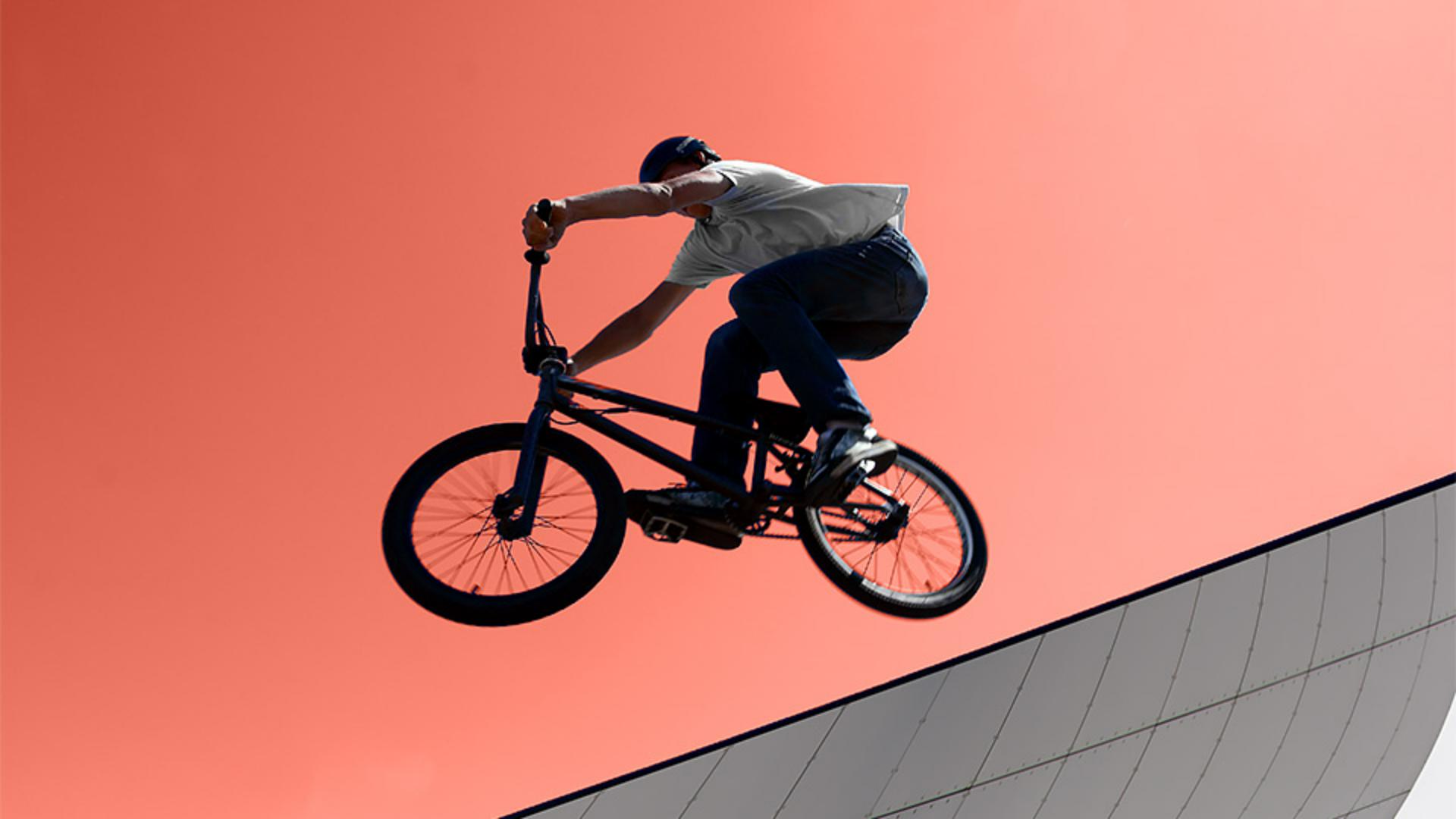
Якщо у вас на фото є ділянки, що відрізняються від решти композиції кольором чи яскравістю, їх можна виділити, натиснувши на них - інструментом «Чарівна паличка».
А ще в неї є цікава суперсила, яка інколи може стати в пригоді.
Вітаю, я Шон Даґґан, фотограф, автор й інструктор із Photoshop.
Суперсила «Чарівної палички» полягає в тому, що вона може вибирати - певні ділянки кольору чи яскравості у всьому зображенні, навіть якщо вони розділені іншими елементами зображення, - які створюють проміжки між такими ділянки.
За допомогою «Чарівної палички» можна пропустити такі проміжки й вибрати всі ділянки схожого кольору.
Погляньмо.
На цій фотографії я хочу виділити небо, щоб змінити колір цієї ділянки.
Для цього є команда «Виділити небо», - та я краще візьму «Чарівну паличку».
Так ми зможемо побачити - способи використання цього інструменту.
Я вибираю «Чарівну паличку» - на панелі інструментів.
Вона в тій самій групі, що й інструменти «Виділення об’єкта» - та «Швидке виділення».
Потім я натискаю на небо - під велосипедистом, щоб вона зробила виділення, - спираючись на цю ділянку.
«Чарівна паличка» аналізує ділянку, - на яку я натиснув, і створює виділення інших пікселів аналогічного кольору.
Загалом вона непогано впоралася - і виділила більшу частину неба, але у верхньому лівому куті - залишилася невиділена ділянка.
У меню «Виділення» я вибираю «Зняття виділення».
На панелі параметрів - є налаштування «Допуск», яке здебільшого контролює те, - скільки виділяє «Чарівна паличка».
Стандартне значення – 32, - і зараз задане саме воно.
Я підіймаю «Допуск» до 70.
Це число не має жодного певного значення, я вибрав його навмання.
Іноді варто спробувати - різні налаштування допуску, щоб знайти оптимальний варіант - для конкретного виділення.
Тепер я знову натискаю - на ту саму ділянку під велосипедистом.
Підвищення допуску - говорить «Чарівній паличці» враховувати більше пікселів, - і вона виділяє більше неба.
Але у верхньому лівому куті - залишилася невиділена частина, тому, щоб закінчити виділення, - я натискаю значок додавання ліворуч на панелі параметрів, а потім натискаю на цю невиділену ділянку, щоб додати її до виділення.
Ось так «Допуск» впливає на виділення за допомогою «Чарівної палички».
У цьому виділенні досі не вибрані внутрішні ділянки, - оскільки в блакитному кольорі є проміжки, створені велосипедом і велосипедистом.
Це тому, що за умовчанням у налаштуваннях - «Чарівної палички» стоїть «Суміжний», що видно отут, на панелі параметрів.
Це означає виділення - лише пов’язаних один з одним пікселів.
Тепер ці ділянки - можна додати до виділення, натиснувши на них - із вибраним значком додавання.
Але є кращий спосіб.
У меню «Виділення» я натискаю «Зняти виділення».
Потім у панелі параметрів - знімаю позначку з параметра «Суміжний».
Тепер можна натиснути на ту саму - ділянку неба під велосипедистом, і «Чарівна паличка» пропустить проміжки й виділить все небо в центрі зображення.
Знову ж таки, я використовую додавання і натискаю у верхньому лівому куті, - щоб додати цю ділянку до виділення.
Вимкнення параметра «Суміжний» – - це та сама суперсила, про яку я казав.
Може, це й небагато, але в деяких ситуаціях це дуже корисно.
Тепер, коли ми все виділили, - поекспериментуймо.
На панелі «Шари» натискаю значок «Додати шар коригування» і вибираю «Чистий колір».
Якщо поглянути на панель шарів, можна побачити, що виділення неба - перетворилося на шар-маску.
На цій масці виділена ділянка неба біла, що показує заливку новим кольором.
Чорні ділянки маски - приховують заливку кольором.
У вікні «Палітра кольорів» пересуваю цей повзунок - уздовж вертикальної панелі спектра, щоб переглянути інші кольори.
Думаю, я виберу цей колір, помаранчево-червоний.
Натискаю OK, і створюється шар однотонного кольору.
Тобто, крізь нього не видно оригінального затінення - чи текстури неба на фоні.
Це непоганий варіант, якщо ви хотіли надати фото - більш графічного стилю.
Цього разу - я хочу змінити режим накладання, натиснувши меню «Режим накладання» у верхній частині панелі «Шари» і вибравши «Колір» - майже наприкінці списку.
Режим накладання кольору - зберігає оригінальну яскравість і затінення неба.
Таким чином, зображення - досі має вигляд ілюстрації, але колір накладається на зображення - більш делікатним і цікавим способом.
Виділення у Photoshop може познайомити вас - із різними цікавими ефектами.
Знаючи різні способи виділення, а також різні налаштування деяких інструментів, ви відкриєте для себе більше можливостей, якщо потрібно виділити щось на зображенні. -




