
У деяких проєктах для створення виділення - найкраще використовувати простіші інструменти.
Інструменти ручного виділення, як-от «Прямокутна область», - «Овальна область» та інструменти групи «Ласо», можуть не мати всіх можливостей інших інструментів виділення, але для деяких типів - виділень ці додаткові функції не потрібні.
Привіт, я Шон Даґґан, фотограф та експерт із Photoshop.
Спробуймо деякі з цих основних - інструментів виділення й подивімося, як вони працюють.
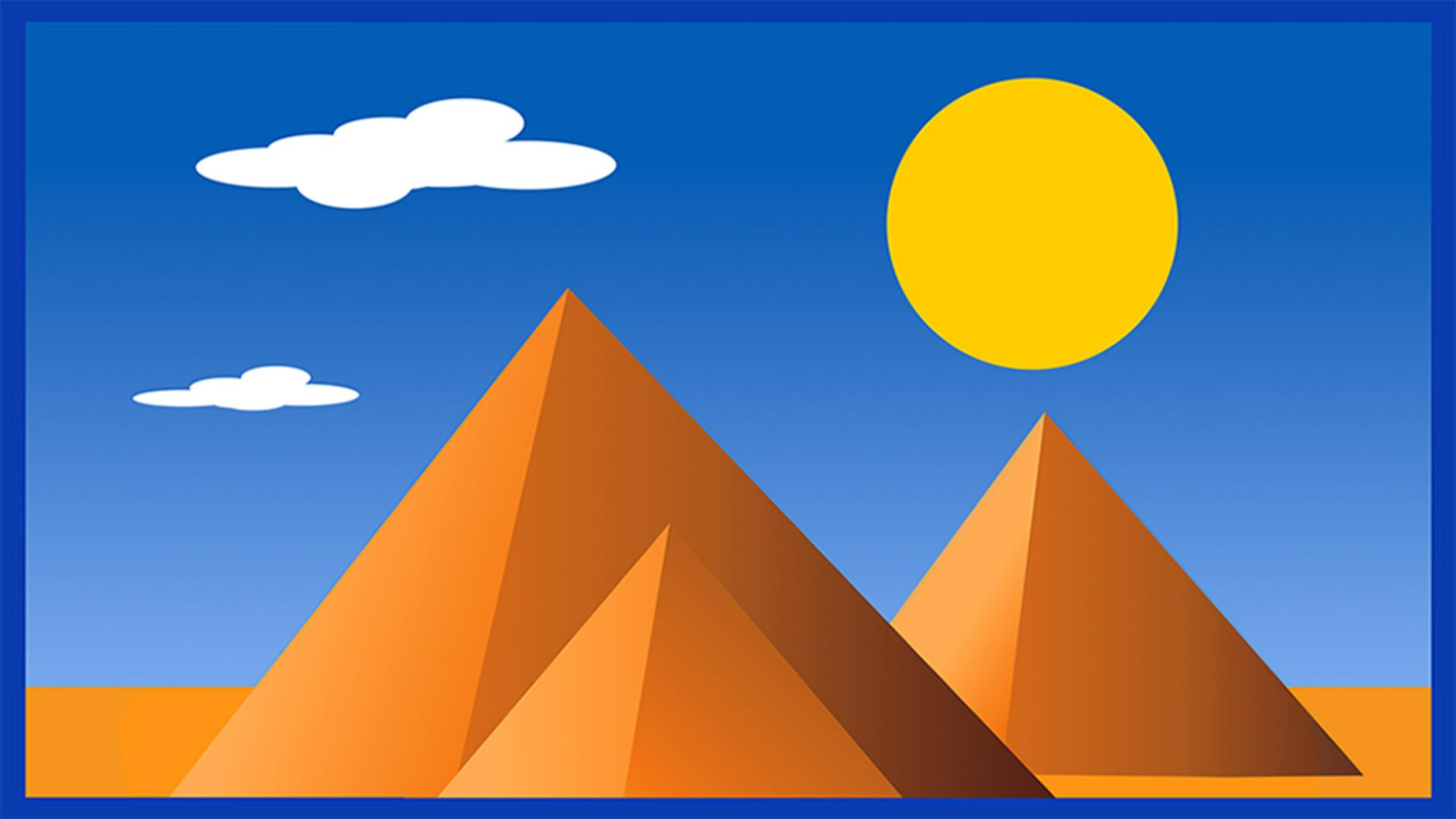
На цій простій ілюстрації ми використаємо деякі - з основних інструментів виділення, щоб застосувати коригування, а також додамо деякі нові елементи.
Почнемо з коригування.
Піраміди виглядають дещо - тьмяними на оригінальному зображенні, тому ми виділимо їх - і підвищимо насиченість кольорів.
На панелі інструментів я натисну на значок - інструмента «Ласо» й утримуватиму його, щоб побачити розкривне меню, і виберу «Прямолінійне ласо», яке призначене для прямолінійного виділення.
Я почну виділення з лівого боку, де земля межує з краєм зображення.
Я натисну тут, а потім відпущу кнопку миші.
Ви бачите, що лінія ласо з’єднана з точкою, де я натиснув, - і нагадує нитку.
Я посуну курсор у бік піраміди, натисну й відпущу, - щоб створити нову кутову точку.
Потім я переміщу лінію на вершину піраміди та натисну ще раз.
Принцип роботи цього інструмента - полягає в тому, що кожним натисканням ви створюєте нову кутову - точку, а між ними – відрізки прямої лінії.
Я пересуну курсор вниз - до точки між цими двома пірамідами, натисну ще раз, пересуну вгору до вершини цієї піраміди, - натисну й повторю.
Коли я дійду до правого боку, я виведу курсор за край зображення та натисну, а тоді натисну кілька разів - навколо зображення, а потім унизу під зображенням, щоб повернутися до точки, з якої я почав.
І коли я наближуся до цієї точки, ви побачите маленьке коло, - що з’явиться біля значка курсора.
Це означає, що я можу натиснути, - щоб замкнути виділення.
Тепер я перейду на панель «Шари» та натисну на значок - «Створити коригувальний шар» внизу панелі й виберу «Тон / насиченість…».
На панелі «Властивості» я посуну повзунок «Насиченість» праворуч, можливо, до відмітки +32, щоб збільшити насиченість пірамід.
Далі ми додамо сонце - за допомогою виділення.
На панелі інструментів я натисну й утримаю значок - інструмента «Прямокутна область» і виберу «Овальну область» - у розкривному меню інструмента.
Я наведу курсор на небо праворуч, натисну й почну тягнути, - щоб зробити виділення.
Якщо втримувати клавішу - Option чи Alt, виділення буде розтягнуто від центру назовні від точки, - де ви натиснули.
А якщо ви хочете обмежити виділення колом, утримуйте Shift.
Я думаю, що такий розмір підійде.
Я відпускаю кнопку миші, - а потім дві клавіші-модифікатори.
Якщо ви хочете змінити - положення виділення після малювання, натисніть усередині нього - інструментом «Виділення» та перемістіть його.
Я натисну на значок - «Створити коригувальний шар» на панелі «Шари» та виберу «Чистий колір…».
На панелі «Вертикальний спектр кольорів» - я виберу жовтий, потім у великому колірному полі - на палітрі кольорів виберу яскраво-жовтий і натисну OK.
Тепер додамо хмари.
Для цього я скористаюсь - інструментом «Овальна область» і протягну еліпс горизонтальної форми над найвищою пірамідою.
Потім я перейду - до панелі параметрів цього інструмента та натисну на другий значок у цій групі, який має назву «Додати до виділення».
Потім я просто додам сюди - інші овальні фігури, щоб створити цілісну фігуру, - схожу на хмару.
Щось на кшталт цього.
Я додам ще одну хмару дещо нижче, ліворуч від піраміди, а цю зроблю меншою й вужчою, щоб показати, що, - можливо, вона розташована трохи далі на задньому плані.
Щось на зразок цього.
І знову я перейду на панель «Шари».
Натисну на значок - «Створити коригувальний шар» і знову натисну «Чистий колір…».
У великому полі перетягну палітру в лівий верхній кут, - щоб зробити білий новим кольором заливки.
І натисну OK.
Насамкінець я додам рамку навколо зображення.
Перейду в меню «Виділення» й виберу пункт «Усе».
Комбінація клавіш для цього – - Command або Control + A.
Таким чином створюється - виділення по всьому полотну.
На панелі інструментів я натисну й утримуватиму - значок інструмента «Овал» і виберу «Прямокутну область».
На панелі параметрів цього інструмента я натисну третій значок у цій групі, «Вилучити з виділення».
Потім я розміщу курсор зверху ліворуч, трохи всередині поточного виділення, і натисну й перетягну, щоб визначити виділення, - яке вилучить центральну частину поточного виділення.
Тепер я маю виділення, - яке можна використати для створення рамки.
Переходжу на панель «Колір» - зверху праворуч і вибираю синій колір.
Я хочу, щоб це був гарний - темно-синій колір.
Тож налаштую його тут, - усередині цього більшого колірного поля.
Щось на зразок цього буде добре.
Як бачимо, цей колір було додано до зразка «Колір переднього плану» - внизу панелі інструментів.
Натисну значок - «Створити коригувальний шар» на панелі «Шари» - та знову виберу «Чистий колір…».
Колір переднього плану - стане новою заливкою, тож я можу просто натиснути ОК, і все готово Це був короткий огляд інструментів - «Область» і «Ласо», за допомогою яких можна створювати - прості виділення у Photoshop. -




