
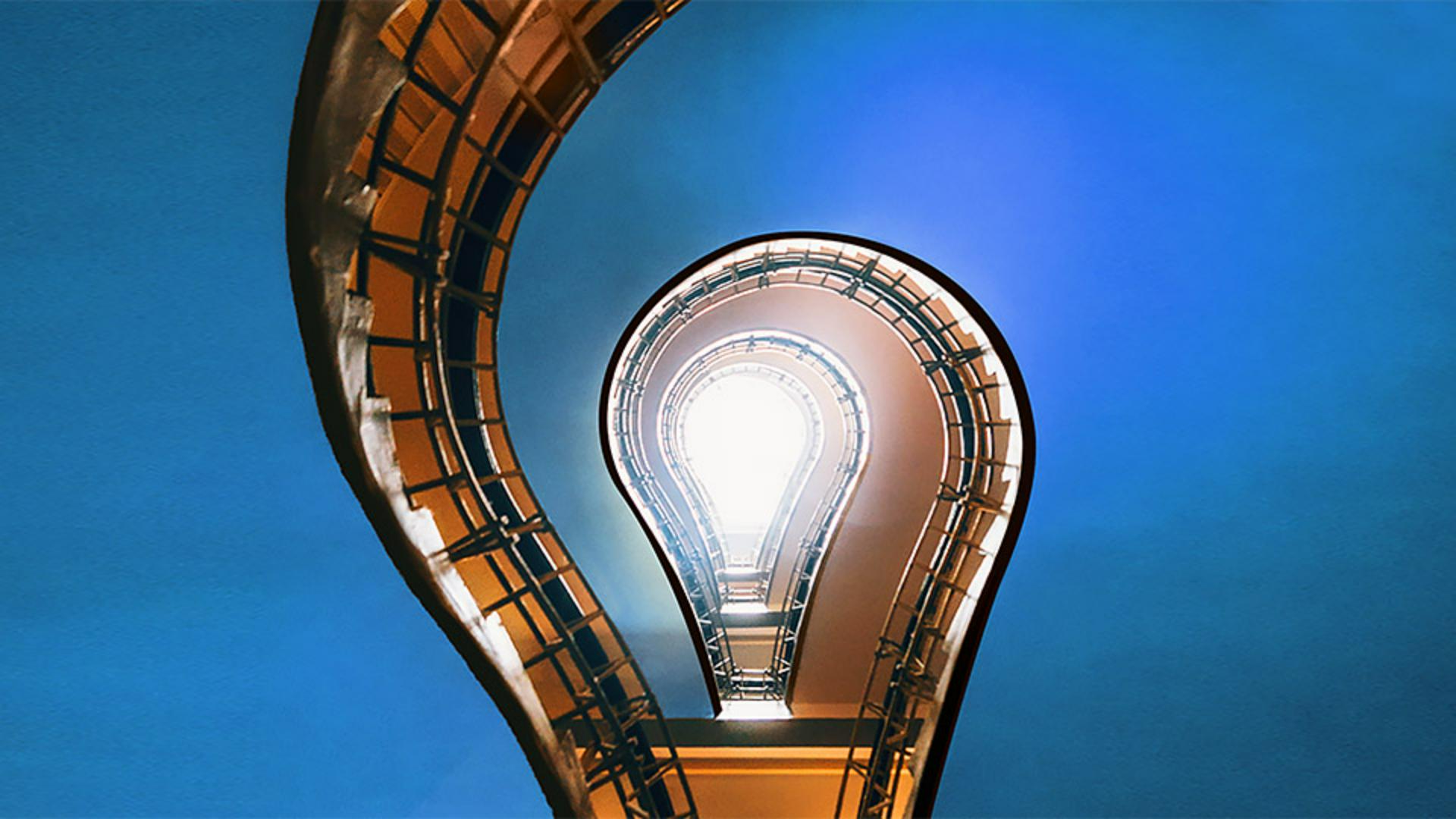
Для деяких типів виділення можна використовувати саме зображення, - а Photoshop допоможе.
Один зі способів — - скористатися інструментом «Виділення», який виявляє краї - та різницю кольорів і яскравості.
Якщо на фото є ділянка, - яка відрізняється за кольором від решти сцени, ви можете скористатися цією різницею і виділити всю цю ділянку за допомогою інструмента «Виділення».
Вітаю, я Шон Даґґан, фотограф, автор - та інструктор з використання Photoshop.
Перегляньмо, як зробити це - з інструментом «Швидке виділення».
Ось фото, на якому ми дивимося на світло крізь кілька поверхів сходів.
Я хочу виділити - більшість помаранчевих ділянок стелі з лівого й правого боку зображення, а потім застосувати до них коригування.
Оскільки ділянки відрізняються - як за кольором, так і за яскравістю від сходів, інструмент «Швидке виділення» — це гарний вибір - для такого завдання.
Я переходжу на панель інструментів, - натискаю та утримую значок інструмента «Виділення об’єкта», - щоб відкрити меню цього інструмента.
Там я вибираю інструмент «Швидке виділення».
Цей інструмент використовує - інтерфейс пензля, це видно за круглою формою курсора.
Розмір пензля виділення можна змінити в розкривному меню параметрів пензля - з лівого боку панелі параметрів.
Також для змінення розміру можна використовувати й кнопки на клавіатурі: натисніть кнопку правої дужки, - щоб збільшити курсор пензля, і кнопку лівої дужки – щоб зменшити його.
Я встановлю розмір пензля в 100 пікселів.
До речі, розмір можна побачити ось тут, з лівого боку панелі параметрів.
Біля меню параметрів пензля - є значки для нового виділення, додавання й віднімання.
Наразі інструмент - налаштований на нове виділення.
За допомогою інструмента «Швидке виділення» - ви можете виділити бажану ділянку перетягуванням.
Я зроблю це тут, у лівому верхньому куті.
Починаю тягнути тут, і ви бачите, як виділення - стає більшим, поки я тягну.
Ось тут воно стрибнуло - й заздалегідь виділило більшу ділянку.
Тепер ще одна корисна функція - «Швидкого виділення» – коли ви починаєте виділення, воно автоматично перемикається - в режим «Додати до виділення».
Можна побачити, що значок додавання вибраний тут, - з лівого боку панелі параметрів.
Тож я можу продовжити тягнути на цих частинах стелі та додати їх до виділення.
Тепер я додам до виділення - праву частину стелі.
Я почну з ділянки біля світла, між двома поручнями.
Я натискаю кнопку - лівої дужки кілька разів, щоб зменшити розмір пензля, і починаю повільно тягти.
Короткими невеликими рухами - додаю цю ділянку до виділення.
Інструмент дуже гарно впорався, лише тут була помилка.
Я поясню, що сталося, оскільки непогано розуміти, - чому інструмент поводиться певним чином.
Причина, чому так сталося, полягає у відсутності - значної різниці в яскравості між цією частиною стелі і цією частиною стіни поверху вище.
Контраст цього краю недостатньо сильний, щоб інструмент «Швидке виділення» - розпізнав його.
На щастя, це дуже легко виправити.
На панелі параметрів - я натискаю значок вилучення і тепер можу потягнути на цій ділянці, яку хочу вилучити з виділення.
Комбінація клавіш - для вилучення з виділення — утримувати клавішу Option або Alt.
Має непоганий вигляд.
Тепер, коли в нас є ділянка, - яку я хочу змінити, перейдімо до панелі «Шари».
Там я натискаю значок дії - «Додати коригувальний шар» внизу панелі та вибираю опцію «Тон / насиченість…».
Виділення перетворилося на шар-маску.
Виділена ділянка біла на шарі-масці, а невиділена – чорна.
Чорний приховає - коригування тону / насиченості, яке я збираюся зробити, тож воно вплине - лише на помаранчеві ділянки стелі, які білі на шарі-масці.
На панелі «Властивості» я пересовую повзунок тону / насиченості, - щоб змінити тон помаранчевого на інший колір.
Деякі з цих кольорів виглядають непогано, але мені здається, - до жовто-помаранчевих ділянок, які є на решті зображення, - пасуватиме блакитний.
Тож я пересовую повзунок тону - праворуч до значення +180, і зображення має непоганий вигляд.
Інструмент «Швидке виділення» – - чудовий вибір, коли можна скористатися різницею - кольорів і яскравості ділянок на зображенні, які допомагають створити виділення. -




