
Файл має бути у форматі JPEG, JPG або PNG і розміром до 40 МБ
https://main--cc--adobecom.aem.live/cc-shared/assets/img/upload-white.svg Завантажте своє фото

Передаючи зображення або відео, ви погоджуєтеся з
Умовами використання та Політикою конфіденційності Adobe
Файл має бути у форматі JPEG, JPG або PNG і розміром до 40 МБ
https://main--cc--adobecom.aem.live/cc-shared/assets/img/upload-white.svg Завантажте своє фото
Передаючи зображення або відео, ви погоджуєтеся з
Умовами використання та Політикою конфіденційності Adobe
щоб спробувати сьогодні
Файл має бути у форматі JPEG, JPG або PNG і розміром до 40 МБ
https://main--cc--adobecom.aem.live/cc-shared/assets/img/upload-white.svg Завантажте своє фото
Передаючи зображення або відео, ви погоджуєтеся з
Умовами використання та Політикою конфіденційності Adobe
- Розмір файлу більше 40 МБ
- Неможливо обробити запит
- Ми не можемо обробити цей тип файлу. Повторіть спробу.
- Можна завантажити лише один файл за раз.
- Зображення перевищує максимальні розміри (8000 × 8000 пікселів). Змініть розмір і повторіть спробу.
- promoid=9MZL3Z9B&mv=other
ПЕРЕЙТИ ДО РОЗДІЛУ
Що потрібно знати перед початком роботи
Основна техніка вирізання у Photoshop
Вирізайте об’єкти на складному фоні
Поради та підказки щодо вирізання у Photoshop
Знайомтеся з 2 інструментами, необхідними для вирізання.
Ваш улюблений інструмент «Виділення» та «Маска шару» – це все, що вам потрібно, щоб ідеально вирізати об’єкт для використання будь-де. Просто виберіть потрібний об’єкт, застосуйте «Маску шару» й вуаля – усе готово. Дізнайтеся про специфіку вирізання об’єктів.
Аплікація – це просто фотографія з вилученим фоном, як було в дитинстві, коли ви робили колажі за допомогою ножиць, клею і старих журналів. Завдяки магії цифрових технологій ви можете легко створювати прості аплікації об’єктів на звичайному фоні, як-от миска з полуницею на білій стільниці. Або можна створювати складні аплікації, як-от кущ троянди в ботанічному саду. Ножиці не потрібні.
Знаючи, як вирізати зображення, ви отримаєте навичку, яку застосовуватимете ще не раз. Ізолюючи частину фотографії, наприклад квітку, автомобіль або людину, ви зможете використовувати аплікацію у всіляких творчих цілях. На відміну від паперових аплікацій, які можна використовувати лише один раз, цифрові аплікації можна застосовувати знову й знову для створення плакату, допису в соціальних мережах, цифрового колажу тощо.
Хоча ви можете використовувати інструменти, які миттєво видаляють фон із зображень, навчитися робити це самостійно може бути дуже корисно, якщо ви хочете контролювати кожну деталь. Photoshop пропонує багато різних способів отримати потрібну аплікацію, щоб ваш наступний проєкт мав якнайбільше приголомшливий вигляд.
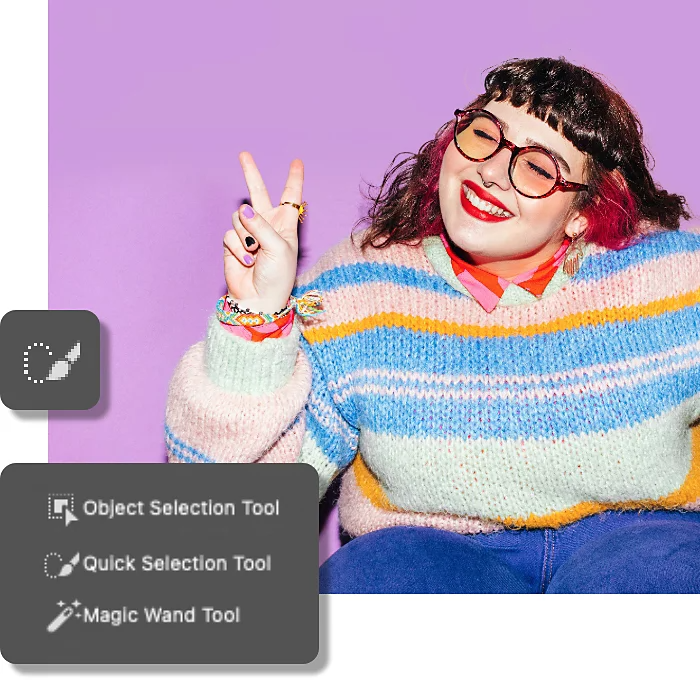
Що потрібно знати про аплікації перед початком роботи.
Під час вирізання не потрібно нічого різати, і це чудова новина, якщо ви коли-небудь відрізали щось зайве під час роботи ножицями. У Photoshop у вас є свобода експериментувати, змінити думку чи скасувати дії. Нижче наведено три важливі речі, які потрібно знати про цифрові аплікації.
Інструменти виділення
Гарна аплікація починається з належного виділення, тобто малювання межі навколо об’єкта, який потрібно виділити. Уявіть, що виділення – це тонке лезо, яке визначає точну ділянку, яку потрібно вирізати. Просто виберіть найкращий для завдання інструмент виділення у Photoshop – усі вони пропонують різні рівні контролю, хоча деякі застосовувати швидше, ніж інші.
Маски шару
Маски шару виконують «вирізання», хоча функціонують радше як клаптики паперу, що блокують усе під ними. Коли ви застосовуєте маски шару до зображення з виділеним об’єктом, ви ізолюєте лише вибрану частину, ефективно вирізаючи її з фону. Оскільки це цифровий шар, ви можете коригувати маску шару скільки завгодно.
Маски шарів використовують інструмент «Пензель» у Photoshop і два кольори – чорний і білий, щоб визначити, які частини зображення приховуються, а які залишаються. Чорний приховує все, що є під ним, а білий відкриває. Ви також можете змінити непрозорість інструмента «Пензель», щоб проглядала лише частина зображення. Ця функція може згодитися, коли ви намагаєтесь уникнути різких країв.
Неруйнівне редагування
Робота з масками шарів вважається неруйнівним редагуванням, тобто ви не видаляєте жодної частини своєї фотографії назавжди. Так ви можете будь-коли змінити думку щодо своєї аплікації. Це так само просто, як фарбувати маску шару чорним або білим кольором, доки не отримаєте ідеальний результат.
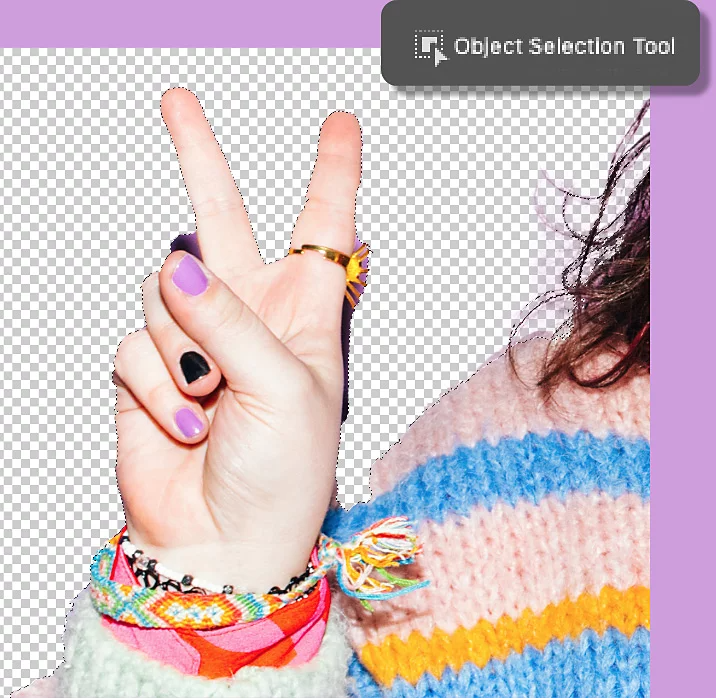
Основна техніка вирізання у Photoshop.
Цей метод найкраще працює на фотографіях простих об’єктів із чіткими краями на однотонному фоні, як-от студійна фотографія з однотонним фоном або навіть зображення зі смартфона, зроблене на тлі білої або однотонної підлоги чи стіни.
1. Відкрийте зображення, яке хочете вирізати, у Photoshop.
Обов’язково виберіть точний шар, з яким хочете працювати, на панелі «Шари».
2. Виділіть об’єкт.
Наведіть курсор на об’єкт, який потрібно вирізати, використовуючи інструмент «Виділення об’єкта», або перетягніть інструмент «Швидке виділення» на нього. Тоді перейдіть до меню «Вибрати» > «Обернути», щоб єдиним виділеним об’єктом був фон.
3. Створіть маску шару.
Натисніть значок маски шару на панелі «Шари», щоб зробити аплікацію. Якщо під шарами, з якими ви працюєте, є інші шари, обов’язково вимкніть їх, щоб побачити, який вигляд має ваша аплікація.
Пам’ятайте, що ви можете будь-коли відкоригувати свою маску шару, натиснувши її та зафарбувавши її білим або чорним.
5 кроків для створення аплікацій на складному фоні.
Хоча ви можете використовувати багато різних технік для створення складніших аплікацій, це гарна відправна точка для більшості типів зображень, незалежно від об’єкта чи фону.
1. Відкрийте зображення у Photoshop.
Обов’язково виберіть точний шар, з яким хочете працювати, на панелі «Шари».
2. Виділіть об’єкт, який хочете вирізати.
Залежно від складності форми, ви можете використовувати будь-який з інструментів виділення у Photoshop: «Виділення об’єкта», «Швидке виділення», «Чарівна паличка» або будь-який з інструментів «Ласо».
3. Оберніть виділений об’єкт.
Вибравши фігуру, перейдіть до меню «Виділити» > «Обернути», щоб виділити лише фон зображення.
4. Натисніть кнопку «Виділити та створити маску…» на панелі інструментів.
У робочому просторі «Виділити та створити маску…» можна уточнити виділення, щоб переконатися, що не залишилося зайвих фрагментів фону. Експериментуйте з повзунками «Радіус», «Згладжування», «Розтушування», «Контраст» і «Розмиття краю», щоб ідеально відтворити всі деталі. Якщо потрібно додати або видалити частини маски, просто скористайтесь інструментами «Швидке виділення», «Уточнити край», «Виділення об’єкта» та іншими інструментами ліворуч на панелі.
5. Виведіть виділений об’єкт як маску шару.
Удосконаливши виділений об’єкт, просто прокрутіть униз робочого простору «Виділити та створити маску…» та виберіть виведення його в маску шару. Тепер у вас є ідеальна аплікація, незалежно від оригінального фону.
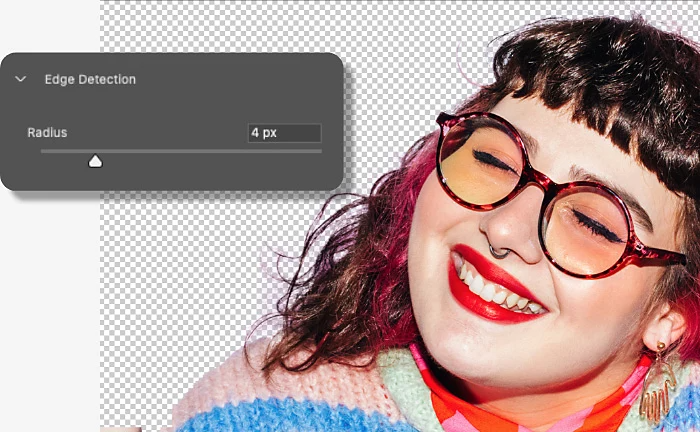
Поради та підказки щодо вирізання у Photoshop.
Тонке волосся, вузькі кути та складні форми можуть бути проблемними для вирізання, але з ними можна впоратися за допомогою Photoshop.
Волосся
Коли ви працюєте з волоссям, у пригоді вам стане інструмент «Уточнити край». Далі зазначено, як можна його використовувати.
- Виділіть об’єкт і не виділяйте фонові елементи, навіть якщо там є волосся.
- Натисніть кнопку «Виділити та створити маску…» на панелі інструментів.
- Усередині робочого простору «Виділити та створити маску…» виберіть пензель Уточнити край ліворуч на панелі.
- Розтушуйте пензлем будь-які залишки волосся по краях об’єкта.
- Поверніться до панелі властивостей «Виділити та створити маску» праворуч, прокрутіть униз і виберіть «Вивід у маску шару».
Вузькі кути
Використовуйте інструмент «Прямолінійне ласо» для геометричних об’єктів, що складаються з прямих ліній, як-от книга або фоторамка. Просто натискайте фігуру, доки не повернетеся до місця, з якого почали. Клацнувши «Назад» на початковій точці, ви отримаєте виділення, що складається з ідеально прямих ліній.
Корисна порада: натиснувши інструмент «Прямолінійне ласо», утримуйте кнопку Shift, щоб створити ідеальні лінії на 90 й 180 градусів.
Складні або нез’єднані фігури
Ви можете використовувати будь-який з інструментів «Ласо», а потім інструмент «Швидке виділення», щоб вирізати складні фігури або навіть зробити два окремі виділення одночасно (наприклад, якщо потрібно вирізати лише два ока, але не решту обличчя).
Інструмент «Швидке виділення» дає змогу легко додавати до виділення або видаляти ділянки з нього, тому ви не мусите зробити все правильно з першої спроби. Просто натисніть інструмент «Швидке виділення» зі знаком «плюс» (+), щоб додати, та інструмент «Швидке виділення» зі знаком «мінус» (-), щоб відняти.
За допомогою цих інструментів ви навіть можете робити виділення з отворами в центрі. Спробуйте, і ви зможете миттєво зробити ідеальні аплікації з пончиків, кренделів тощо.
Можливо, вас зацікавить