#F5F5F5

{{ps-features}}

Як перевернути зображення в Adobe Photoshop.

Опануйте функцію віддзеркалення, щоб створити ідеальне дзеркальне відображення вашого полотна.

Отримати безкоштовну програму | Отримати безкоштовну програму Photoshop Переглянути плани й ціни | Переглянути плани й ціни Photoshop

https://main--cc--adobecom.hlx.page/cc-shared/fragments/merch/products/photoshop/sticky-banner/default

Віддзеркалюйте, обертайте й повертайте зображення.

Незалежно від того, чи редагуєте ви власне фото, чи створюєте графічний дизайн, існує багато причин, чому вам може знадобитися перевернути все зображення, а не лише один шар, за допомогою Adobe Photoshop:

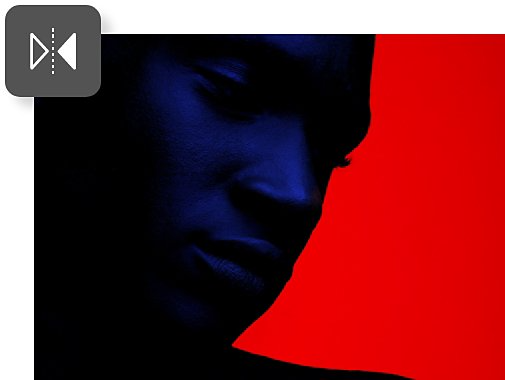
Змініть напрямок, у якому дивиться об’єкт.

Іноді обмеження дизайну вимагають, щоб об’єкт дивився в протилежному напрямку. Обертання також корисне під час роботи з кількома графічними елементами, як-от фігури чи логотипи, які потрібно розташувати відносно один одного.

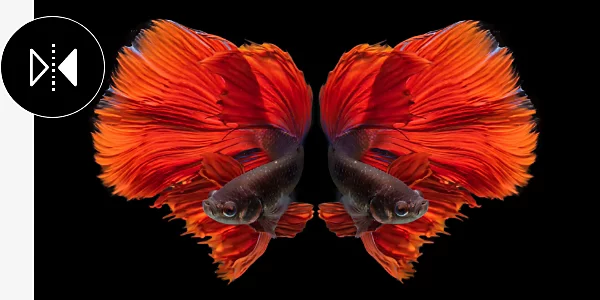
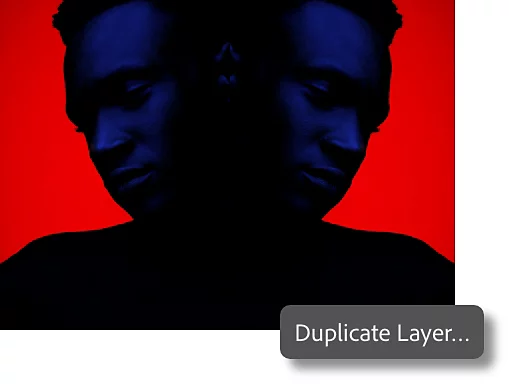
Створіть ефект дзеркала.

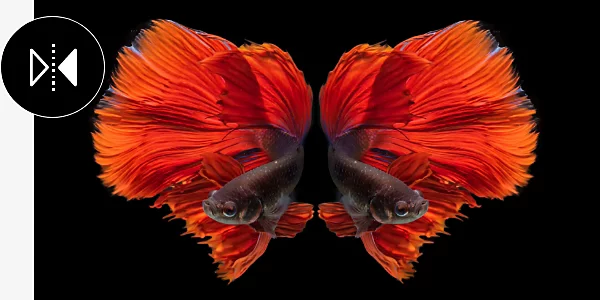
Створюйте разючі симетричні дизайни, розміщуючи перевернуте зображення поруч з оригінальним. Клацніть правою кнопкою миші фоновий шар зображення та виберіть «Дублювати шар». Це створить копію зображення, яку ви зможете перевернути.

Віддзеркалення шарів на противагу віддзеркаленню зображень.

Шар у Photoshop – це ніби прозорий аркуш. Ви можете накласти тисячі нових шарів один на одного, щоб створювати ефекти й дизайни за допомогою панелі «Шари». Зображення включає кожен шар проєкту.

Віддзеркалення одного шару в зображенні.

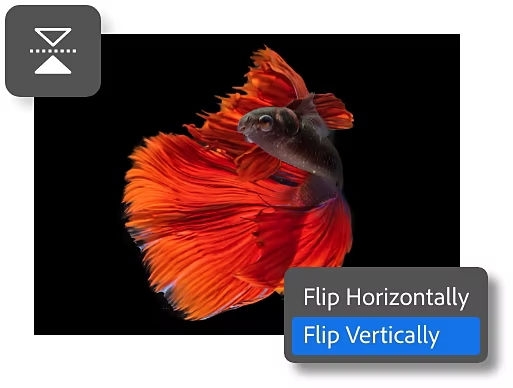
Виберіть шар, натисніть Ctrl+T на ПК або Command+T на Mac, потім клацніть правою кнопкою миші й виберіть «Віддзеркалити горизонтально» або «Віддзеркалити вертикально». Це перевертає лише вибраний шар.

Віддзеркалення всього зображення.

Щоб перевернути все зображення, включно з кожним шаром, дотримуйтесь інструкцій нижче, щоб відкрити й використати меню «Обертання зображення».

Як перевернути зображення у Photoshop за три кроки.

Дотримуйтеся цих інструкцій, щоб дізнатися, як легко перевернути все зображення у Photoshop.

  • Відкрийте.
    Ви можете перевернути будь-яке зображення у Photoshop. Перший простий крок – відкрити зображення та визначити, як саме ви хочете його перевернути.
  • Виберіть.
    Виберіть меню «Обертання зображення» в меню «Зображення» у верхньому лівому куті екрана. Виберіть його й прокрутіть до середини випадного меню, клацнувши опцію «Обертання зображення».
  • Переверніть.
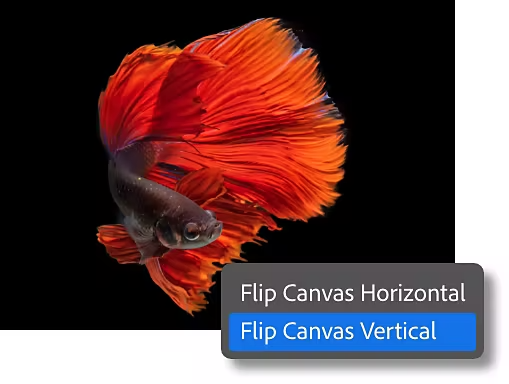
    Виберіть, як перевернути зображення. Меню «Обертання зображення» пропонує два варіанти: «Віддзеркалити полотно за горизонталлю» та «Віддзеркалити полотно за вертикаллю».

https://main--cc--adobecom.hlx.page/cc-shared/fragments/products/photoshop/do-more-with-adobe-photoshop

Інші способи налаштування зображення.

Після того, як ви перевернули зображення, доступні й інші опції, якщо ви хочете продовжити змінювати його.

Повертання зображень.

Також у меню «Обертання зображення» є опції для обертання зображень на 90 градусів за годинниковою стрілкою або проти неї, або навіть перевертання всього зображення догори дригом, обертаючи його на 180 градусів. Щоб повернути зображення на певний кут, клацніть і перетягніть його, щоб повернути на потрібний кут.

Обертайте зображення під будь-яким кутом|Обертайте зображення під будь-яким кутом
Зміна розміру зображень.

Збільшуйте або зменшуйте зображення до будь-якого розміру. Змінюйте розміри зображення або зменшуйте розмір файлу особливо великого зображення. У меню «Зображення» використовуйте діалогове вікно «Розмір зображення», щоб змінити ширину й висоту та вибрати між різними одиницями вимірювання.

Змініть розмір зображення або файлу|Змініть розмір зображення або файлу

https://main--cc--adobecom.hlx.page/cc-shared/fragments/merch/products/photoshop/merch-card/segment-blade