1. Передайте зображення у Photoshop
Відкрийте файл у Photoshop і переконайтеся, що шар для редагування розблоковано. Інструмент можна використовувати для портретів, пейзажів, товарних знімків або будь-яких фото, які потребують швидкого очищення.

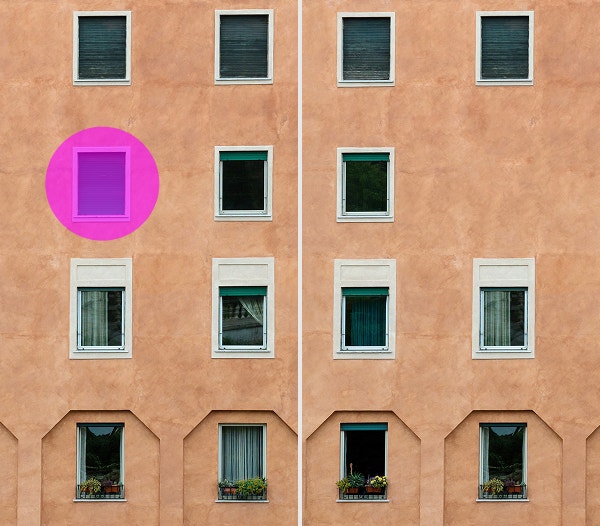
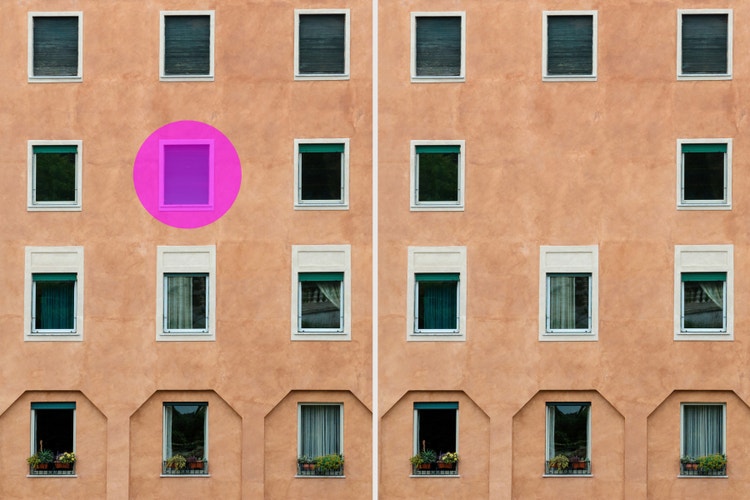
Використовуйте інструмент «Гумка для фотографій» для видалення небажаних об’єктів або відволікаючих елементів із зображень. Створюйте бездоганні фото без зайвих деталей за лічені хвилини.
Торкніться, щоб передати зображення
Файл має бути у форматі JPEG, JPG або PNG і розміром до 40 МБ
Передаючи зображення або відео, ви погоджуєтеся з
Умовами використання та Політикою конфіденційності Adobe
Торкніться, щоб передати зображення
Файл має бути у форматі JPEG, JPG або PNG і розміром до 40 МБ
Передаючи зображення або відео, ви погоджуєтеся з
Умовами використання та Політикою конфіденційності Adobe
Перетягніть зображення,
щоб спробувати сьогодні
Файл має бути у форматі JPEG, JPG або PNG та мати розмір до 40 МБ
Передаючи зображення або відео, ви погоджуєтеся з
Умовами використання та Політикою конфіденційності Adobe
«Гумка для фотографій» у Photoshop дає змогу легко видаляти об’єкти, людей або фон без потреби в професійних навичках редагування. Незалежно від того, чи очищуєте ви складну композицію, чи видаляєте відволікаючі елементи, ШІ-інструмент допомагає швидко й ефективно стирати частини зображення.
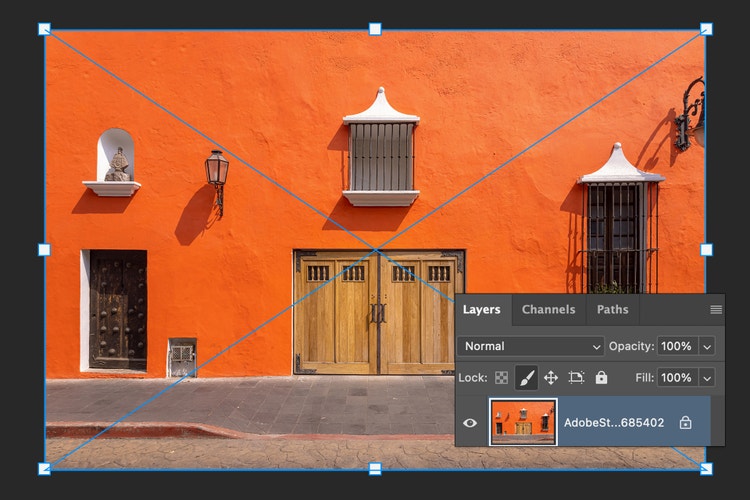
Відкрийте файл у Photoshop і переконайтеся, що шар для редагування розблоковано. Інструмент можна використовувати для портретів, пейзажів, товарних знімків або будь-яких фото, які потребують швидкого очищення.
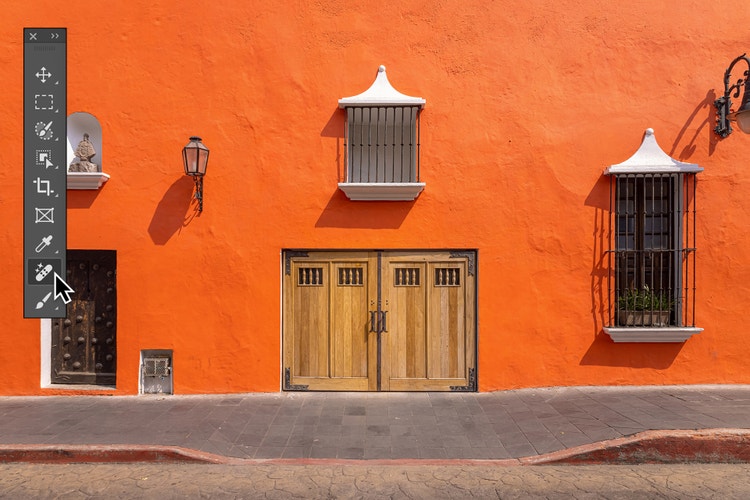
Знайдіть «Гумка для фотографій» на панелі інструментів. ШІ-інструмент використовує розумне розпізнавання для змішування навколишніх пікселів і чистого видалення небажаних елементів.
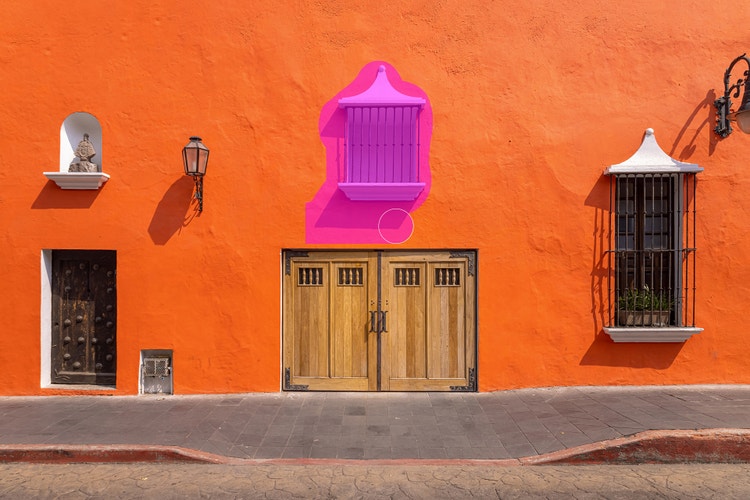
Налаштуйте розмір і м’якість пензля залежно від того, що видаляєте, потім проведіть по області для стирання. Інструмент автоматично заповнить фон для очищення зображення.
«Гумка для фотографій» в Adobe Photoshop – це потужний ШІ-інструмент для стирання зображень, який може видаляти небажані частини фото всього за кілька натискань. Незалежно від того, чи потрібно видалити випадковий об’єкт, стерти людину з фону або очистити відволікаючу деталь, інструмент автоматично змішує навколишню область для природних результатів. Він швидкий, простий і точний, тому ви витрачаєте менше часу на редагування і більше – на творчість.

Інструмент «Гумка для фотографій» дає змогу кожному легко вдосконалювати фото – незалежно від того, чи ви професійний ретушер, чи початківець. Його ШІ-дизайн дозволяє швидко видаляти відволікаючі елементи, виправляти безлад на фоні або доопрацьовувати дрібні деталі. Можна використовувати його окремо для легких правок або поєднувати з іншими інструментами ШІ Photoshop для складнішого ретушування. Це швидкий і гнучкий спосіб очищення зображень з ефективними професійними результатами.
«Гумка для фотографій» забезпечує точний контроль під час видалення елементів фото та відволікаючих деталей, великих і малих. Очищуйте безлад на фоні знімків продуктів, видаляйте небажаних людей або об’єкти з туристичних фото або доопрацьовуйте портрети, стираючи випадкове волосся чи ворсинки. Навіть дрібні правки, як плями від косметики або недоліки шкіри, легко виправити за допомогою інструмента «Гумка для фотографій» разом із інструментом видалення. Від тонких правок до повного очищення – ШІ-інструмент допоможе вдосконалити зображення.

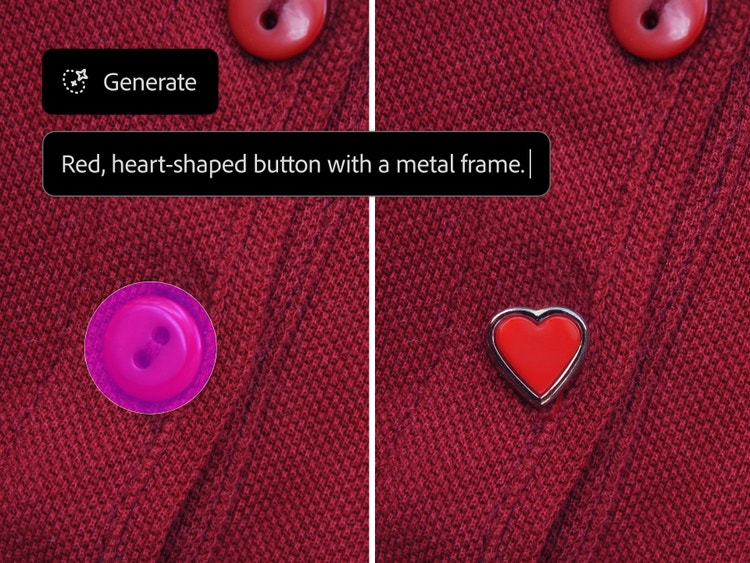
За допомогою інструмента «Гумка для фотографій» у Photoshop можна робити більше, ніж просто стирати частини зображення. Після очищення фото шляхом видалення небажаних елементів можна заповнити порожні області чимось новим – текстурою, візерунком або навіть ШІ-сценою. Використовуйте будь-який інструмент виділення, щоб вибрати частину зображення, потім спробуйте генеративну заливку для створення індивідуального вмісту, який безшовно поєднується із зображенням. Незалежно від того, чи прагнете ви бездоганного вигляду, чи чогось грайливого й творчого, ШІ-інструменти надають безмежні можливості для переосмислення фото.
Незалежно від того, чи працюєте вдома, на локації або редагуєте між фотосесіями, інструмент «Гумка для фотографій» ідеально вписується у робочий процес. Використовуйте програму Photoshop на телефоні або планшеті для миттєвого очищення зображень або отримуйте доступ до інструменту «Гумка для фотографій» у Photoshop онлайн – завантаження не потрібне. Куди б ви не йшли, отримуєте професійні результати зі швидкими бездоганними правками.
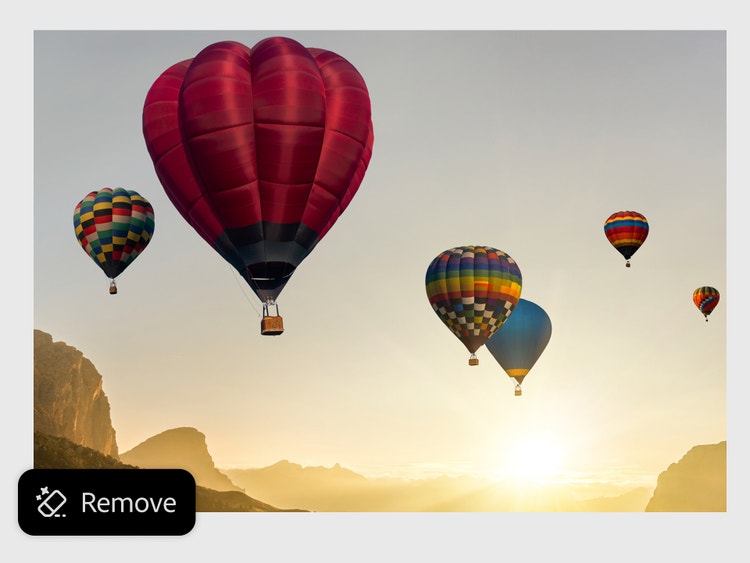
Незалежно від того, чи ви професійний дизайнер, чи просто редагуєте для задоволення, інструмент «Гумка для фотографій» працює бездоганно в усіх типах проєктів. Photoshop достатньо гнучкий, щоб підтримувати все – від комерційних робочих процесів до творчого особистого використання. Використовуйте його, щоб видаляти об’кти, прибирати відволікаючі елементи або підготувати зображення до наступного етапу дизайну.
Спробуйте ШІ-інструмент – гумку для фотографій:
Видалення небажаних елементів із фото стає простим завдяки онлайн-інструменту «Гумка для фотографій». Незалежно від того, чи очищуєте знімок продукту, чи видаляєте відволікаючі елементи фону з фото, зробленому у відпустці, гумка для фотографій на базі ШІ забезпечує професійні результати будь-коли й будь-де.
Ось як очистити зображення за допомогою інструменту «Гумка для фотографій»:
Based on your location, we think you may prefer the United States website, where you'll get regional content, offerings, and pricing.

