Файл має бути у форматі JPEG, JPG або PNG та мати розмір до 40 МБ
https://main--cc--adobecom.aem.live/cc-shared/assets/img/upload-white.svg Передайте фотографію

Передаючи зображення або відео, ви погоджуєтеся з
Умовами використання та Політикою конфіденційності Adobe
Файл має бути у форматі JPEG, JPG або PNG та мати розмір до 40 МБ
https://main--cc--adobecom.aem.live/cc-shared/assets/img/upload-white.svg Передайте фотографію
Передаючи зображення або відео, ви погоджуєтеся з
Умовами використання та Політикою конфіденційності Adobe
щоб спробувати сьогодні
Файл має бути у форматі JPEG, JPG або PNG та мати розмір до 40 МБ
https://main--cc--adobecom.aem.live/cc-shared/assets/img/upload-white.svg Передайте фотографію
Передаючи зображення або відео, ви погоджуєтеся з
Умовами використання та Політикою конфіденційності Adobe
- Розмір файлу більше 40 МБ
- Неможливо обробити запит
- Ми не можемо обробити цей тип файлу. Повторіть спробу.
- Можна завантажити лише один файл за раз.
- Зображення перевищує максимальні розміри (8000 × 8000 пікселів). Змініть розмір і повторіть спробу.
- promoid=9WGN3QT8&mv=other
Точно видаляйте дрібні плями та недосконалості.
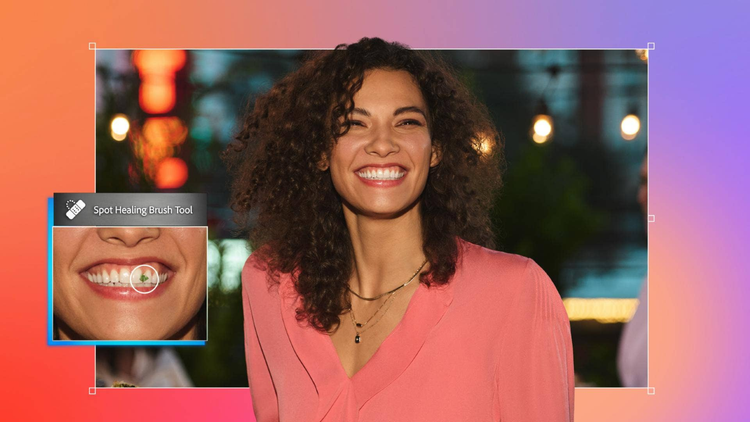
За допомогою інструмента «Точковий пензель відновлення» в Adobe Photoshop можна швидко й точно видалити плями або приховати недоліки.
Зробіть зображення ідеальним.
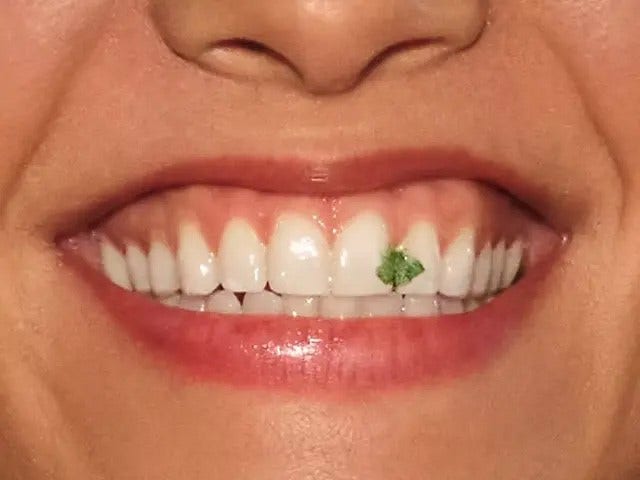
За допомогою інструмента «Точковий пензель відновлення» можна вилучати небажані ділянки, недоліки або дрібні об’єкти із зображення. Пензель автоматично вибирає пікселі з частини зображення, щоб замінити ними непотрібні та забезпечити плавність зображення.
Виберіть належний інструмент для завдання.
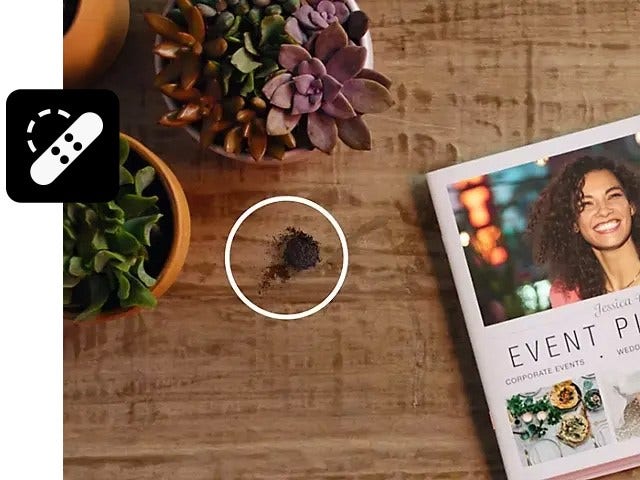
Photoshop пропонує кілька інструментів для усунення небажаних елементів. За допомогою інструмента «Точковий пензель відновлення» можна легко видаляти плями із фотографій. Використовуйте інструмент «Клонувальний штамп» для безшовного дублювання, а для точнішого розтушовування нерівностей спробуйте інструмент «Пензель відновлення».
Налаштування пензля.
Для найкращих результатів зробіть пензель трохи більшим, ніж об’єкт для видалення. Так Adobe Photoshop скопіює ділянки навколо об’єкта й заповнить місце видалення. Ви також можете налаштувати розмір і жорсткість пензля на панелі параметрів. Жорсткіший пензель видалить плями та дефекти, не розмиваючи країв.
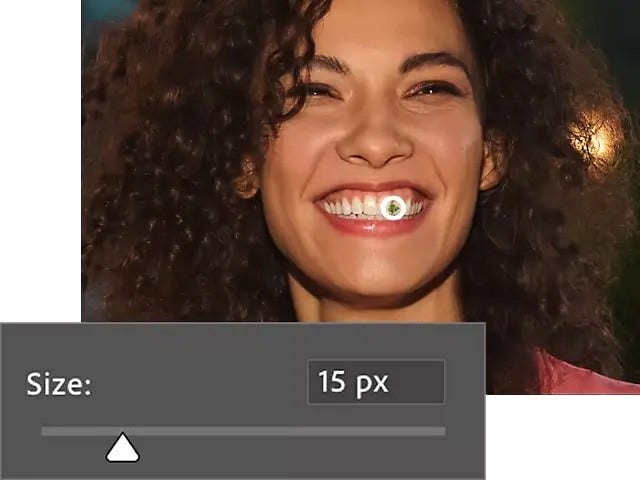
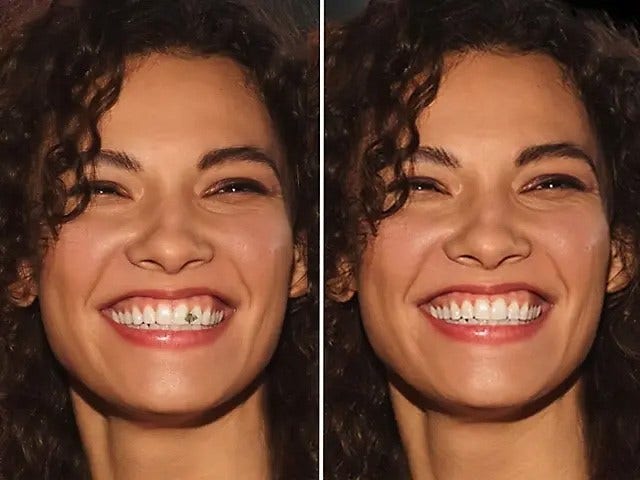
Видаліть пляму або об’єкт.
Увімкніть інструмент «Точковий пензель відновлення», потім натисніть на потрібній ділянці й перетягніть, щоб видалити об’єкт із фотографії. Порада. Якщо видаляєте щось дрібне, наприклад порошинку, зробіть це одним натисканням, без перетягування. За потреби просто натисніть на об’єкті ще раз.
Як видалити плями з фотографій в Adobe Photoshop.
Ось як за кілька кроків відретушувати фотографії, щоб вони мали бездоганний вигляд:
- Збільште ділянку
Виберіть інструмент «Масштабування» і натисніть на зображенні, щоб збільшити потрібну ділянку. - Виберіть інструмент «Точковий пензель відновлення»
Налаштуйте розмір і жорсткість так, щоб можна було повністю виділити об’єкт для видалення. - Налаштуйте параметри
Увімкніть опції «З урахуванням умісту» та «Зразки всіх шарів». - Видаліть і замалюйте
Натисніть на потрібній ділянці або перетягніть на ній курсор, щоб видалити плями або об’єкти.
Як видалити плями на шкірі за допомогою інструмента усунення плям.
Процес видалення недосконалостей із фотографій однаковий, незалежно від того, чи ви очищаєте рубці від прищів або темні плями на шкірі. Без правильних інструментів правки можуть мати неприродний вигляд, але «Точковий пензель відновлення» бездоганно згладжує недоліки, змушуючи недосконалості й темні плями зникати, а природна текстура шкіри залишається незмінною.
Як прибрати плями з фотографії та вирівняти тон шкіри:
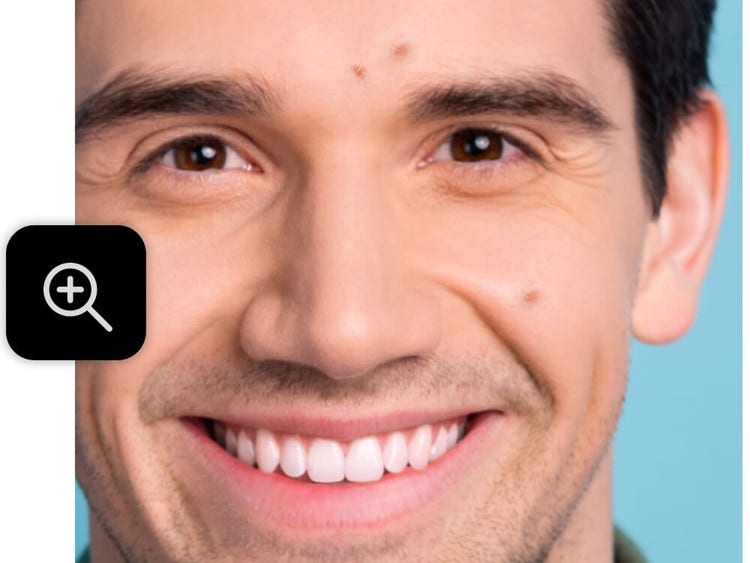
Крок 1. Збільште масштаб для точності.
Скористайтесь інструментом «Масштабування», щоб наблизити плями або нерівні ділянки шкіри.
Крок 2. Виберіть інструмент «Точковий пензель відновлення».
Виберіть інструмент «Точковий пензель відновлення», а потім налаштуйте розмір і жорсткість відповідно до плями або ділянки, яку виправляєте.
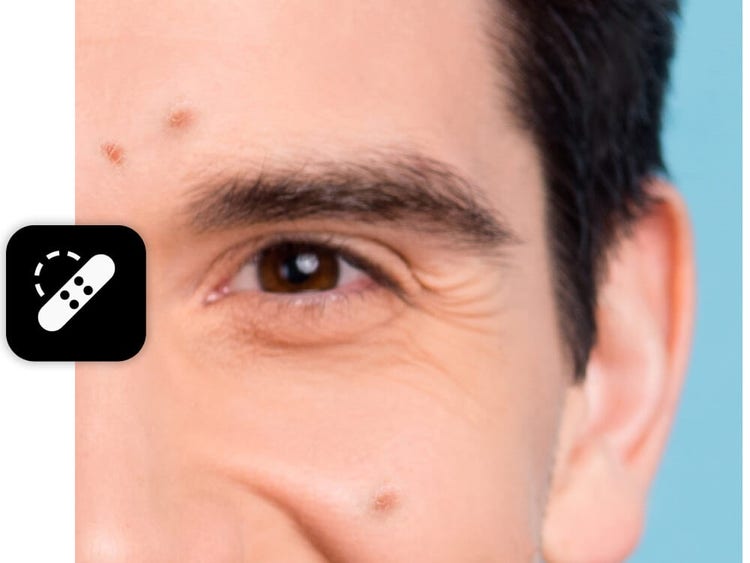
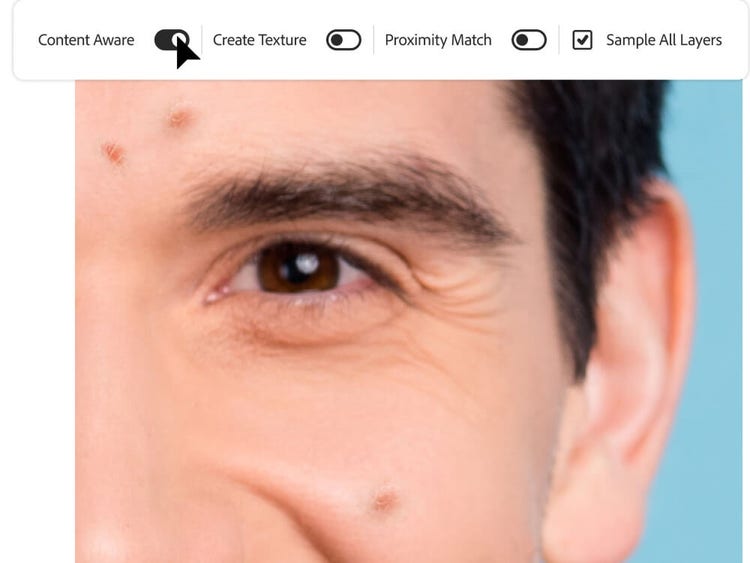
Крок 3. Налаштуйте потрібні параметри.
Переконайтеся, що параметр «Відповідно до вмісту» ввімкнено, і встановіть прапорець біля параметра «Зразки всіх шарів», щоб здійснити неруйнівну обробку
Крок 4. Використовуйте легкі мазки.
Клацніть або злегка проведіть пензлем по прищах, плямах або нерівномірних ділянках, щоб вони плавно злилися з навколишньою шкірою.
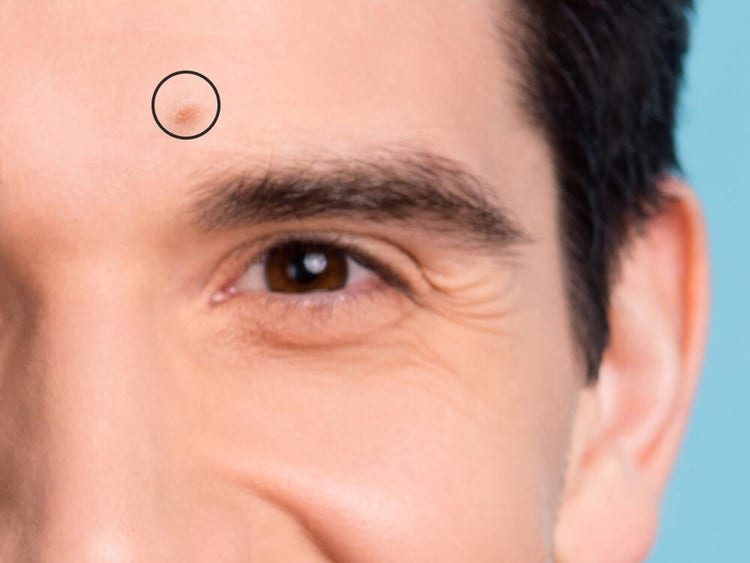
Для чого можна використовувати інструмент усунення плям і недосконалостей?
Ви можете відредагувати свої фотографії для надання їм бездоганного професійного вигляду всього кількома натисканнями.
{{questions-we-have-answers}}
Інструмент «Точковий пензель відновлення» має три режими.
- «Зіставлення з оточенням»: використовує пікселі навколо краю виділення для заповнення ділянки.
- «Створення текстури»: використовує навколишні пікселі, щоб створити текстуру для виділення.
«Відповідно до вмісту»: аналізує вміст навколо виділеної ділянки, щоб плавно змішати пікселі.