
Tạo tiếng ồn với công cụ tạo hiệu ứng âm thanh bằng AI.
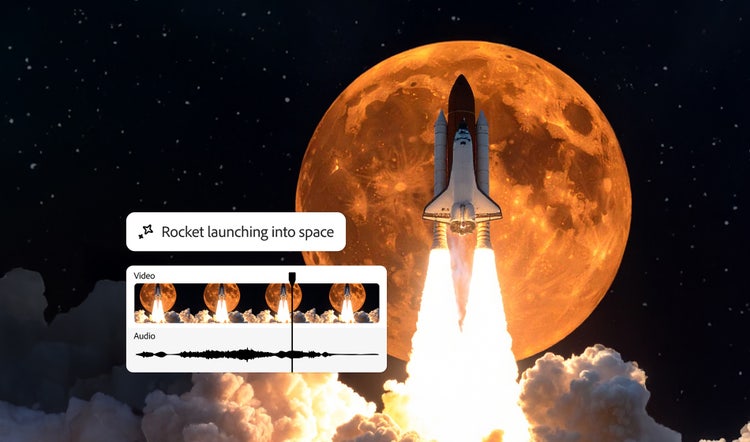

Tạo hiệu ứng âm thanh ấn tượng trong chớp mắt.
Là công cụ tạo âm thanh bằng AI chạy trên web, Firefly cho phép bạn tạo hiệu ứng âm thanh tùy chỉnh cho bất kỳ dự án sáng tạo nào. Với các nút điều chỉnh và nhập đầu vào trực quan, bạn có thể dễ dàng bắt đầu và có được kết quả hay ho đến bất ngờ.
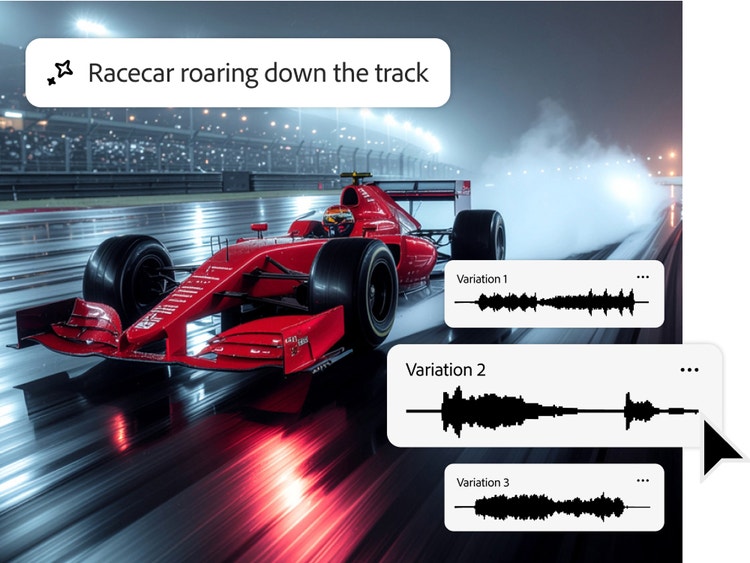
Ít phải tìm kiếm hơn. Âm thanh đậm chất điện ảnh hơn.
Không chỉ dừng lại ở thư viện hiệu ứng có sẵn, hãy bắt tay tự tạo hiệu ứng âm thanh độc đáo với công cụ tạo hiệu ứng âm thanh bằng AI. Không còn phải tìm kiếm mãi những âm thanh không phù hợp với ý tưởng của bạn.
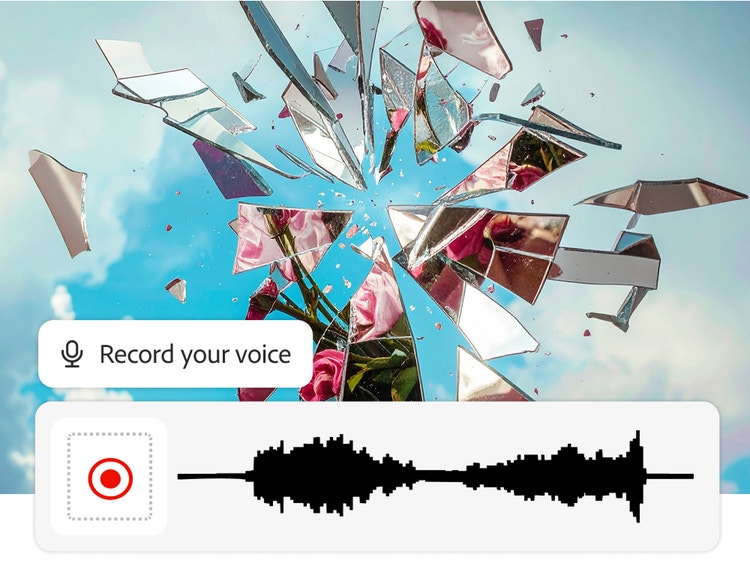
Miêu tả bằng lời hoặc tự mình phát âm.
Nhập nội dung mô tả – tiếng kính vỡ, tiếng sư tử gầm, tiếng sấm sét – hoặc diễn tả qua micrô cùng câu lệnh văn bản để căn thời gian và cường độ cho phù hợp nhất.
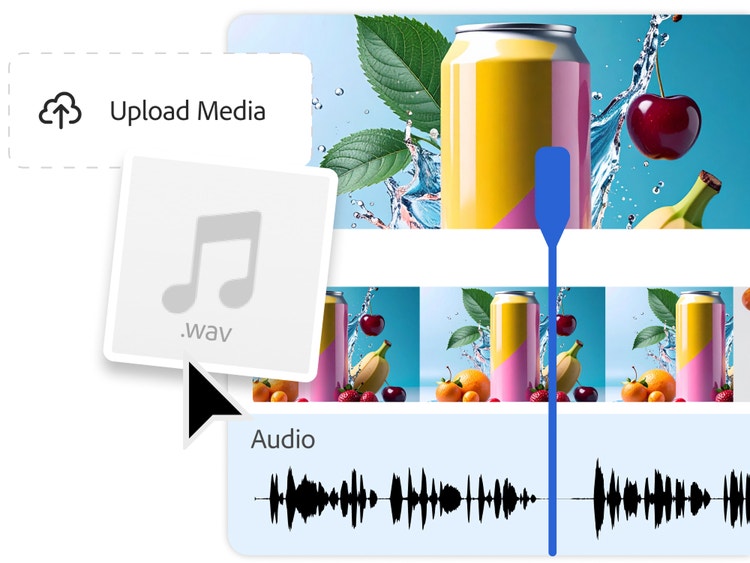
Tải lên và tạo âm thanh chất lượng cao hơn.
Tải lên tệp video hoặc âm thanh của bạn và sử dụng công cụ tạo âm thanh bằng AI để thêm hiệu ứng vào đúng vị trí bạn muốn trong nội dung đa phương tiện của mình. Bạn thậm chí còn có thể chồng nhiều âm thanh lên nhau để tạo ra kết quả phong phú và sống động hơn.
Say mê trong thế giới âm thanh.
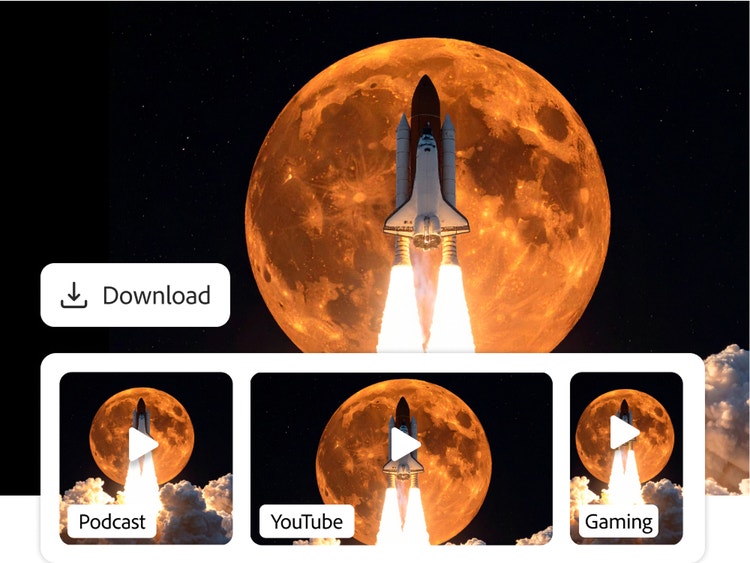
Từ podcast đến trò chơi, phim ảnh đến mạng xã hội, công cụ tạo hiệu ứng âm thanh AI có thể giúp bạn khám phá và sáng tạo ra tác phẩm có sức ảnh hưởng nhất. Đám đông cười đùa, tia laser khoa học viễn tưởng, tông màu trong phòng, hiệu ứng giới thiệu bộ sưu tập thời trang mới – cùng Firefly khuấy đảo không gian.
Cách tạo hiệu ứng âm thanh trong Firefly.
Làm theo các bước sau để dễ dàng tạo hiệu ứng âm thanh:
- Mở Firefly.
Trên trang chủ Adobe Firefly, vào mô-đun Âm thanh và chọn Giọng nói thành hiệu ứng âm thanh. - Tải lên nội dung đa phương tiện của bạn.
Trên trang Tạo hiệu ứng âm thanh, tải lên tệp video hoặc âm thanh mà bạn muốn thêm hiệu ứng âm thanh vào. - Tự thu âm thanh.
Đặt playhead ở vị trí bạn cần tạo hiệu ứng, chọn Ghi giọng nói và đợi đếm ngược – sau đó nói hoặc thể hiện hiệu ứng âm thanh qua micro. Điều này sẽ giúp mô hình tính toán thời gian, âm lượng và cường độ. - Đưa ra một số chỉ dẫn và tạo âm thanh.
Nghe thử bản ghi âm, thêm mô tả bằng văn bản để bổ sung ngữ cảnh và chọn Tạo. - Chọn và đặt âm thanh vào dòng thời gian.
Kiểm tra trước các biến thể đầu ra, chọn phiên bản bạn yêu thích, khi đó bản âm thanh sẽ được thêm vào dòng thời gian tại playhead đã chọn. Lặp lại quy trình này để chồng thêm nhiều hiệu ứng âm thanh hơn. - Tinh chỉnh và trau chuốt.
Thực hiện các điều chỉnh dễ dàng ngay trên dòng thời gian – thay đổi vị trí, tắt tiếng, thay đổi âm lượng, v.v. - Gửi đi và chia sẻ.
Xem trước kết quả cuối cùng và tải xuống để dùng cho bất kỳ dự án sáng tạo nào của bạn.
Tạo hiệu ứng âm thanh hệt như ở phòng thu.
Tạo tiếng ồn bàn phím cho cảnh văn phòng, tiếng mèo kêu khi thông báo về hương vị thức ăn cho mèo mới hoặc hiệu ứng ngớ ngẩn cho tập podcast tiếp theo – tất tần tật mọi thứ bạn tưởng tượng ra.
Thử ngay | Thử ngay - Tạo hiệu ứng âm thanh hệt như ở phòng thu.