để thử ngay hôm nay
Tệp phải ở định dạng JPEG, JPG hoặc PNG và có dung lượng tối đa là 40MB
https://main--cc--adobecom.aem.live/cc-shared/assets/img/upload-white.svg Tải ảnh lên

Bằng việc tải hình ảnh hoặc video lên, bạn đồng ý với
Điều khoản sử dụng và Chính sách quyền riêng tư của Adobe
để thử ngay hôm nay
Tệp phải ở định dạng JPEG, JPG hoặc PNG và có dung lượng tối đa là 40MB
https://main--cc--adobecom.aem.live/cc-shared/assets/img/upload-white.svg Tải ảnh lên
Bằng việc tải hình ảnh hoặc video lên, bạn đồng ý với
Điều khoản sử dụng và Chính sách quyền riêng tư của Adobe
để thử ngay hôm nay
Tệp phải ở định dạng JPEG, JPG hoặc PNG và có dung lượng tối đa là 40MB
https://main--cc--adobecom.aem.live/cc-shared/assets/img/upload-white.svg Tải ảnh lên
Bằng việc tải hình ảnh hoặc video lên, bạn đồng ý với
Điều khoản sử dụng và Chính sách quyền riêng tư của Adobe
- Kích thước tệp lớn hơn 40MB
- Không thể xử lý yêu cầu
- Chúng tôi không thể xử lý loại tệp này. Vui lòng thử lại.
- Chỉ có thể tải lên một tệp mỗi lần.
- Hình ảnh vượt quá kích thước tối đa (8.000 x 8.000 pixel). Vui lòng điều chỉnh kích thước và thử lại.
- promoid=KCJMV97B&mv=other
Dùng công cụ Chọn màu trong Photoshop mọi lúc, mọi nơi.
Công cụ Chọn màu trong Photoshop giúp bạn dễ dàng tìm, chọn và lưu màu sắc lý tưởng – dù bạn chọn màu theo cảm quan, nhập giá trị chính xác hay trích xuất trực tiếp từ hình ảnh. Với khả năng hỗ trợ mã màu HEX, RGB, CMYK và nhiều hệ màu khác, công cụ này có thể tích hợp mượt mà vào mọi quy trình sáng tạo. Dù bạn sử dụng Photoshop trực tuyến hay bản dành cho máy tính, màu sắc sẽ luôn nhất quán trên mọi nền tảng và dự án.
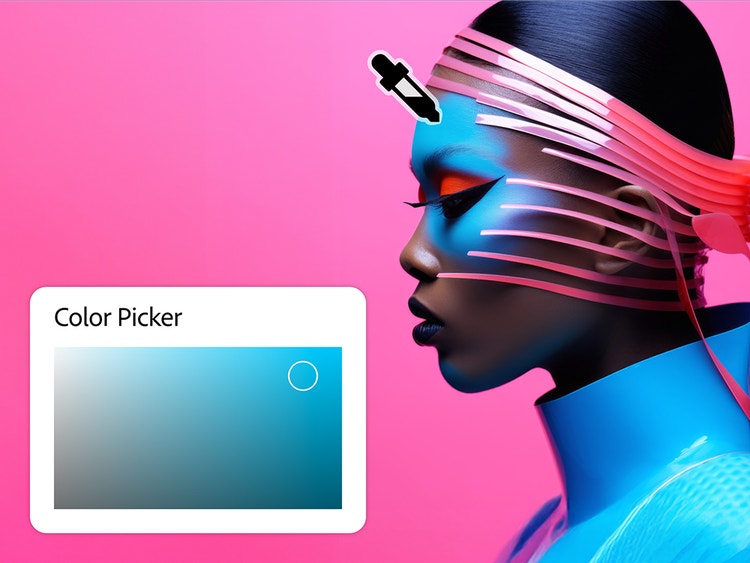
Dễ dàng lấy mẫu và chọn màu từ bất kỳ hình ảnh nào.
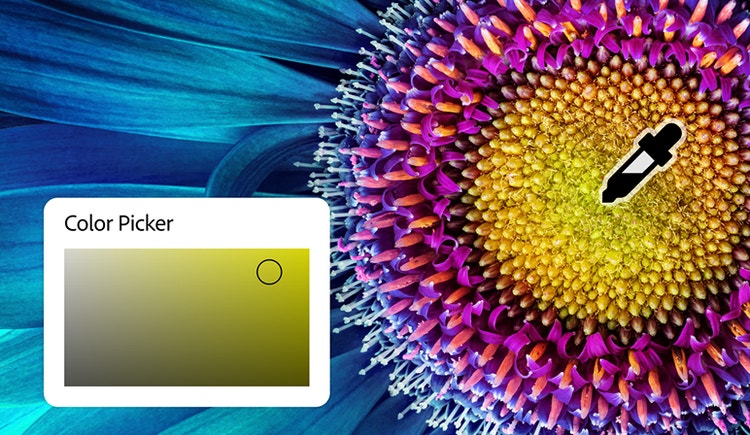
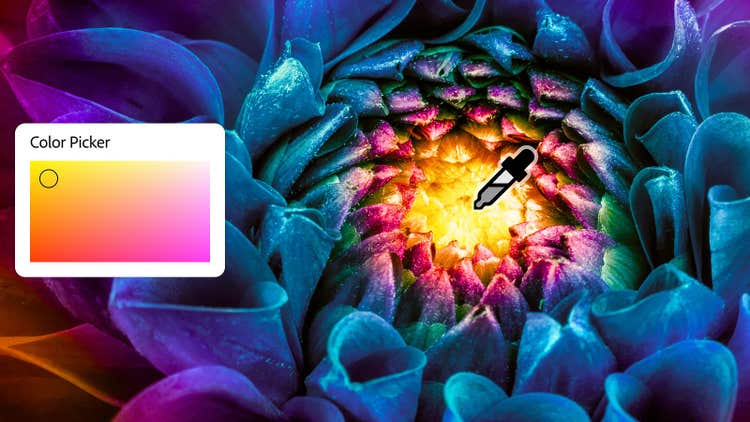
Với công cụ Chọn màu, bạn có thể chọn màu trực tiếp trong bảng công cụ hoặc lấy mẫu từ bất kỳ điểm ảnh nào trong hình ảnh đang mở. Chỉ cần nhấp và kéo biểu tượng ống nhỏ giọt để chọn chính xác sắc độ bạn cần – dù là từ ảnh, đồ họa hay bất kỳ thành phần thiết kế nào.
Nhờ vậy, bạn có thể dễ dàng phối màu đồng nhất, xây dựng bảng màu hoặc thay đổi màu của các thành phần trong hình ảnh một cách liền mạch. Hãy dùng công cụ này để chỉnh sửa ảnh sản phẩm, điều chỉnh phông nền hoặc đổi màu chữ và hình khối nhằm đảm bảo sự nhất quán thương hiệu.
Lưu mẫu màu và tái sử dụng màu yêu thích của bạn ở mọi nơi.
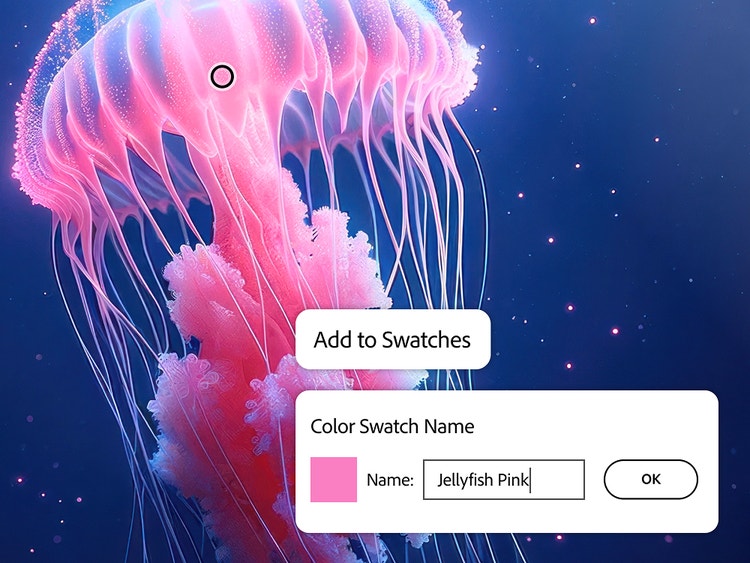
Khi đã tìm được sắc độ ưng ý, bạn chỉ cần nhấp vào "Thêm vào Mẫu màu" trong công cụ Chọn màu để lưu lại và sử dụng sau. Việc tạo bảng màu tùy chỉnh sẽ giúp bạn duy trì sự nhất quán về màu sắc giữa các dự án – dù bạn thiết kế để phục vụ công việc hay sở thích cá nhân.
Tạo các thiết kế đồ họa đồng bộ cho mạng xã hội hoặc chỉnh sửa ảnh sản phẩm để thử nghiệm màu nền hay ý tưởng đạo cụ. Nếu bạn muốn thay đổi màu của một đối tượng trong thiết kế hoặc ảnh, việc có sẵn các mẫu màu đã lưu sẽ giúp bạn dễ dàng chọn được sắc độ hoàn hảo.
Sử dụng công cụ chọn màu trực tuyến để chọn sắc độ một cách chính xác.
Dù bạn là người mới bắt đầu hay chuyên gia, công cụ Chọn màu trực tuyến trong Photoshop luôn mang đến cho bạn quyền kiểm soát hoàn toàn đối với lựa chọn màu sắc. Giao diện trực quan giúp bạn dễ dàng khám phá và chọn sắc độ phù hợp, trong khi các trường nhập mã HEX, RGB hoặc CMYK cho phép bạn tinh chỉnh màu sắc đến từng giá trị chính xác.
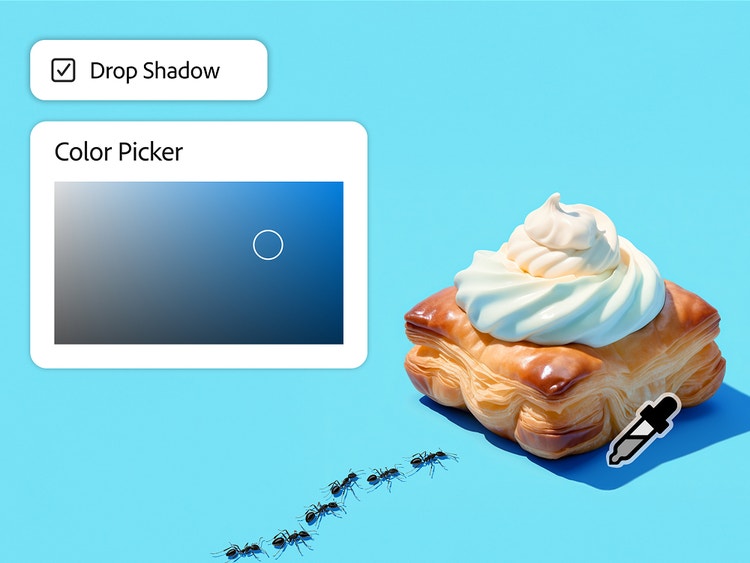
Bạn có thể sử dụng màu đã chọn theo vô số cách – từ tùy chỉnh văn bản, tô màu nền đến thêm hiệu ứng. Tính năng này đặc biệt hữu ích khi bạn muốn thêm bóng đổ cho các thành phần trong ảnh hoặc làm mờ ảnh bằng lớp phủ màu tinh tế.
Công cụ chọn màu CMYK, RGB và HEX tích hợp, đơn giản và tiện dụng.
Công cụ Chọn màu từ hình ảnh giúp bạn dễ dàng xem và chuyển đổi màu sắc giữa nhiều định dạng khác nhau như HEX, RGB, CMYK, LAB và HSB. Dù bạn đang thiết kế cho web, in ấn hay cả hai, việc có đầy đủ các tuỳ chọn này ở cùng một nơi giúp bạn nhanh chóng khớp chính xác các giá trị màu cần dùng.
Công cụ này đặc biệt hữu ích với các nhà thiết kế kỹ thuật số và web cần đảm bảo màu sắc nhất quán giữa màn hình và bản in – hoặc bất kỳ ai cần tuân thủ bộ nhận diện thương hiệu với yêu cầu định dạng màu cụ thể.
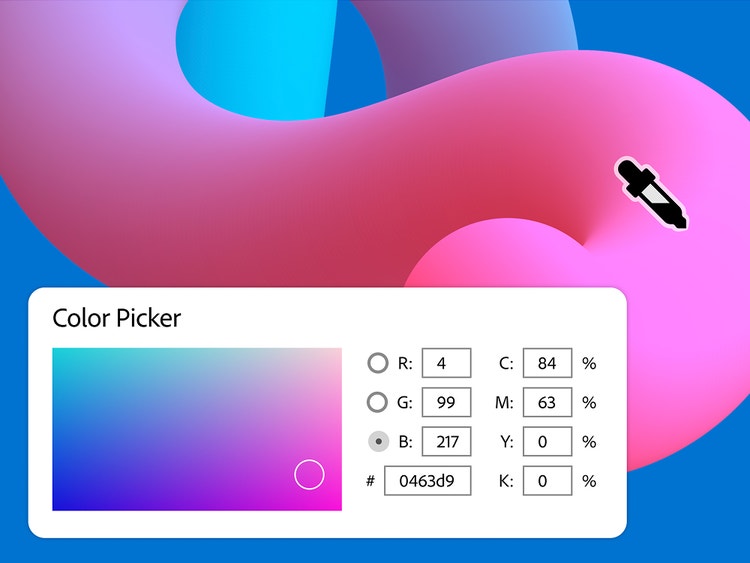
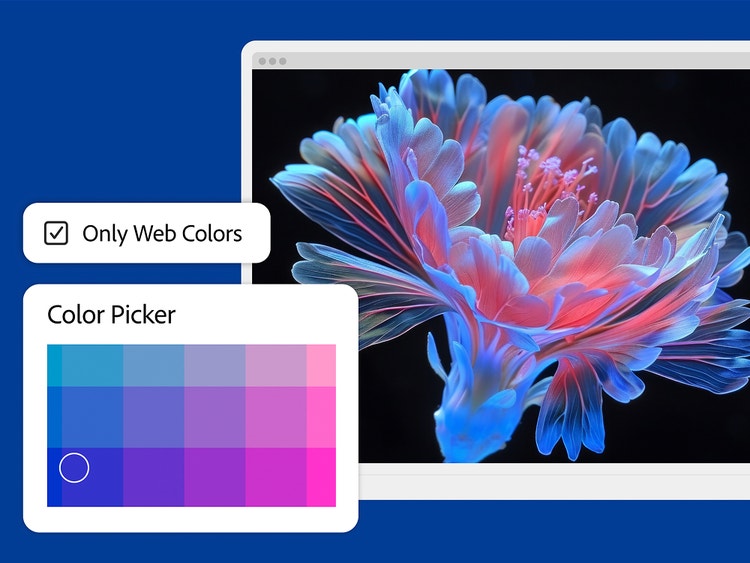
Sử dụng công cụ chọn màu từ hình ảnh trực tuyến để chọn các màu an toàn cho web.
Khi bạn cần màu sắc hiển thị nhất quán trên môi trường trực tuyến, hãy đánh dấu vào ô "Chỉ màu web" trong công cụ chọn màu trực tuyến để sử dụng bảng màu an toàn cho web gồm 216 màu. Tùy chọn này giúp đảm bảo màu bạn chọn sẽ hiển thị giống nhau trên hầu hết các trình duyệt và thiết bị.
Đây là cách nhanh chóng để tìm mã màu HEX cho CSS hoặc HTML, tuân thủ hướng dẫn thương hiệu số và tạo ra các thiết kế hiển thị đẹp mắt trên mọi nền tảng. Lý tưởng cho nhà thiết kế web, người làm marketing hoặc bất kỳ ai làm việc với nội dung kỹ thuật số.
Chọn từ bảng màu trên mọi thiết bị.
Với ứng dụng Photoshop trên thiết bị di động, bạn có thể chọn và lưu màu sắc ở bất cứ đâu – dù đang đi du lịch, chụp ảnh ngoài hiện trường hay cần chỉnh sửa gấp. Lấy mẫu từ ảnh, điều chỉnh sắc độ, và lưu mẫu màu nhanh chóng ngay trên điện thoại hoặc máy tính bảng của bạn.
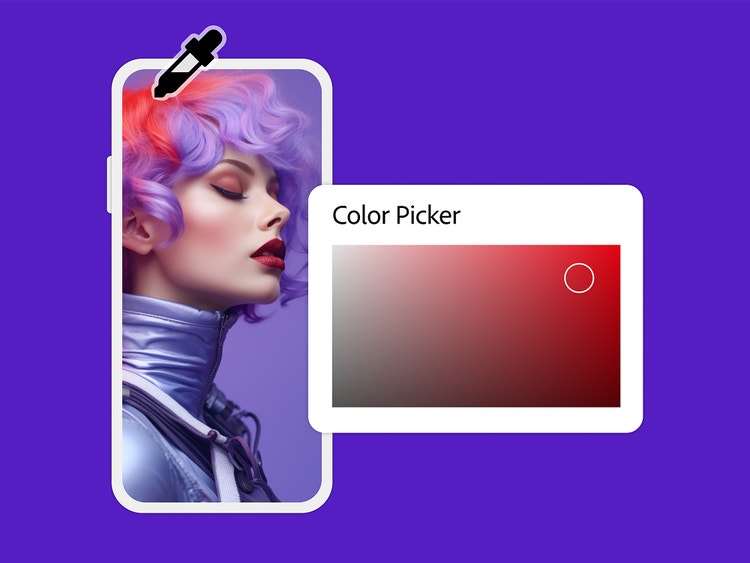
Hướng dẫn sử dụng công cụ Chọn màu trong Photoshop.
Công cụ Chọn màu trong Photoshop giúp bạn chọn được sắc độ hoàn hảo một cách nhanh chóng và linh hoạt – dù bạn đang thiết kế từ đầu, chỉnh sửa hình ảnh hay lấy mẫu màu từ ảnh. Bạn có thể sử dụng công cụ này trên máy tính, trong ứng dụng di động hoặc phiên bản Photoshop trực tuyến, thậm chí còn có thể nhập ảnh trực tiếp từ công cụ để chỉnh sửa nhanh chóng mà không gián đoạn.
Hãy bắt đầu với các bước sau:
- Mở hình ảnh của bạn trong Photoshop.
Bạn có thể tải tệp lên từ máy tính, nhập trực tiếp từ Photoshop trực tuyến hoặc mở một dự án hiện có để lấy mẫu màu. - Chọn công cụ Chọn màu.
Nhấp vào ô màu nền phía dưới thanh công cụ để mở bảng chọn màu từ hình ảnh. Bạn cũng có thể dùng công cụ Ống nhỏ giọt để lấy mẫu màu. - Lấy mẫu màu từ hình ảnh của bạn.
Nhấp vào bất kỳ đâu trong hình ảnh để chọn một sắc độ cụ thể. Sử dụng tính năng này để phối màu hài hòa, tạo chủ đề nhất quán hoặc dễ dàng thay đổi màu của các thành phần trong ảnh. - Khám phá các tùy chọn và định dạng màu.
Xem và điều chỉnh sắc độ đã chọn bằng các hệ màu RGB, CMYK, HEX và các hệ màu khác. Điều này đặc biệt hữu ích cho nhà thiết kế cần giá trị chính xác trong các dự án in ấn và web. - Lưu màu của bạn dưới dạng mẫu màu.
Nhấp vào "Thêm vào Mẫu màu" để lưu màu đã chọn và sử dụng sau trong dự án hoặc trên nhiều tệp khác nhau. - Tinh chỉnh lựa chọn màu sắc của bạn.
Sử dụng ô "Chỉ màu web" để chọn bảng màu an toàn cho web hoặc tham khảo những kiến thức cơ bản về quản lý màu sắc để được định hướng và đảm bảo màu sắc luôn nhất quán.
Khám phá thêm vô vàn tính năng hấp dẫn.
Câu hỏi thường gặp về công cụ Chọn màu