
CHUYỂN ĐẾN PHẦN
Những điều cần biết trước khi bắt đầu


Nhấn để tải hình ảnh lên
Tệp phải có định dạng JPEG, JPG hoặc PNG và dung lượng tối đa 40 MB
Bằng việc tải ảnh hoặc video lên, bạn đồng ý với
Điều khoản sử dụng và Chính sách quyền riêng tư của Adobe
Nhấn để tải hình ảnh lên
Tệp phải có định dạng JPEG, JPG hoặc PNG và dung lượng tối đa 40 MB
Bằng việc tải ảnh hoặc video lên, bạn đồng ý với
Điều khoản sử dụng và Chính sách quyền riêng tư của Adobe
Kéo và thả một hình ảnh
để thử ngay hôm nay
Tệp phải có định dạng JPEG, JPG hoặc PNG và dung lượng tối đa 40 MB
Bằng việc tải ảnh hoặc video lên, bạn đồng ý với
Điều khoản sử dụng và Chính sách quyền riêng tư của Adobe
CHUYỂN ĐẾN PHẦN
Những điều cần biết trước khi bắt đầu
Chỉ cần công cụ chọn đối tượng và Mặt nạ lớp mà bạn vốn yêu thích là có thể tạo ra tấm ảnh tách nền như ý cho mọi dự án. Chỉ cần chọn đối tượng bạn muốn tách ra, rồi áp dụng Mặt nạ lớp, thế là xong. Tìm hiểu tất cả thông tin về ảnh tách nền ở bên dưới.
Ảnh tách nền đơn giản là một bức ảnh đã xóa bỏ phần nền – giống như hồi bé bạn hay làm tranh ghép bằng kéo, keo dán và tạp chí cũ vậy. Với công nghệ kỹ thuật số kỳ diệu, bạn có thể dễ dàng cắt ảnh vật thể khỏi phông nền đơn giản, như bát dâu tây đặt trên quầy bếp màu trắng. Hoặc bạn cũng có thể cắt những bức phức tạp hơn, như một bụi hoa hồng trong vườn bách thảo – mà chẳng cần phải dùng đến kéo.
Cắt ảnh là một kỹ năng mà bạn sẽ dùng đến rất nhiều. Khi tách một phần của bức ảnh – chẳng hạn như một bông hoa, một chiếc ô tô hoặc một người – bạn có thể sử dụng phần cắt đó để sáng tạo theo nhiều cách khác nhau. Hơn nữa, không giống như ảnh giấy cắt ra rồi chỉ dùng được một lần, bạn có thể dùng đi dùng lại bản cắt kỹ thuật số, cho dù làm áp phích, thiết kế bài đăng mạng xã hội hay tạo bộ ảnh ghép số.
Dù bạn có thể dùng các công cụ giúp xóa nền tức thì khỏi ảnh, học cách tự thao tác sẽ giúp bạn kiểm soát chi tiết tốt hơn nhiều khi cần. Photoshop đem đến nhiều phương thức cho phép bạn chọn chính xác phần muốn cắt, để dự án tiếp theo lung linh hết mức có thể.
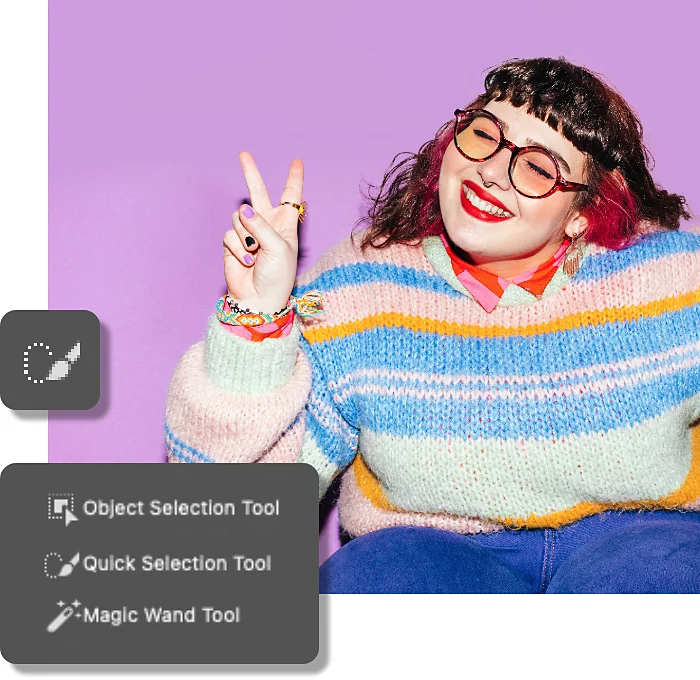
Thực tế khi cắt ảnh, không có gì thực sự bị cắt ra cả – nếu bạn từng lỡ cắt thứ gì bằng kéo, thì đây hẳn là tin vui. Trong Photoshop, bạn có thể thoải mái thử nghiệm, đổi ý và hoàn tác. Sau đây là ba điều quan trọng cần biết về cắt ảnh kỹ thuật số:
Để cắt hiệu quả thì đầu tiên ta phải chọn được vùng ảnh chính xác, hiểu đơn giản là vẽ dọc theo viền đối tượng muốn cắt. Hãy coi vùng chọn này hệt như một lưỡi dao cực chính xác, sẽ vạch ra đúng phần ảnh bạn muốn cắt ra. Trên Photoshop, bạn chỉ việc chọn lấy công cụ chọn đối tượng tối ưu nhất cho nhiệm vụ này – mỗi công cụ lại có mức độ kiểm soát khác nhau, một số sẽ mau lẹ hơn số khác.
Mặt nạ lớp phụ trách làm công việc "cắt", dù đúng hơn mà nói thì nó giống như một tờ giấy, sẽ che hết mọi thứ bên dưới. Khi áp dụng Mặt nạ lớp vào ảnh đang có vùng chọn, bạn chỉ đơn giản là cô lập phần đã chọn, tạo hiệu ứng cắt vùng đó ra khỏi nền. Và vì đây là công cụ kỹ thuật số, nên bạn có thể điều chỉnh Mặt nạ lớp bao nhiều lần tùy ý.
Mặt nạ lớp hoạt động dựa trên công cụ cọ của Photoshop và có hai màu – đen và trắng – để phân biệt phần ảnh nào sẽ bị ẩn và phần nào sẽ được giữ lại. Màu đen che đi mọi thứ bên dưới, còn màu trắng sẽ hiển thị mọi thứ. Hoặc bạn có thể thay đổi độ mờ của công cụ cọ để chỉ nhìn xuyên được một phần ảnh, rất hữu ích nếu bạn muốn giảm bớt độ góc cạnh sắc nét quá mức trên ảnh.
Thao tác bằng Mặt nạ lớp được coi là phương pháp chỉnh sửa không phá hủy, nghĩa là bạn không xóa vĩnh viễn bất kỳ phần nào trong ảnh. Bằng cách này, bạn có thể thay đổi phần cắt bất cứ lúc nào. Hệt như bạn đang tô Mặt nạ lớp thành màu đen hoặc trắng cho đến khi thấy vừa ý, đơn giản vậy thôi.

Tạo hình ảnh tuyệt đẹp, hình đồ họa phong phú và tác phẩm nghệ thuật hoàn mỹ.
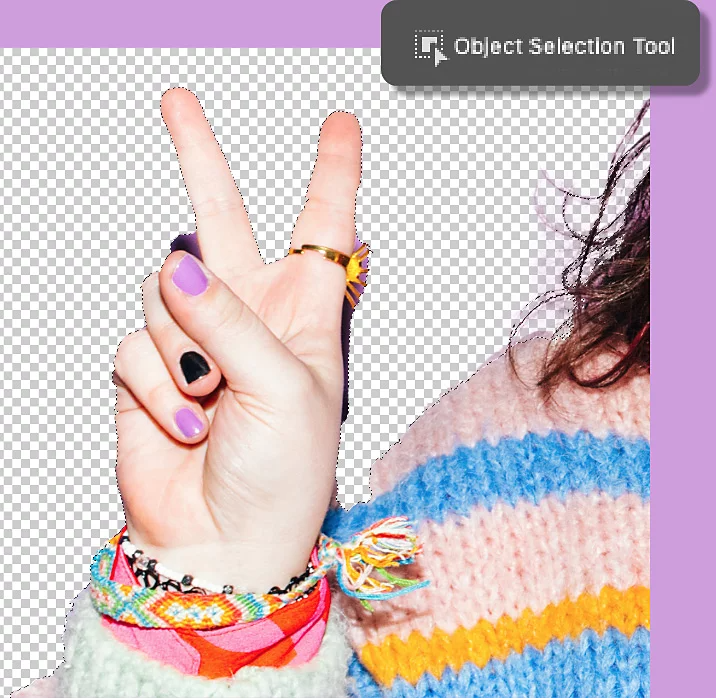
Kỹ thuật này hiệu quả nhất đối với ảnh chụp các vật thể đơn giản có viền rõ nét trên nền đơn giản, chẳng hạn như ảnh chụp tại studio sử dụng phông nền đơn sắc hoặc thậm chí là ảnh chụp bằng điện thoại thông minh trên nền tường hoặc sàn nhà màu trắng hoặc màu trơn.
Nhớ chọn đúng lớp mà bạn muốn thao tác trong bảng Lớp.
Di công cụ Chọn đối tượng trên vật thể muốn cắt hoặc kéo công cụ Chọn nhanh ngang qua vật thể đó. Sau đó bấm Chọn > Đảo ngược để chỉ chọn phần nền.
Nhấp vào biểu tượng Mặt nạ lớp trong bảng Lớp để thực hiện tách nền. Nếu có nhiều lớp bên dưới lớp đang thao tác, hãy tắt đi để xem hình vừa cắt trông ra sao.
Nhớ rằng bạn có thể điều chỉnh Mặt nạ lớp bất kỳ lúc nào bằng cách nhấp vào và tô thành đen hoặc trắng.
Mặc dù bạn có thể sử dụng nhiều kỹ thuật cắt ảnh phức tạp hơn, nhưng đây là cách khởi đầu hữu hiệu cho hầu hết các loại hình ảnh, bất kể chủ thể hay nền cảnh là gì.
Nhớ chọn đúng lớp mà bạn muốn thao tác trong bảng Lớp.
Tùy vào độ tinh xảo của phần muốn cắt mà bạn có thể dùng các công cụ chọn đối tượng tương ứng trên Photoshop - Chọn đối tượng, Chọn nhanh, Đũa thần hoặc một công cụ Lasso bất kỳ.
Sau khi chọn đối tượng, vào Chọn > Đảo ngược để chỉ chọn phần nền của hình ảnh.
Trong cửa sổ Chọn và Mặt nạ..., bạn có thể tinh chỉnh vùng ảnh đã chọn để đảm bảo không có chỗ nào bị thiếu hay thừa. Chỉnh thử các thanh thiết lập Tỏa tròn, Làm mịn, Làm mờ viền, Tương phản và Chuyển viền để hoàn thiện mọi chi tiết. Nếu bạn cần thêm hoặc xóa bớt các phần trên mặt nạ, chỉ cần sử dụng công cụ Chọn nhanh, Tinh chỉnh viền, Chọn đối tượng, cùng các công cụ khác ở phía bên trái bảng.
Sau khi tinh chỉnh xong vùng ảnh muốn chọn, chỉ cần cuộn xuống cuối trang Chọn và Mặt nạ... để cho xuất thành Mặt nạ lớp. Giờ thì bạn đã có một ảnh cắt hoàn hảo, bất kể nền gốc là gì.
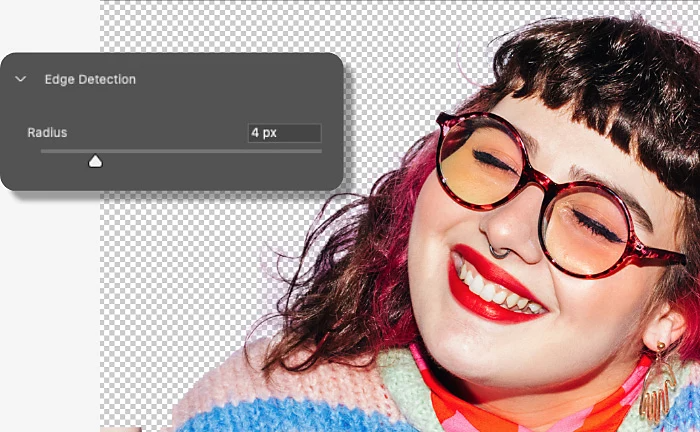
Cọng tóc mỏng manh, góc cạnh bé hẹp và hình dạng tinh vi đều là những thứ khó tách khỏi nền – nhưng với đôi chút hỗ trợ từ Photoshop, chẳng gì là không làm được.
Khi bạn xử lý phần tóc, công cụ Tinh chỉnh viền sẽ là trợ thủ đắc lực. Cách sử dụng như sau:
Dùng công cụ Polygonal Lasso cho các đối tượng hình học làm từ đường thẳng, như cuốn sách hoặc khung ảnh. Chỉ cần nhấp vào hình dạng cho đến khi bạn quay lại vị trí đã bắt đầu. Sau khi bấm về điểm bắt đầu, bạn sẽ có một vùng chọn gồm các đường cực thẳng.
Mẹo hữu ích: Giữ nút Shift sau khi nhấp bằng công cụ Polygonal Lasso để tạo các đường thẳng đúng 90 và 180 độ.
Bạn có thể sử dụng công cụ Lasso bất kỳ rồi bấm Chọn nhanh để cắt các hình dạng phức tạp hoặc thậm chí chọn hai vùng riêng biệt cùng lúc (ví dụ: khi bạn chỉ muốn cắt hai mắt, chứ không cần phần mặt còn lại).
Công cụ Chọn nhanh giúp bạn dễ dàng thêm hoặc xóa ảnh khỏi vùng đang chọn, do đó mà bạn không cần phải chọn chính xác ngay từ lần đầu. Chỉ cần nhấp vào công cụ Chọn nhanh có dấu cộng (+) để thêm vào và công cụ Chọn nhanh có dấu trừ (-) để bớt đi.
Bạn thậm chí có thể chọn vùng ảnh có lỗ ở giữa bằng những công cụ này. Bánh donut, bánh xoắn và nhiều kiểu bánh khác, hãy thử để thu kết quả hoàn hảo chỉ trong giây lát.

Based on your location, we think you may prefer the United States website, where you'll get regional content, offerings, and pricing.

