{{PHOTOSHOP-FEATURES}}
Cách kết hợp các lớp trong {{adobe-photoshop}}.
Lớp là nền tảng cốt lõi của việc chỉnh sửa ảnh và thiết kế trong {{photoshop}}. Việc gộp lớp có thể giảm dung lượng tệp và giúp việc xử lý hình ảnh dễ dàng hơn.
Tải ứng dụng miễn phí | Tải ứng dụng miễn phí Photoshop Xem gói và bảng giá | Xem gói và bảng giá Photoshop
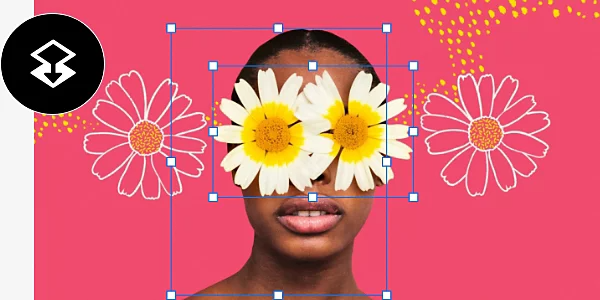
Ý nghĩa của việc kết hợp các lớp.
5 cách kết hợp lớp.
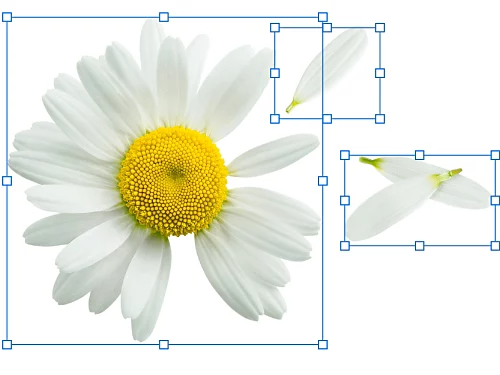
1. Sử dụng phím tắt Kết hợp lớp.
Cách đơn giản nhất để kết hợp lớp là nhấp vào một lớp, giữ Shift, rồi nhấp vào lớp khác. Sau đó nhấn Ctrl+E trên Windows hoặc Command+E trên Mac để kết hợp hai lớp.
2. Sử dụng công cụ Kết hợp lớp.
Để sử dụng công cụ Kết hợp lớp, chỉ cần chọn một lớp rồi chọn lớp khác bằng cách làm như trên. Sau đó, thay vì dùng phím tắt, hãy vào bảng Lớp và chọn Lớp › Kết hợp lớp.
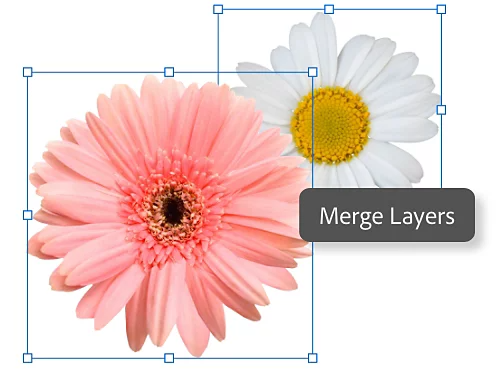
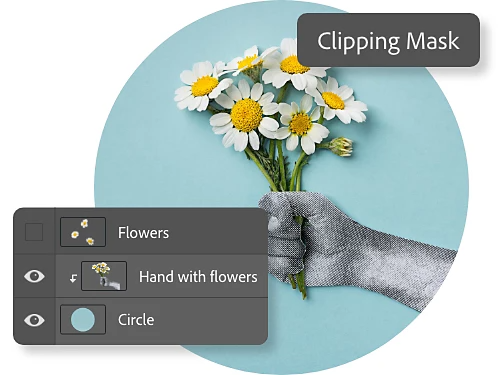
3. Kết hợp tất cả các lớp trong một hình dạng cụ thể.
Bạn có thể kết hợp các lớp bằng Mặt nạ cắt, lớp dùng để quyết định hình dạng và phạm vi cho cả nhóm lớp. Ví dụ, một mặt nạ cắt hình tam giác sẽ áp các ranh giới tam giác đó lên tất cả các lớp được nhóm bên trong. Trước hết, hãy ẩn các lớp mà bạn không muốn gộp. Tiếp theo, chọn lớp nền trong mặt nạ cắt. Cuối cùng, mở menu và chọn Lớp › Mặt nạ cắt.
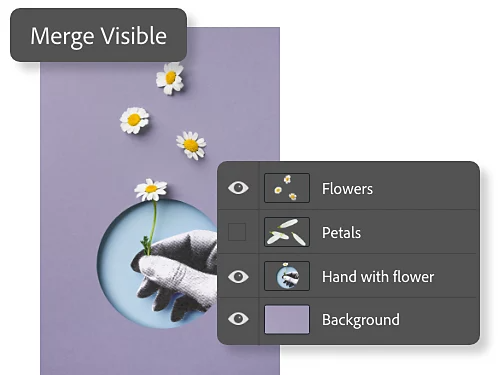
4. Kết hợp tất cả các lớp và nhóm lớp đang hiển thị.
Khi làm việc, bạn bật và tắt biểu tượng con mắt để hiện hoặc ẩn các lớp nhất định trong dự án. Để kết hợp tất cả các lớp hiển thị, hãy dùng biểu tượng con mắt để đảm bảo tất cả các lớp bạn muốn đều hiển thị. Sau đó vào menu và chọn Lớp › Kết hợp lớp hiển thị.
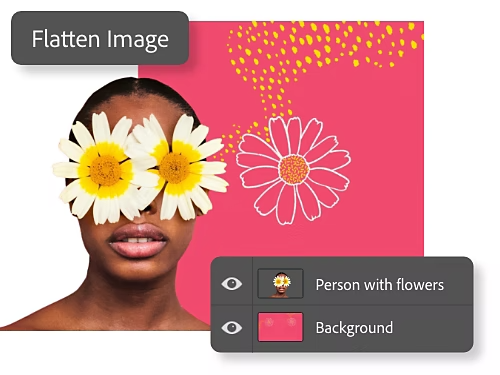
5. Kết hợp nhiều lớp để tạo phông nền.
Khi làm phẳng các lớp trong {{photoshop}}, bạn kết hợp nhiều lớp hiển thị thành một lớp nền duy nhất. Để làm điều này, hãy đảm bảo tất cả các lớp bạn muốn làm phẳng đều đang hiển thị, sau đó chọn Lớp › Làm phẳng hình ảnh từ menu.
Lưu ý rằng việc kết hợp lớp được coi là phương pháp chỉnh sửa "phá hủy", nghĩa là bạn không thể hoàn tác sau khi đã thực hiện. Hãy sao lưu các lớp nếu bạn muốn tiếp tục làm việc với chúng sau này.
Lý do để kết hợp lớp.
Giảm dung lượng tệp hình ảnh.
Các lớp có thể chứa lượng dữ liệu khổng lồ. Kết hợp lớp giúp giảm kích thước tệp hình ảnh và có thể tăng tốc quy trình làm việc của bạn.
Áp dụng bộ lọc tốt hơn.
Bộ lọc Camera Raw chỉ xử lý được một lớp mỗi lần. Việc kết hợp các lớp cho phép bạn dễ dàng áp dụng bộ lọc Camera Raw cho tất cả nội dung bạn muốn chỉnh sửa.
Chỉnh sửa phông nền.
Kết hợp nhiều lớp nền thành một lớp mới để tạo ra một lớp nền duy nhất, dễ làm việc hơn so với nhiều lớp liên kết.
Nâng cao hiệu quả sắp xếp.
Giảm bớt sự lộn xộn trong dự án và quản lý các lớp tốt hơn bằng cách kết hợp nhiều lớp thành một lớp duy nhất.
Các phương pháp tốt nhất để kết hợp lớp.
- Sắp xếp dự án gọn gàng bằng cách đặt tên cho các lớp và sử dụng một quy tắc đặt tên nhất quán. Khi kết hợp các lớp hiện có thành một lớp mới, hãy đổi tên lớp mới cho phù hợp.
- Lưu ý rằng việc kết hợp lớp không áp dụng cho các lớp điều chỉnh hoặc lớp tô màu.
- Một số công cụ chỉ có thể hoạt động trên các lớp không phải vector hoặc các lớp đã raster hóa. Nếu một lớp riêng lẻ hoặc một nhóm lớp không thể gộp, hãy thử raster hóa chúng trước để bảo đảm khả năng tương thích. Để thực hiện, hãy chọn lớp bạn muốn raster hóa và chọn Lớp › Raster hóa.
- Khi đã kết hợp các lớp, chúng sẽ được hợp nhất vĩnh viễn. Như mọi thao tác chỉnh sửa mang tính phá hủy, hãy đảm bảo bạn hài lòng với kết quả trước khi lưu.
Tìm hiểu thêm về cách làm việc với các lớp.
Hãy tìm hiểu những gì bạn có thể thực hiện với các tính năng đa năng này trong {{photoshop}}.
Thay đổi phông nền của một bức ảnh.
Làm việc với các công cụ chọn vùng và các lớp để thay đổi hình nền của một bức ảnh.

Tạo một bức ảnh ghép đẹp mắt.
Sử dụng công cụ Chọn đối tượng và mặt nạ lớp trong Photoshop để tạo một ảnh ghép siêu thực.