
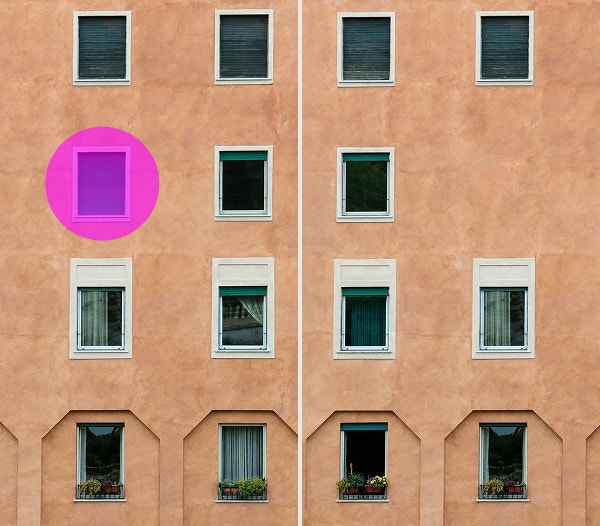
Tệp phải có định dạng JPEG, JPG hoặc PNG và dung lượng tối đa 40 MB
https://main--cc--adobecom.aem.live/cc-shared/assets/img/upload-white.svg Tải ảnh lên

Khi tải ảnh hoặc video lên, bạn đồng ý với
Điều khoản sử dụng và Chính sách quyền riêng tư của Adobe
Tệp phải có định dạng JPEG, JPG hoặc PNG và dung lượng tối đa 40 MB
https://main--cc--adobecom.aem.live/cc-shared/assets/img/upload-white.svg Tải ảnh lên
Khi tải ảnh hoặc video lên, bạn đồng ý với
Điều khoản sử dụng và Chính sách quyền riêng tư của Adobe
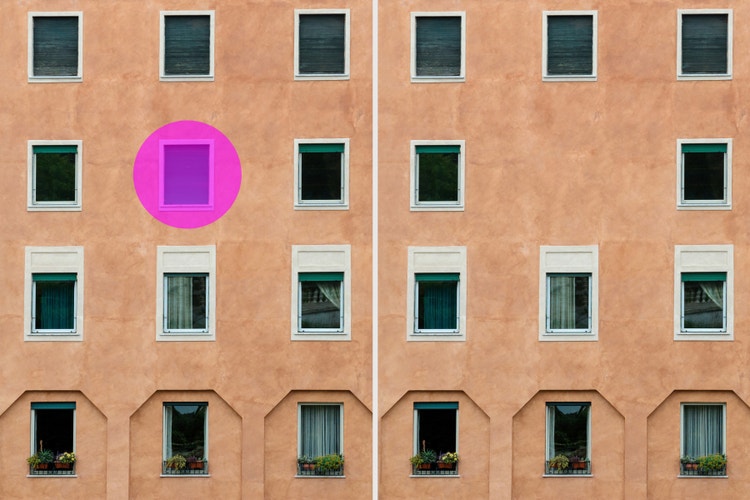
để thử ngay hôm nay
Tệp phải có định dạng JPEG, JPG hoặc PNG và nặng tối đa 40 MB
https://main--cc--adobecom.aem.live/cc-shared/assets/img/upload-white.svg Tải ảnh lên
Khi tải ảnh hoặc video lên, bạn đồng ý với
Điều khoản sử dụng và Chính sách quyền riêng tư của Adobe
- Dung lượng tệp vượt quá 40 MB
- Không thể xử lý yêu cầu này
- Định dạng tệp này không được hỗ trợ. Vui lòng thử lại.
- Mỗi lần chỉ được tải lên một tệp.
- Ảnh vượt quá kích thước tối đa cho phép (8.000 x 8.000 pixel). Vui lòng chỉnh lại kích thước ảnh và thử lại.
- promoid=TG8SL5C4&mv=other
Cách sử dụng công cụ Tẩy ảnh trong Photoshop.
Công cụ Tẩy ảnh trong Photoshop giúp bạn dễ dàng xóa bớt đối tượng, con người hoặc nền ảnh mà chẳng cần phải có kỹ năng chỉnh sửa cao siêu. Dù muốn làm ảnh bớt rối hay loại bỏ chi tiết “lạc tông”, công cụ AI này cho phép xóa nhanh một phần ảnh mà không để lộ chỗ chỉnh sửa.
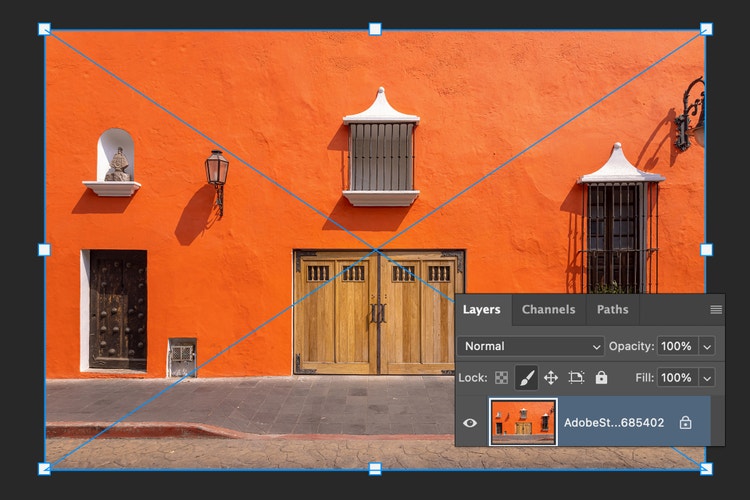
1. Tải ảnh lên Photoshop
Mở tệp trong Photoshop và đảm bảo đã mở khóa lớp mà bạn muốn chỉnh sửa. Bạn có thể sử dụng công cụ này trên ảnh chân dung, phong cảnh, ảnh sản phẩm hoặc bất kỳ chỗ nào cần dọn dẹp nhanh chóng.
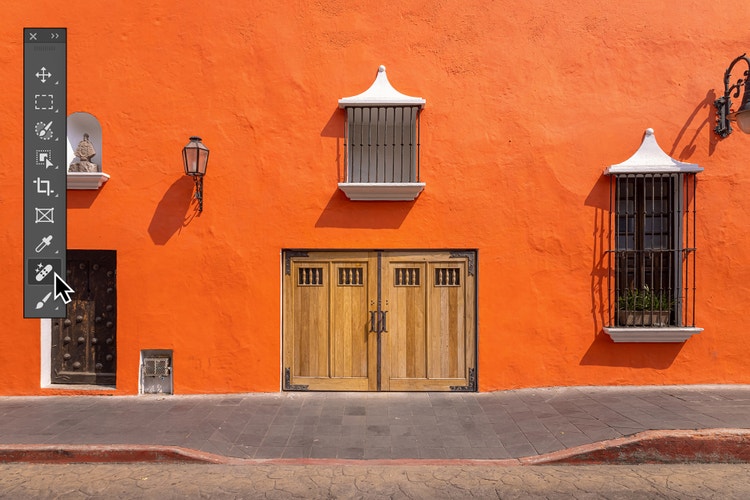
2. Chọn công cụ Tẩy ảnh.
Tìm Tẩy ảnh trong thanh công cụ. Công cụ xóa bằng AI này sử dụng tính năng phát hiện thông minh để hòa trộn các pixel xung quanh và xóa chi tiết thừa một cách mượt mà, tự nhiên.
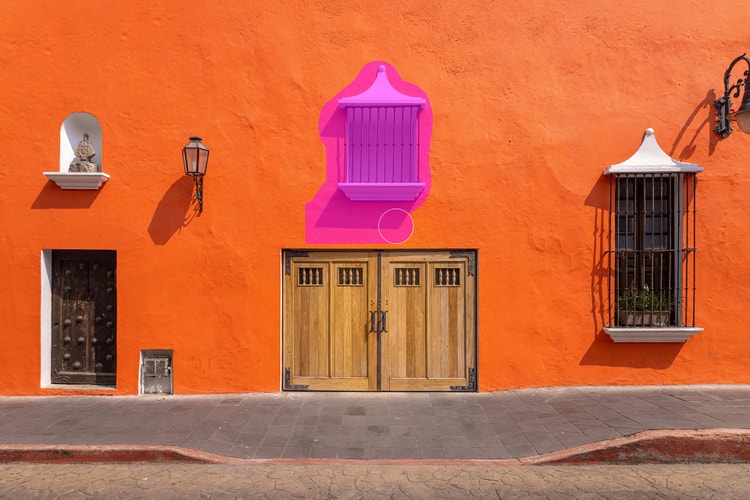
3. Điều chỉnh cọ và quệt để xóa.
Chỉnh kích thước và độ mềm của cọ tùy theo mục tiêu, sau đó quét lên vùng cần xóa. Công cụ sẽ tự động lấp nền để dọn ảnh sạch sẽ.
Tẩy ảnh trực tuyến trong tích tắc.
Tẩy ảnh trong Adobe Photoshop là một công cụ xóa ảnh bằng AI mạnh mẽ, có khả năng loại bỏ phần thừa chỉ với vài cú nhấp. Từ một vật thể “lạc”, một người ở hậu cảnh, đến chi tiết gây xao nhãng, công cụ này đều có thể tự động hòa trộn vùng xung quanh để ảnh trông tự nhiên hết mức. Nhanh, đơn giản và chính xác, để bạn bớt mất công chỉnh sửa và có thêm thời gian sáng tạo.

Dọn ảnh đơn giản mà hiệu quả với công cụ Tẩy ảnh.
Công cụ Tẩy ảnh giúp việc trau chuốt, hoàn thiện trở nên dễ dàng, dù bạn là chuyên gia chỉnh ảnh hay chỉ mới làm quen. Với sức mạnh của AI, bạn có thể nhanh chóng loại đi các yếu tố dư thừa, dọn bớt phần nền rối rắm hoặc tinh chỉnh chi tiết nhỏ. Có thể dùng riêng để chỉnh nhẹ, hoặc kết hợp với những công cụ Photoshop AI khác để sửa ảnh chuyên sâu hơn. Đây thực sự là một giải pháp nhanh chóng, linh hoạt để dọn dẹp ảnh, cho ra kết quả mượt mà và chuyên nghiệp.
Dọn bớt chi tiết gây rối với độ chính xác cao.
Công cụ Tẩy ảnh mang đến cho bạn khả năng kiểm soát chính xác khi xử lý các yếu tố và đối tượng thừa linh tinh, dù lớn hay nhỏ. Dọn đi phần nền rối rắm trong ảnh sản phẩm, xóa người hoặc vật thể không mong muốn khỏi ảnh du lịch, hay loại bỏ lọn tóc rối, xơ vải trên chân dung. Ngay cả những chỉnh sửa nhỏ như vết lem trang điểm hay khuyết điểm da cũng có thể được khắc phục dễ dàng với Tẩy ảnh bằng công cụ Xóa. Từ những tinh chỉnh nhẹ đến dọn dẹp ảnh toàn diện, công cụ xóa bằng AI này giúp bạn hoàn thiện bức ảnh theo ý muốn.

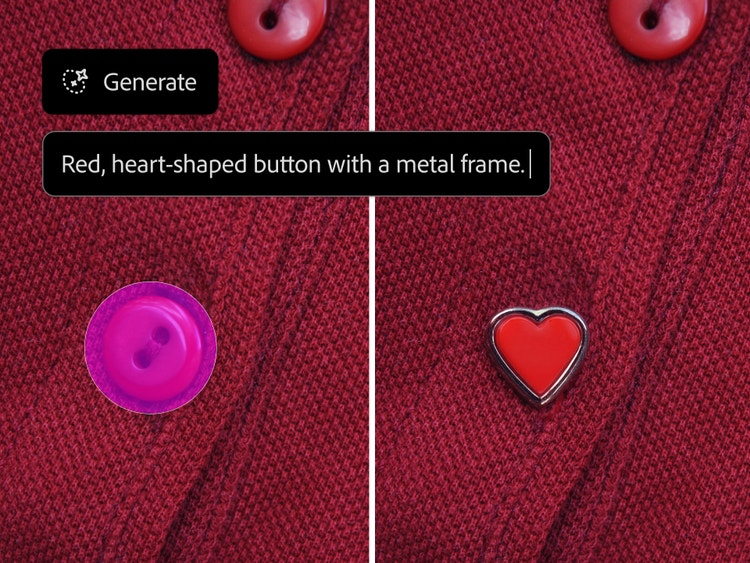
Thay thế đối tượng đã xóa bằng nội dung mới.
Với công cụ Tẩy ảnh trong Photoshop, bạn có thể làm được nhiều thứ, chứ không chỉ là xóa vùng thừa. Sau khi xóa chi tiết ngoài ý muốn để dọn dẹp ảnh, bạn có thể lấp vào vùng trống bằng các nội dung mới như họa tiết, hoa văn, hoặc thậm chí một cảnh tạo bằng AI. Sử dụng một công cụ chọn bất kỳ để chọn một vùng ảnh, sau đó thử Tạo ảnh tạo sinh để tạo nội dung mới theo ý muốn, hòa trộn mượt mà với ảnh đang có. Dù bạn hướng đến một diện mạo chỉn chu hay phong cách vui tươi, sáng tạo, bộ công cụ AI này sẽ mang đến vô vàn cách để bạn tái tạo lại bức ảnh.
Sử dụng công cụ Tẩy ảnh trực tuyến từ mọi nơi.
Dù đang làm việc tại nhà, tác nghiệp tại hiện trường hay tranh thủ chỉnh ảnh giữa các buổi chụp, công cụ Tẩy ảnh đều dễ dàng khớp vào nhịp công việc của bạn. Sử dụng ứng dụng Photoshop trên điện thoại hoặc máy tính bảng để dọn ảnh ngay tại chỗ, hoặc truy cập công cụ Tẩy ảnh trong Photoshop trực tuyến – chẳng cần tải xuống. Dù ở đâu, bạn vẫn có thể chỉnh sửa nhanh chóng và mượt mà, với kết quả chuyên nghiệp.
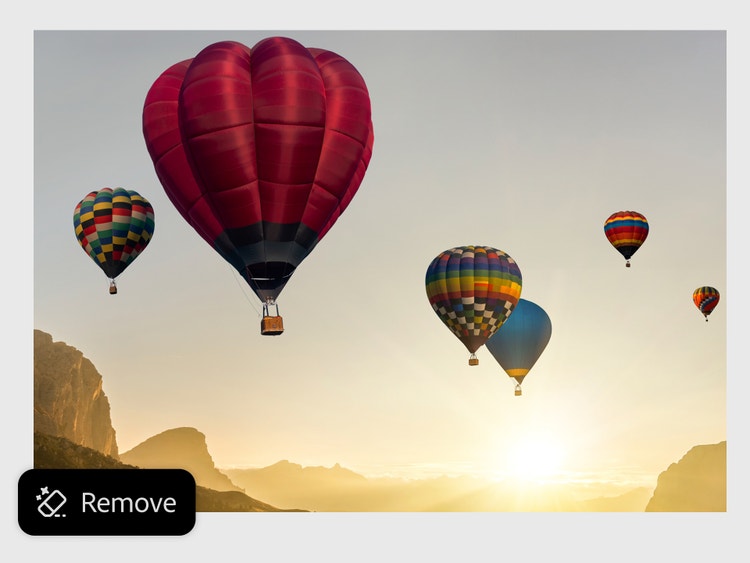
Xóa và chỉnh nhanh hơn với công cụ Tẩy ảnh.
Dù bạn là tay thiết kế chuyên nghiệp hay chỉ chỉnh sửa cho vui, công cụ Tẩy ảnh đều hỗ trợ mượt mà cho mọi loại dự án. Photoshop đủ linh hoạt để đáp ứng từ quy trình làm việc thương mại đến nhu cầu sáng tạo cá nhân. Bạn có thể dùng để xóa vật thể, dọn đi những thứ gây rối mắt hoặc chuẩn bị hình ảnh cho bước thiết kế tiếp theo.
Thử công cụ tẩy ảnh bằng AI để:
- Chỉnh sửa và tạo không gian đặt văn bản, thương hiệu hoặc logo.
- Hoàn thiện ảnh sản phẩm bằng cách loại bỏ yếu tố gây xao nhãng và dọn dẹp phần nền.
- Xóa bỏ những thứ lộn xộn khỏi ảnh chụp khoảnh khắc và ảnh gia đình trước khi chia sẻ.
- Thỏa sức sáng tạo với các dự án cá nhân như ảnh ghép kỹ thuật số hoặc bảng ý tưởng.
Cách xóa chi tiết khỏi ảnh trong Photoshop.
Với công cụ Tẩy ảnh trực tuyến, bạn có thể dễ dàng xóa bớt đối tượng thừa khỏi ảnh. Dù bạn đang dọn ảnh sản phẩm hay loại bỏ những chỗ gây phân tâm khỏi ảnh chuyến đi, công cụ xóa bằng AI này đều sẽ mang lại kết quả chuyên nghiệp mọi lúc, mọi nơi.
Sau đây là cách dọn dẹp với công cụ Tẩy ảnh:
- Tải ảnh bạn muốn xử lý lên Photoshop.
Mở ảnh trong Photoshop hoặc sử dụng công cụ Tẩy ảnh trực tiếp trên trình duyệt với Photoshop trực tuyến. Đảm bảo mở khóa lớp ảnh để có thể thực hiện chỉnh sửa. - Chọn công cụ Xóa.
Trên thanh công cụ, chọn công cụ Xóa, đây là nền tảng để chạy quy trình Tẩy ảnh. Công cụ Tẩy ảnh bằng AI này sẽ nhận diện và hòa trộn các pixel xung quanh để giúp xóa đối tượng thật tự nhiên. - Chọn kích thước và độ cứng cọ xóa.
Sử dụng phần cài đặt của cọ để điều chỉnh kích thước và độ mềm viền tùy theo vật thể mà bạn đang xóa. Cọ nhỏ và mềm phù hợp để xử lý chi tiết tinh, còn cọ lớn và cứng giúp dọn dẹp những vùng rộng nhanh hơn. - Quét cọ lên vùng ảnh muốn xóa.
Cẩn thận tô lên đối tượng hoặc phần ảnh mà bạn muốn loại bỏ. Bằng sức mạnh của cọ Xóa, tính năng Tẩy ảnh sẽ tự động lấp vào vùng trống bằng dữ liệu của phần ảnh xung quanh, để chỗ chỉnh sửa trông thật tự nhiên và chuyên nghiệp. - Xem lại, tinh chỉnh và hoàn thiện ảnh.
Sau khi xóa đi nội dung không mong muốn, sử dụng thêm các công cụ Photoshop khác như xóa khuyết điểm, cọ phục hồi hoặc tạo ảnh tạo sinh để tinh chỉnh và hiện thực hóa ý tưởng của mình.