Biến bức ảnh trở nên hoàn hảo.
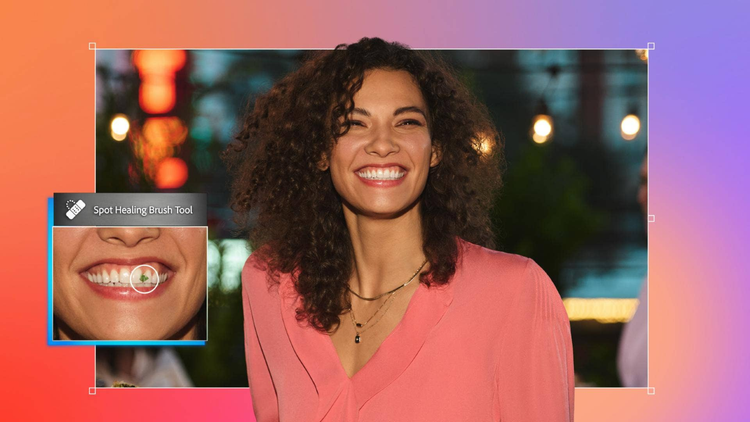
Sử dụng công cụ Cọ sửa khuyết điểm nhỏ để loại bỏ các vết hoặc vật thể nhỏ ngoài ý muốn trong ảnh. Cọ sẽ tự động chọn lấy một phần ảnh để thay đi các điểm ảnh không mong muốn, đảm bảo hòa trộn tự nhiên hết mức.


Nhấn để tải hình ảnh lên
Tệp phải có định dạng JPEG, JPG hoặc PNG và dung lượng tối đa 40 MB
Bằng việc tải ảnh hoặc video lên, bạn đồng ý với
Điều khoản sử dụng và Chính sách quyền riêng tư của Adobe
Nhấn để tải hình ảnh lên
Tệp phải có định dạng JPEG, JPG hoặc PNG và dung lượng tối đa 40 MB
Bằng việc tải ảnh hoặc video lên, bạn đồng ý với
Điều khoản sử dụng và Chính sách quyền riêng tư của Adobe
Kéo và thả một hình ảnh
để thử ngay hôm nay
Tệp phải có định dạng JPEG, JPG hoặc PNG và dung lượng tối đa 40 MB
Bằng việc tải ảnh hoặc video lên, bạn đồng ý với
Điều khoản sử dụng và Chính sách quyền riêng tư của Adobe
Sử dụng công cụ Cọ sửa khuyết điểm nhỏ trong Adobe Photoshop để che đi khuyết điểm thật nhanh chóng và chính xác.
Sử dụng công cụ Cọ sửa khuyết điểm nhỏ để loại bỏ các vết hoặc vật thể nhỏ ngoài ý muốn trong ảnh. Cọ sẽ tự động chọn lấy một phần ảnh để thay đi các điểm ảnh không mong muốn, đảm bảo hòa trộn tự nhiên hết mức.
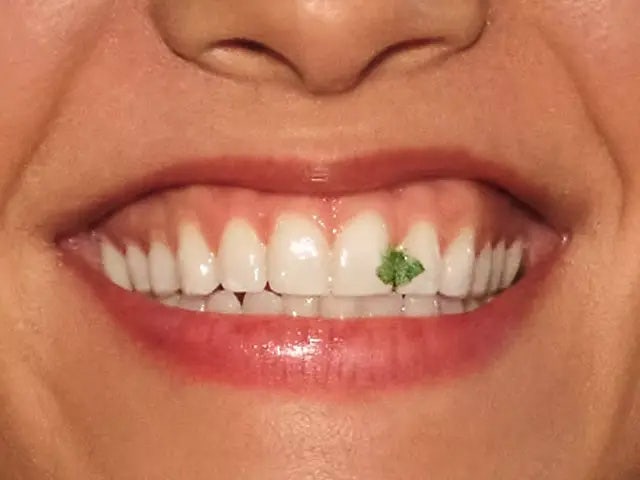
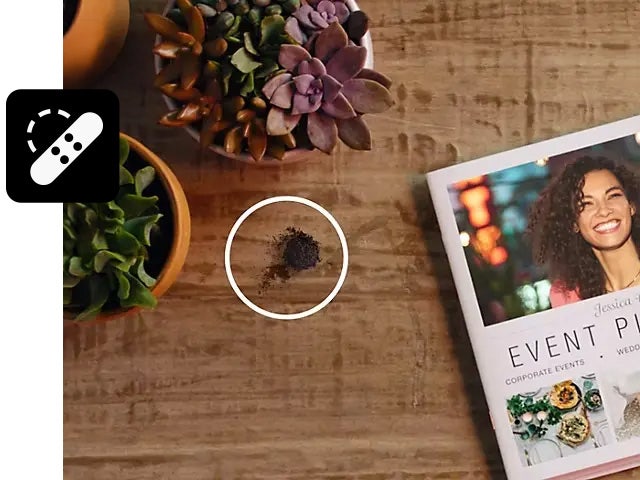
Photoshop có một số công cụ để sửa lỗi. Công cụ Cọ sửa khuyết điểm nhỏ rất lý tưởng khi bạn muốn dễ dàng xóa đi các khuyết điểm trong ảnh. Dùng công cụ Áp mẫu nhân bản để sao chép mượt mà, còn muốn che khuyết điểm cho thật tự nhiên thì hãy dùng công cụ Cọ sửa khuyết điểm.
Để có kết quả tốt nhất, hãy chỉnh cho cọ lớn hơn vùng muốn xóa một chút để Adobe Photoshop có thể chép lấy phần ảnh xung quanh và bù vào. Bạn có thể cài đặt kích thước và độ cứng của cọ trên thanh Tùy chọn. Cọ cứng hơn sẽ xóa điểm ảnh và các khuyết điểm nhưng không làm mờ cạnh.
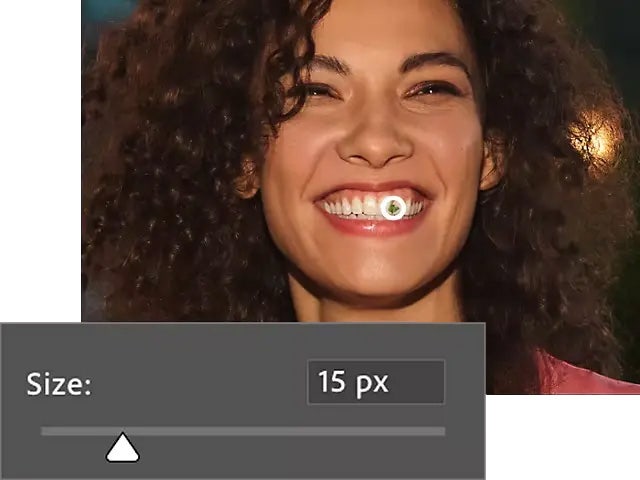
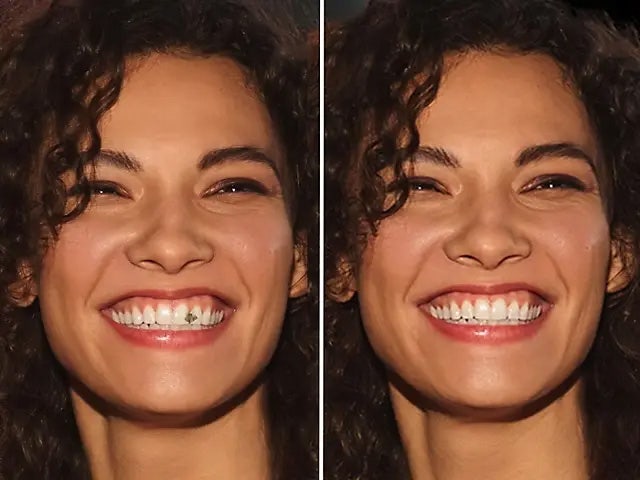
Sử dụng Cọ sửa khuyết điểm nhỏ, bấm hoặc kéo cọ lên vùng ảnh có khuyết điểm để xóa đối tượng khỏi ảnh. Mẹo: Nếu bạn muốn xóa những hạt bụi li ti, thử bấm một lần duy nhất, rồi bấm đi bấm lại nếu cần.
Dưới đây là cách bạn có thể chấm sửa ảnh để có vẻ ngoài hoàn hảo chỉ trong vài bước đơn giản:
Quy trình xóa khuyết điểm khỏi ảnh đều giống nhau, dù bạn đang xử lý sẹo mụn hay các vết thâm trên da. Nếu không dùng đúng công cụ, ảnh chỉnh sửa có thể trông thiếu tự nhiên, nhưng Cọ sửa khuyết điểm nhỏ giúp hòa trộn khuyết điểm một cách mượt mà, xóa mụn và vết thâm mà vẫn giữ được kết cấu da tự nhiên.
Cách xóa khuyết điểm khỏi ảnh và làm đều màu da:
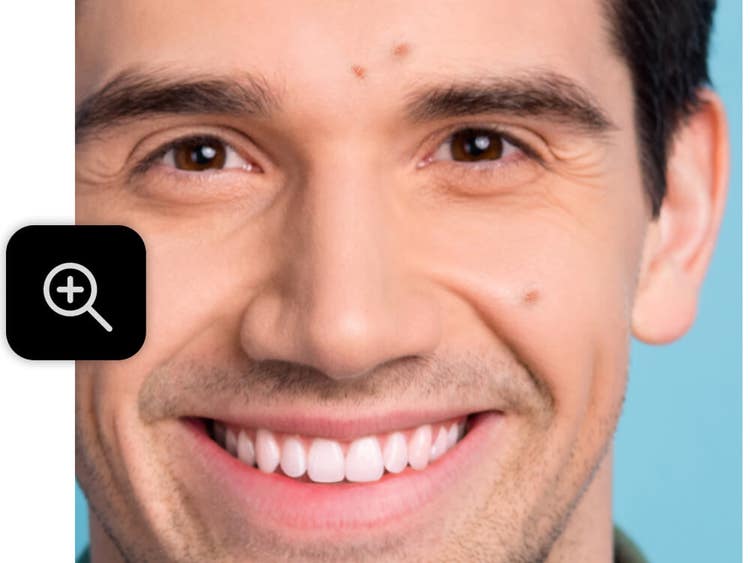
Sử dụng công cụ Thu phóng để quan sát kỹ hơn các khuyết điểm hoặc vùng da không đều màu.
Chọn công cụ Cọ sửa khuyết điểm nhỏ, sau đó điều chỉnh kích thước và độ cứng sao cho phù hợp với khuyết điểm hoặc vùng cần chỉnh sửa.
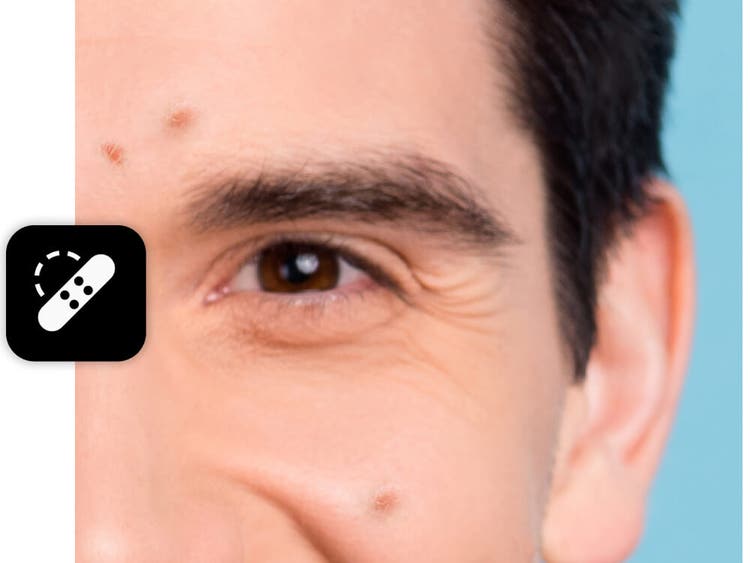
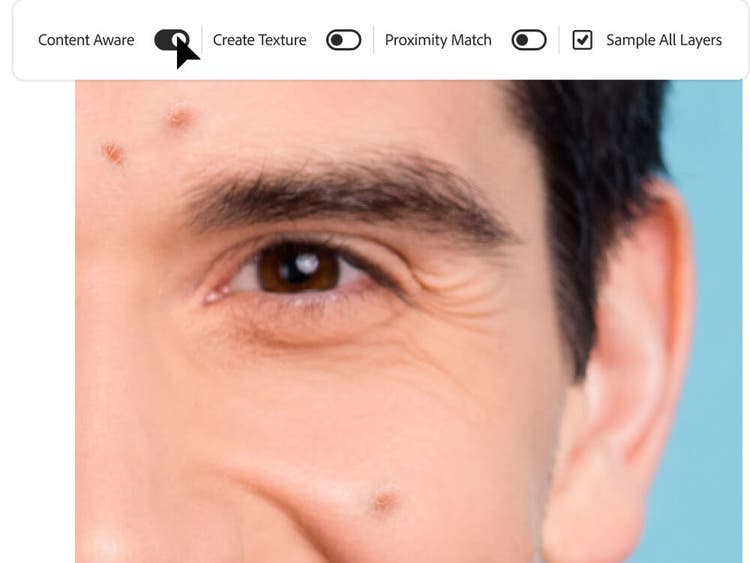
Đảm bảo rằng chế độ Nhận biết nội dung đã được bật và chọn Lấy mẫu tất cả các lớp để quy trình chỉnh sửa không làm ảnh hưởng đến ảnh gốc.
Nhấp chuột hoặc tô nhẹ lên vùng mụn, khuyết điểm hoặc vùng da không đều để hòa trộn mượt mà với làn da xung quanh.
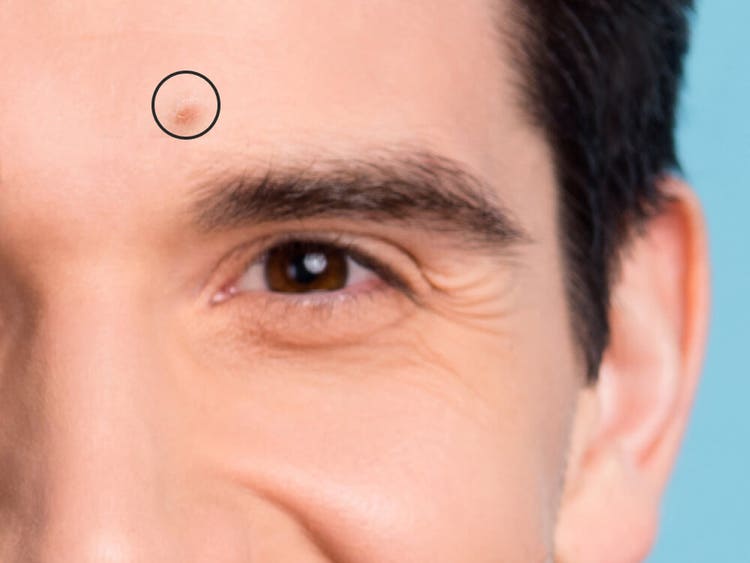
Bạn có thể chỉnh sửa bức ảnh của mình để có diện mạo sạch sẽ, chuyên nghiệp chỉ với vài cú nhấp chuột.
Công cụ Cọ sửa khuyết điểm nhỏ có ba chế độ:
Nhận biết nội dung: Phân tích nội dung xung quanh phần được chọn để hòa trộn thật tự nhiên.
Hàng năm, thanh toán hàng tháng
US$22.99/thánggồm VAT
Nhận Photoshop trên máy tính để bàn và iPad trong gói Creative Cloud.
Tất cả các tính năng của Photoshop, Illustrator và hơn 20 ứng dụng Creative Cloud dành cho thiết kế đồ họa, hình ảnh, chỉnh sửa video và nội dung web.
US$19.99/thánggồm VAT
Tiết kiệm hơn
US$99.99/thángmỗi giấy phépchưa bao gồm VAT
Các ứng dụng sáng tạo đầu ngành với chức năng quản lý giấy phép đơn giản.
Based on your location, we think you may prefer the United States website, where you'll get regional content, offerings, and pricing.


