


Lernkarten-Generator.
https://main--da-dc--adobecom.aem.page/dc-shared/assets/images/features/upload.svg

1. Lernmaterialien hochladen oder Prompt eingeben.
Lade PDF-Dateien, Vorlesungsfolien, Lesematerial oder Notizen über die Schaltfläche „Dateien auswählen“ hoch oder gib einen Prompt ein, um Lernkarten zu einem bestimmten Thema zu erstellen.
https://main--da-dc--adobecom.aem.page/dc-shared/assets/images/features/generate.svg

2. KI-Chat Lernkarten erstellen lassen.
Student Spaces extrahiert Schlüsselbegriffe, Definitionen, Formeln und wichtige Punkte aus deinen Inhalten oder findet Beispiele basierend auf deinem Prompt – sodass du keine Karten manuell erstellen musst.
https://main--da-dc--adobecom.aem.page/dc-shared/assets/images/features/review.svg

3. Wiederholen. Vertiefen. Behalten.
Regelmäßiges Üben hilft, Wissen zu festigen – besonders wenn du dich auf eine wichtige Prüfung vorbereitest. Kehre jederzeit zu deinen Lernkarten zurück, um dein Wissen auf die Probe zu stellen.
„Mit den Student Spaces in Acrobat habe ich meine Kursmaterialien in Sekundenschnelle in Quiz-Fragen und Lernkarten umgewandelt – perfekt, um Schlüsselkonzepte zu wiederholen und mich entspannt auf Prüfungen vorzubereiten.“
– Shasaank, Technische Informatik
„Einfach genial: Die Lernkarten generieren sich wie von selbst – kein mühsames Erstellen mehr! So macht Lernen Spaß und kostet viel weniger Zeit.“
– Josephine, Rechtswissenschaften und Informatik
Ein leistungsstarker, kostenloser Lernkarten-Generator.
Das Lernen fällt viel leichter, wenn deine Notizen strukturiert, klar und einfach zu überblicken sind. Dieser kostenlose Lernkarten-Generator hilft dir, komplexe Inhalte aufzuschlüsseln, damit du schneller lernst, dich gut vorbereitet fühlst und den Überblick behältst.
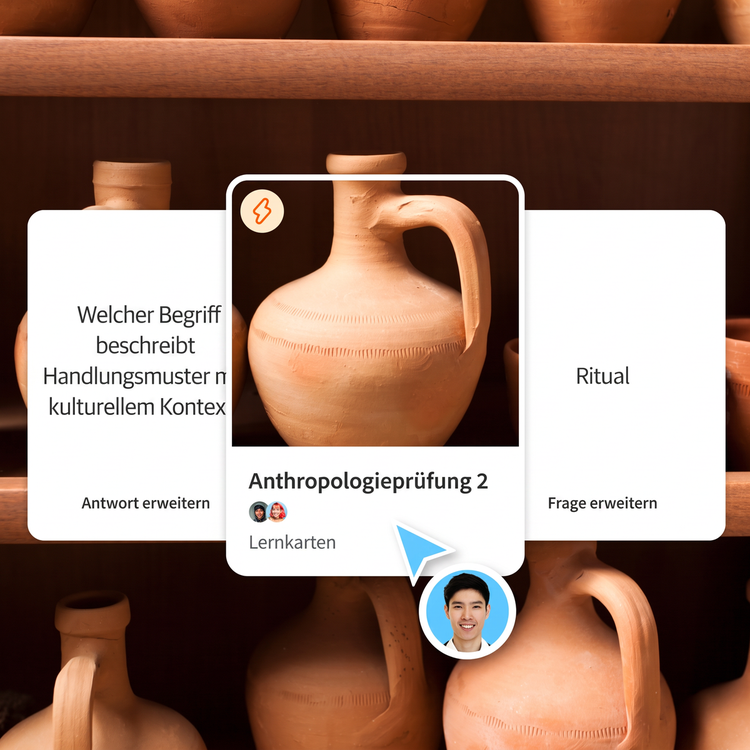
Schneller und effektiver lernen.
Wer fix eigene Lernkarten erstellt, kommt im Lernprozess sofort in Fahrt. Deshalb gehört ein Lernkarten-Generator zu den wirksamsten Methoden, um für Prüfungen, Tests oder Fächer mit viel Lernstoff zu lernen.
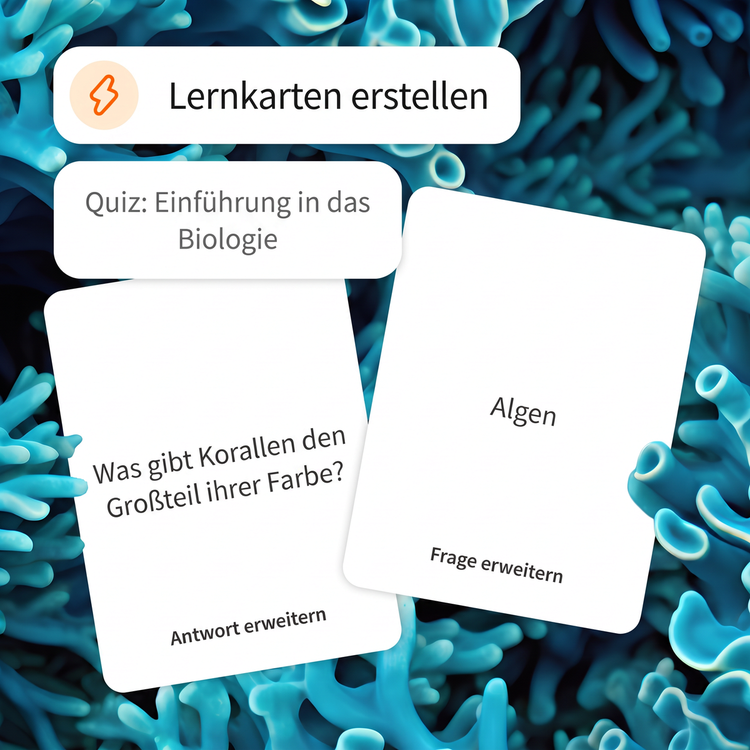
Schlüsselkonzepte ganz einfach merken.
Lernkarten zerlegen komplexe Konzepte in überschaubare Einheiten. So erkennst du Muster leichter und kannst Definitionen, Formeln und Kernideen ganz einfach miteinander verknüpfen.
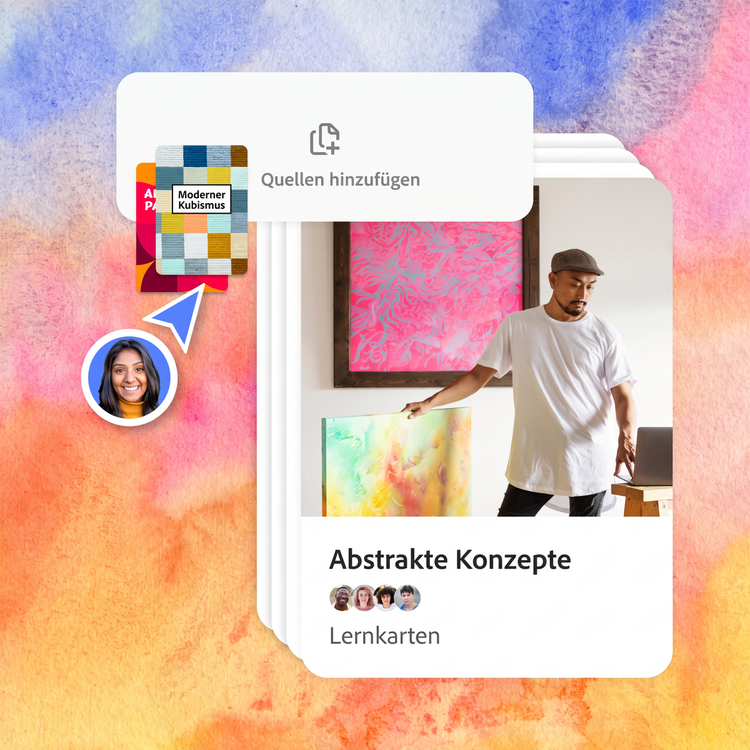
Eigene Lernstapel bearbeiten, personalisieren und erstellen.
Jede Person lernt anders. Füge eigene Fragen hinzu, erstelle neue Karten oder lege mehrere Stapel für verschiedene Kapitel und Themenbereiche an. Passe den Schwierigkeitsgrad ganz nach deinem aktuellen Lernstand an.
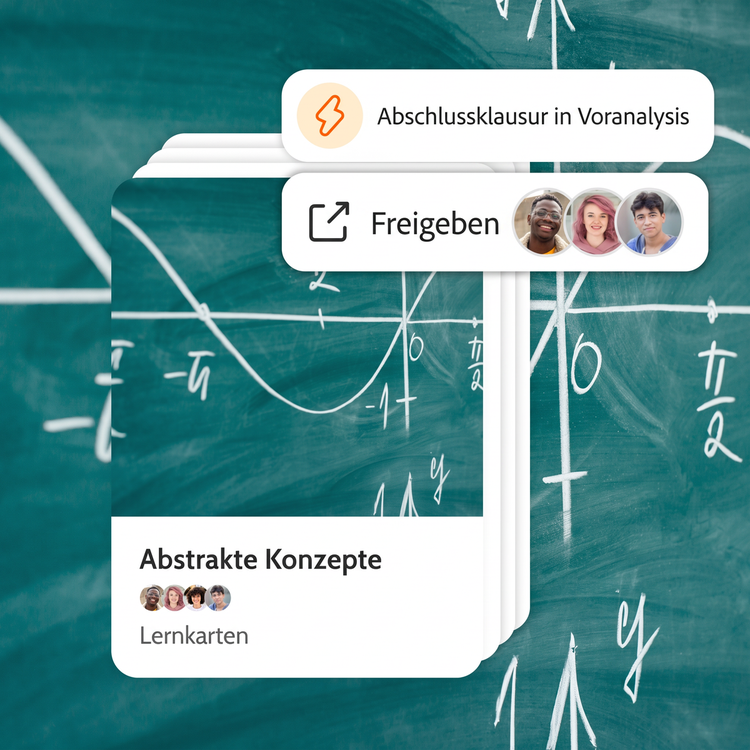
Einfach teilen und überall wiederholen.
Schicke deine Lernkarten an Freundinnen und Freunde, nutze sie in einer Lerngruppe oder lerne unterwegs. Egal ob du kurz vor dem Unterricht lernst oder zwischen Vorlesungen aufs Handy schaust – deine Materialien sind immer synchronisiert und griffbereit.
Weitere Lernmethoden mit Student Spaces.
Student Spaces ist dein idealer Partner fürs Lernen, Studieren und Recherchieren. Chatte dich durch deine Kursmaterialien, um sie wirklich zu verstehen, und verwandle sie im Handumdrehen in Lernkarten, Mindmaps und vieles mehr.
KI-Assistent.
Kläre deine Fragen zum Kurs oder entwickle neue Ideen mit dem KI-Chat.
Quiz.
Teste dein Wissen mit Quiz, die direkt aus deinen Lernmaterialien erstellt werden.
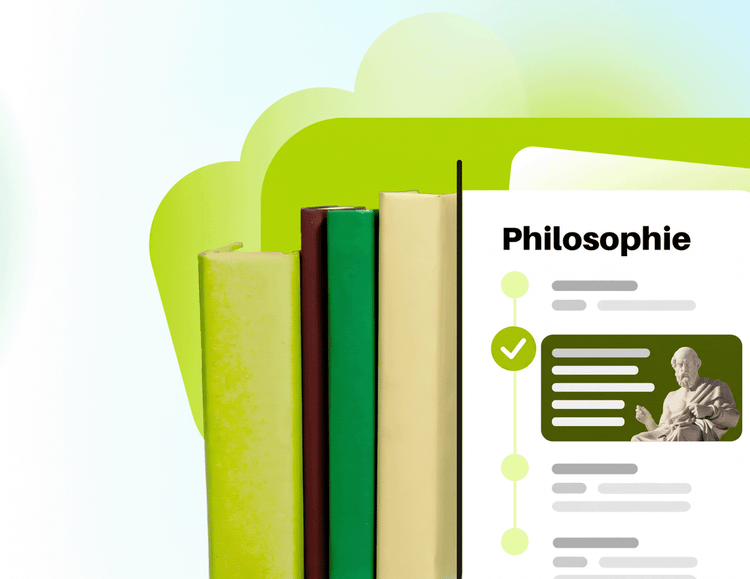
Lernleitfäden.
Mit Leitfäden aus deinen Notizen lernst du leichter und schneller.
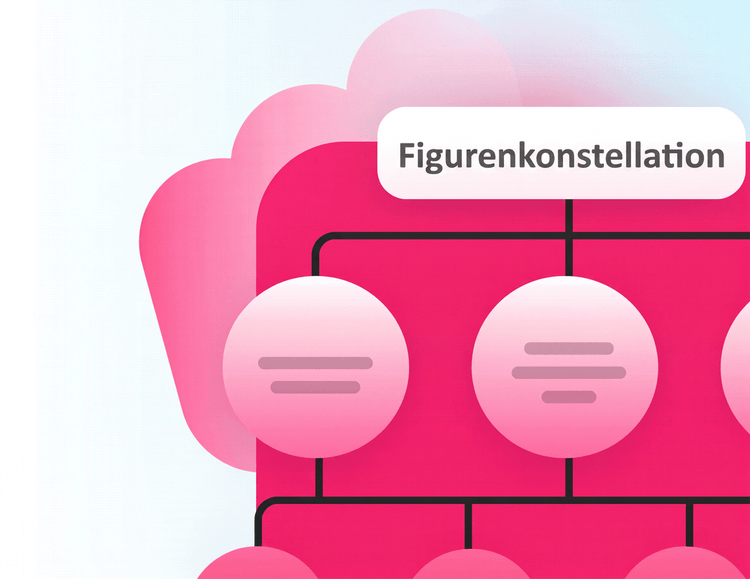
Mindmaps.
Erkenne auf einen Blick, wie Ideen zusammenhängen, und verstehe komplexe Konzepte.
Online-Lernkarten ganz einfach mit deiner Lerngruppe teilen.
Gemeinsam lernen hilft dir, schneller voranzukommen, den Überblick zu behalten und Konzepte aus verschiedenen Perspektiven zu verstehen. Wenn du Lernkarten mit Kommilitoninnen und Kommilitonen teilst, werden eure Unterrichtsmaterialien wertvoller – und das Lernen verursacht deutlich weniger Stress.

Gemeinsam den Überblick behalten.
Bewahre alle Kartensets, Lernleitfäden und Zusammenfassungen an einem gemeinsamen Ort. Konzentriere dich aufs Lernen, statt Screenshots oder Gruppenchat-Verläufe zu durchsuchen.

Von den Stärken aller lernen.
Deine Freundinnen und Freunde bemerken vielleicht Dinge, die du in der Vorlesung verpasst hast. Erstellt gemeinsam Online-Lernkarten für ein tieferes und umfassenderes Verständnis.