Einführung
[Angelo Montilla]: Hast du schon mal versucht, die Ergebnisse stundenlanger Recherchen und Informationen in einer visuell ansprechenden Präsentation zu vermitteln?
„Präsentation generieren“ in Adobe Acrobat macht diesen Workflow nahtlos.
Hallo.
Mein Name ist Angelo Montilla.
In diesem Tutorial erfährst du, wie du mit Adobe Acrobat und Adobe Express professionelle Präsentationen erstellst: anhand von Quelldokumenten und detaillierten Text-Prompts.
Ich erkläre auch, wie du eine Vorlage in deinem bevorzugten Stil wählst und schnell Inhalte auf Folien bearbeitest.
Beginnen wir mit einem genauen Blick auf „Präsentation generieren“ in Adobe Acrobat.
Um in Acrobat im Web auf „Präsentation generieren“ zuzugreifen,
Quelldokumente hochladen
bewege ich den Mauszeiger über das Menü „Erstellen“ oben auf der Seite und sehe die Option „Präsentation generieren“.
Alternativ kann ich einfach auf das Feld „Präsentation generieren“ klicken, das sich oben auf der Seite befindet.
Hier kann ich meine Quelldokumente hochladen.
Dazu klicke ich auf „Dateien hinzufügen“ und wähle dann „Dein Gerät“.
Ich ziehe per Drag-and-Drop zwei PDF-Dokumente hinein, die ich für die Präsentation verwenden möchte.
Für dieses Beispiel nehme ich einen Bericht zur Kampagnen-Performance und eine Infografik mit Umsatzdaten aus dem 2.
Quartal für eine fiktive E-Commerce-Agentur, die Marken bei der Kundenakquise unterstützt.
Als Nächstes klicke ich auf „Für Präsentation verwenden".
Sobald der Inhalt hochgeladen ist, schlägt Acrobat Prompts vor – basierend auf meinen Quelldateien.
Hier möchte ich aber einen eigenen Prompt eingeben, um eine professionelle Vertriebs- und Marketing-Präsentation zu erstellen, die auf diesem Bericht zur Kampagnen-Performance basiert.
Acrobat schlägt sogar einige Verbesserungen für den Prompt vor.
In diesem Fall bleibe ich jedoch bei meinem ursprünglichen Text.
Jetzt kann ich auf „Anpassen" klicken
Einstellungen für die Präsentation anpassen
und Länge, Zielgruppe und Detailtreue anpassen.
Bei „Länge“ wähle ich „Mittel“, weil diese Folienanzahl für dieses Projekt optimal ist.
Alternativ kann ich auch „Kurz“ mit 2 bis 5 Folien wählen.
Für längere Präsentationen gäbe es noch „Lang" mit 10 oder mehr Folien.
Ich kann auch die Folienanzahl für dieses Projekt selbst festlegen.
Aber hier wähle ich „Mittel (6–10 Folien)".
Nun konzentriere ich mich auf „Zielgruppe“, um sicherzustellen, dass die Botschaft der Präsentation die richtige Zielgruppe erreicht.
Hier wähle ich „Marketing-Teams“ und „E-Commerce-Führungskräfte“.
Zum Schluss wähle ich bei der Detailtreue „Mittel“ aus, weil damit alle wichtigen Informationen aus den Quelldateien erfasst werden, die ich für dieses Projekt hochgeladen habe.
Ich klicke auf „Fortfahren“ und wähle dann eine dieser Vorlagen aus, die von Adobe Express bereitgestellt werden.
Hier entscheide ich mich für diese Vorlage, die ein ansprechendes Design hat und professionell wirkt.
Jetzt kann ich wieder auf „Fortfahren“ klicken, um die Gliederung und Struktur meiner Präsentation zu überprüfen.
Folien bearbeiten und organisieren
Um den Folieninhalt zu bearbeiten, klicke auf das Stift-Symbol, das sich rechts unten in den einzelnen Folienfeldern befindet.
Alternativ kannst du direkt in das Textfeld klicken, um den Text zu bearbeiten.
Nehmen wir an, ich möchte den Titeltext anpassen.
Ich klicke in das Titelfeld und füge am Anfang den Begriff „Revenue“ (Umsatz) ein.
Wenn ich fertig bin, klicke ich auf eine Stelle außerhalb des Textfelds.
Die Folien lassen sich auch per Drag-and-Drop an eine andere Stelle ziehen, um die Reihenfolge zu ändern.
Wenn ich Folien 1 und 2 tauschen möchte, kann ich einfach das zweite Folienfeld über Folie 1 ziehen.
Für unser Beispiel stelle ich aber die ursprüngliche Reihenfolge wieder her.
Weitere Folien lassen sich über das Plus-Symbol oben rechts in den einzelnen Folienfeldern hinzufügen.
Dadurch wird eine neue Folie direkt unter der ausgewählten hinzugefügt.
Löschen kann ich diese Folie einfach über das Papierkorb-Symbol.
Ich klicke auf „Generieren“, um mein Projekt abzuschließen und die Präsentation zu erstellen.
Das dauert nur wenige Augenblicke.
In Adobe Express fertigstellen und präsentieren
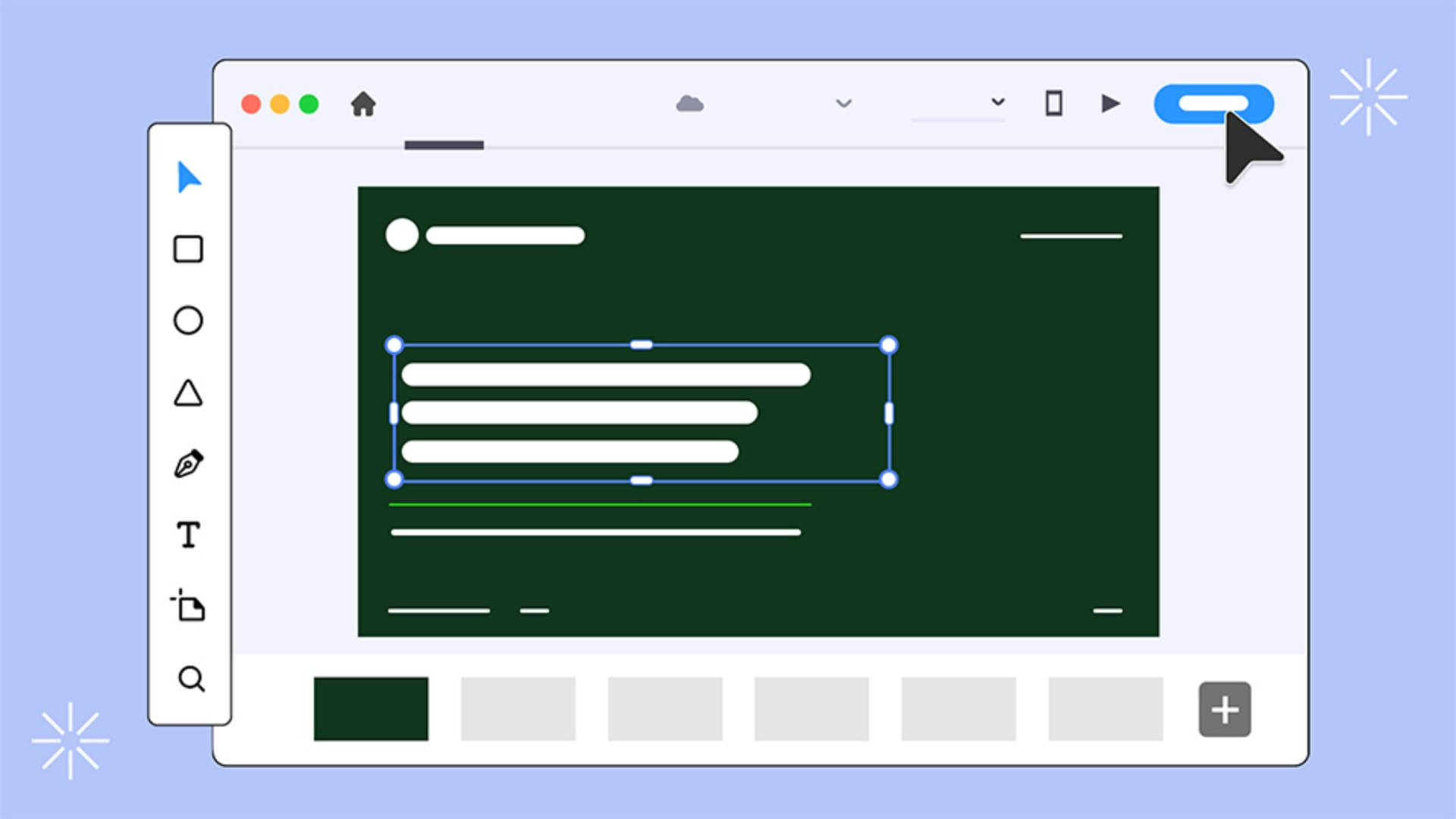
Meine Präsentation wird in Adobe Express geöffnet.
Das Ergebnis ist beeindruckend.
Es greift alle wichtigen Punkte aus meinen PDF-Dokumenten auf.
Die Inhalte lassen sich sogar hier in Adobe Express weiter bearbeiten.
Beispielsweise klicke ich auf dieses Bild auf der vierten Folie, wähle „Ersetzen“ und dann „Mit Upload ersetzen“.
Ich wähle ein anderes Bild namens „Digital Marketing“, klicke auf „Öffnen“, und du siehst, wie sich der Inhalt auf der Folie in Echtzeit verändert.
Um das Projekt herunterzuladen, kann ich auf die Schaltfläche „Herunterladen“ rechts oben auf dem Bildschirm klicken, um es als PDF-Datei zu speichern.
Oder ich klicke auf die Schaltfläche „Präsentieren“ am oberen Bildschirmrand und kann die Präsentation direkt in Adobe Express starten – mit interaktiven Funktionen wie einem Mauszeiger und flüssigen Seitenübergängen.
Das ist alles, was du tun musst, um souverän Präsentationen zu erstellen in Adobe Acrobat und Adobe Express.
Teste diesen KI-gestützten Workflow, wenn du das nächste Mal vorhandene Dokumente in packende Präsentationen verwandeln möchtest.
Ich bin Angelo Montilla.
Bis zum nächsten Video.