Willkommen!
Ich bin Jess, Motion-Designerin und Art-Direktorin.
Ich gebe dir ein paar Tipps zu After Effects.
Heute geht es um Unterkompositionen zum Organisieren, Gruppieren und Wiederholen von Animationen.
Ich zeige dir, was sie können und wie sie eine Szene schnell interessanter machen.
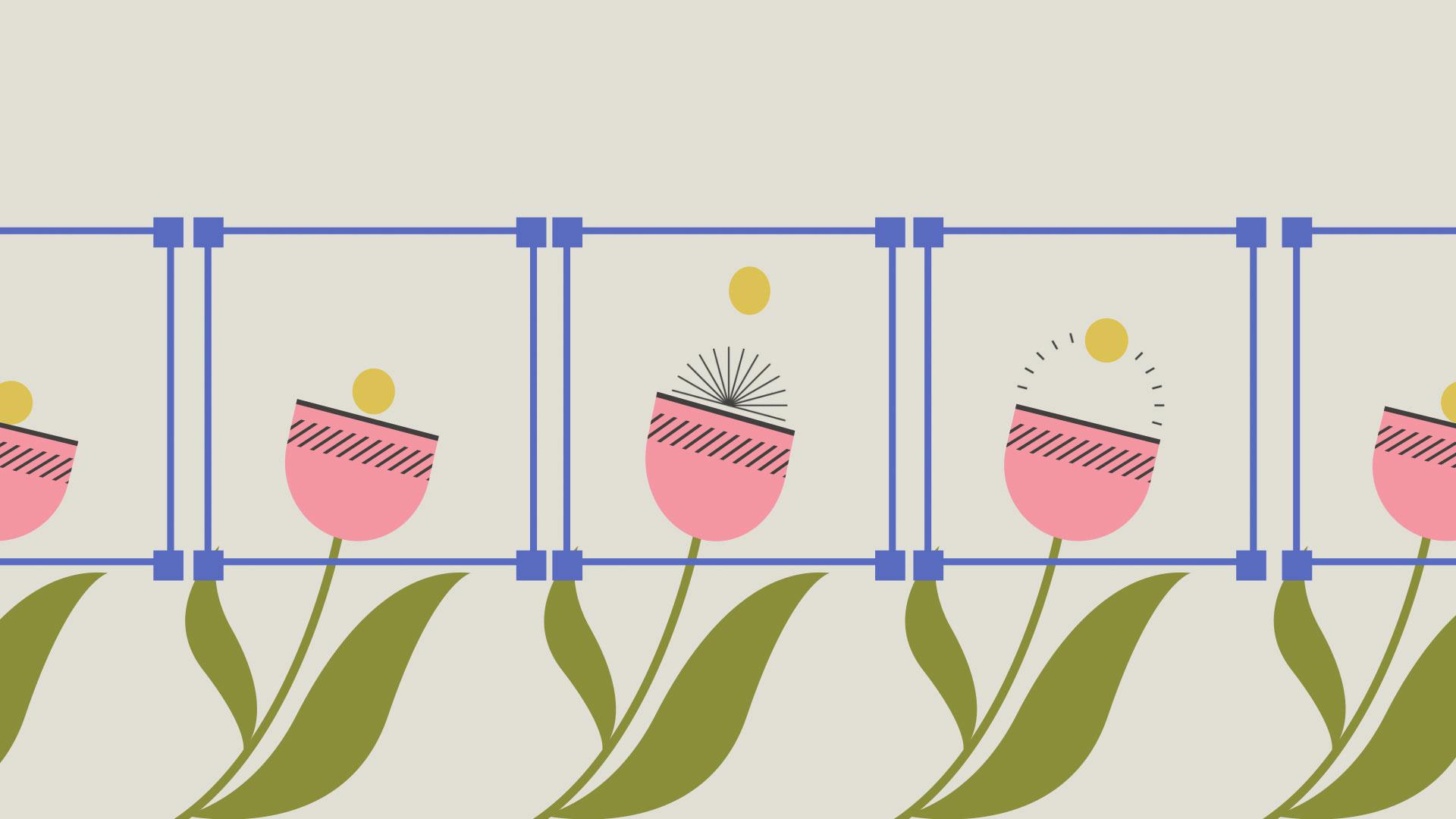
Diese Blüte ist animiert, und ich will dieselbe Animation bei allen vier Blumen haben.
Ich könnte dafür einfach die Keyframes kopieren.
Aber jede Änderung muss ich dann aufwendig übertragen in jede einzelne Ebene.
Das ist machbar, solange es um wenige Elemente geht.
Viel effizienter sind aber Unterkompositionen zum Gruppieren und Wiederverwenden von Animationen in After Effects.
Markiere die zwei Animationsebenen „Flowerhead 1“ und „Flowerbud 1“.
Wähle im Kontextmenü „Unterkomposition erstellen“ (Pre-compose).
After Effects zeigt Optionen dazu an.
Die ausgegraute Option belässt Attribute in der Hauptkomposition.
Effekte und Keyframes werden übertragen, und die Grafik wird in die Unterkomposition verschoben.
Verschiebst du alle Attribute in die neue Komposition, werden alle Elemente und Keyframes übertragen.
Wenn du dieses Kontrollkästchen anklickst, wird die Dauer der Komposition an die Zeitspanne der ausgewählten Ebenen angepasst.
Ich lasse diese Option deaktiviert.
Die Unterkomposition ist also genauso lang wie die Hauptkomposition.
Als Namen für die Unterkomposition gebe ich hier „Flower Animation“ ein.
Jetzt kann ich diese Unterkomposition mit Strg+D duplizieren und in der Grafik verschieben und skalieren.
Der Ankerpunkt der Ebene befindet sich in der Mitte der Unterkomposition.
Das macht die Anpassung schwieriger.
Aktiviere das Ausschnitt-Werkzeug mit der Y-Taste, und verschiebe den Ankerpunkt an den unteren Rand der Blüte.
Jetzt kannst du die Blüte um den neuen Ankerpunkt skalieren und drehen.
Ich ändere die Füllmethode der Ebene, um die Grafik darunter anzuzeigen.
Wenn du die Spalte „Modus“ (Mode) nicht siehst, klicke unter der Zeitleiste auf den Button „Schalter/Modi“.
Oder mache einen Rechtsklick oben auf der Zeitleiste, und wähle „Spalten“ (Columns) > „Modi“ (Modes).
Wähle im Dropdown-Menü die Option „Differenz“ (Difference).
Beim Ausrichten sollte die Grafik so schwarz wie möglich werden.
Ich dupliziere die Unterkomposition und richte alle Blüten aus.
Dann ändere ich die Füllmethode zurück in „Normal“.
Die unteren statischen Ebenen kann ich jetzt ausblenden.
Das geht mit dem Augensymbol auf der Zeitleiste.
Bei der Wiedergabe bewegen sich jetzt alle Blüten.
Alle spielen die Animation aus der Unterkomposition ab.
Änderungen an der Animation werden für alle Elemente übernommen.
Ein Doppelklick auf die Unterkomposition öffnet die Zeitleiste.
Im Projektfenster siehst du die Komposition „Flower Lines“.
Ich ziehe sie vom Projektfenster auf die Zeitleiste unter die zwei Ebenen.
Die Unterkomposition enthält jetzt Animationslinien.
Zum Öffnen der Hauptkomposition wähle ich „Main Composition“ im Schnittfenster.
Die neue Änderung ist jetzt in allen Versionen der Unterkomposition enthalten.
Ich kann sie zeitlich versetzt auf der Zeitleiste anordnen, damit die Animation interessanter und komplexer wird.
Noch vielschichtiger wird das Ganze mit animierten Eigenschaften in der Unterkomposition.
Ich kann z.
B. die Skalierung (Scale) animieren, damit die Blume wächst.
Die Animation bleibt in die Unterkomposition eingebunden.
Jetzt weißt du, wie du mit Unterkompositionen komplexe Animationen mit wenig Aufwand in After Effects erstellst.
Viel Spaß damit!





