Mit dem Aktionsassistenten fügst du Interaktivität zu Animationen visuell hinzu.
Du brauchst keine Code-Kenntnisse.
In diesem einfachen Projekt habe ich eine Instanz eines Movieclip-Symbols.
Hier siehst du eine Ebene mit Aktionen (Actions).
Und es gibt eine Animationsfolge.
Ich klicke auf die Ebene „Actions“ und wähle „Fenster“ (Window), „Aktionen“ (Actions), um das Bedienfeld „Aktionen“ zu öffnen.
Hier steht „this.stop() ;“.
Damit wird festgelegt, dass nichts passiert, wenn der Abspielkopf bei Frame 1 der internen Zeitleiste des Symbols ist.
Zurück zur Szene 1 (Scene 1).
Ich gebe einen Instanznamen für diesen Kerl an.
Ich nenne die Instanz „Kerl“ (guy).
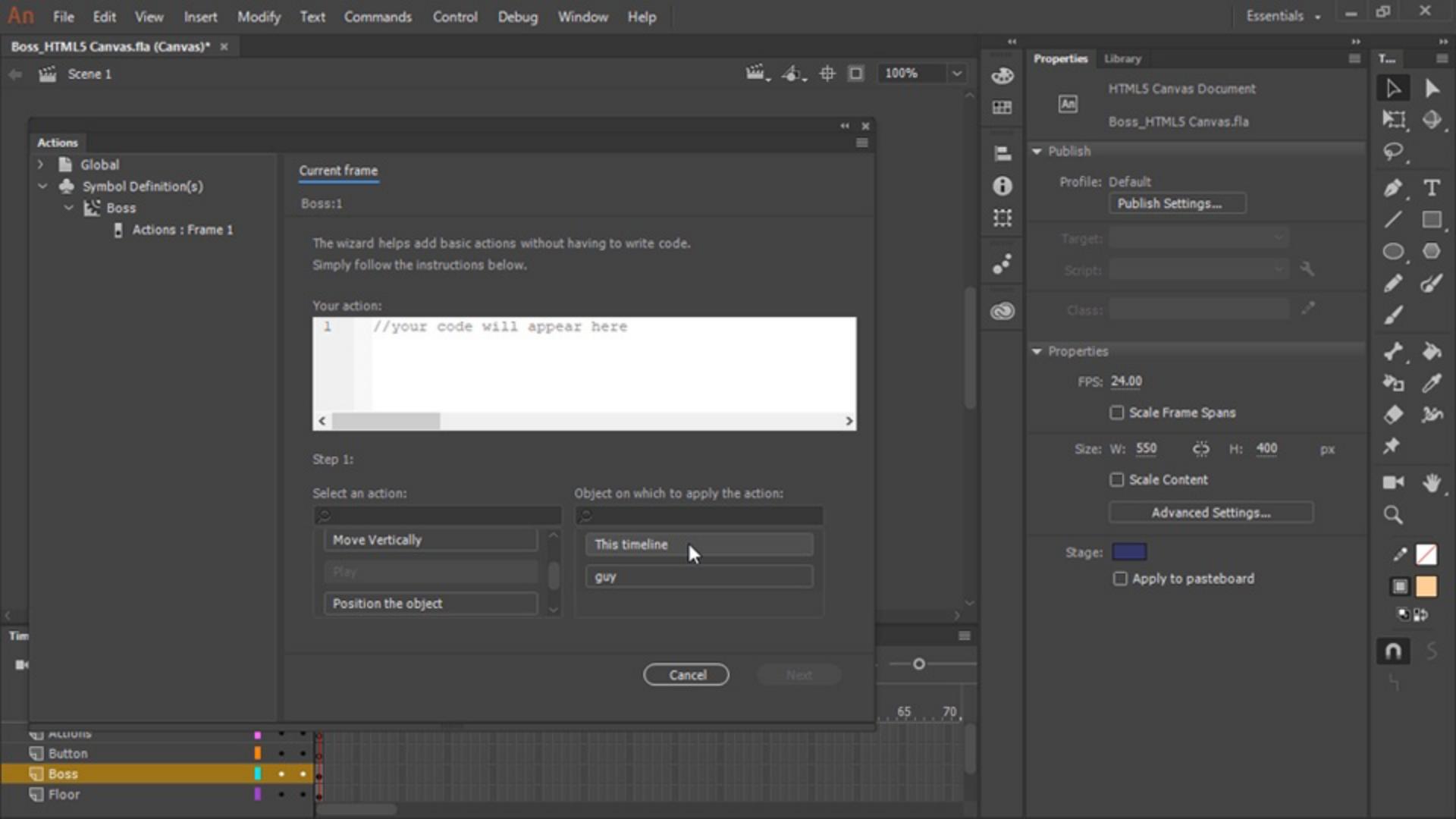
Dann blende ich das Bedienfeld „Aktionen“ (Actions) ein und wähle „Mit Assistent hinzufügen“ (Add using wizard).
Diese Option wähle ich.
Ich möchte, dass die Instanz beim Anklicken abgespielt wird.
Hier ist der Befehl „Play“.
Diese Aktion wähle ich.
Dann wähle ich das Objekt, dem die Aktion zugewiesen wird.
Ich kann die aktuelle Zeitleiste (This timeline) wählen oder „Kerl“ (guy).
„Kerl“ (guy) ist der Instanzname, den ich der Instanz auf der Bühne gegeben habe.
Ich wähle „Kerl“ (guy) und „Weiter“ (Next).
Jetzt wähle ich, wie die Aktion gestartet wird, also den Auslöser.
Ich wähle „On Mouse Click“ und das Objekt für den Auslöser – „Kerl“ (guy).
„Hinzufügen“ (Finish and add) fügt den Code und einige Kommentare im Bedienfeld „Aktionen“ (Actions) für Frame 1 hinzu.
Blenden wir das zum Testen aus.
Ich wähle „Steuerung“ (Control), „Testen“ (Test).
Mein Projekt wurde geöffnet – im Webbrowser, weil es ein HTML5-Canvas-Projekt ist.
Wenn ich auf diese Instanz klicke, wird die Animation ausgelöst.
Perfekt.



