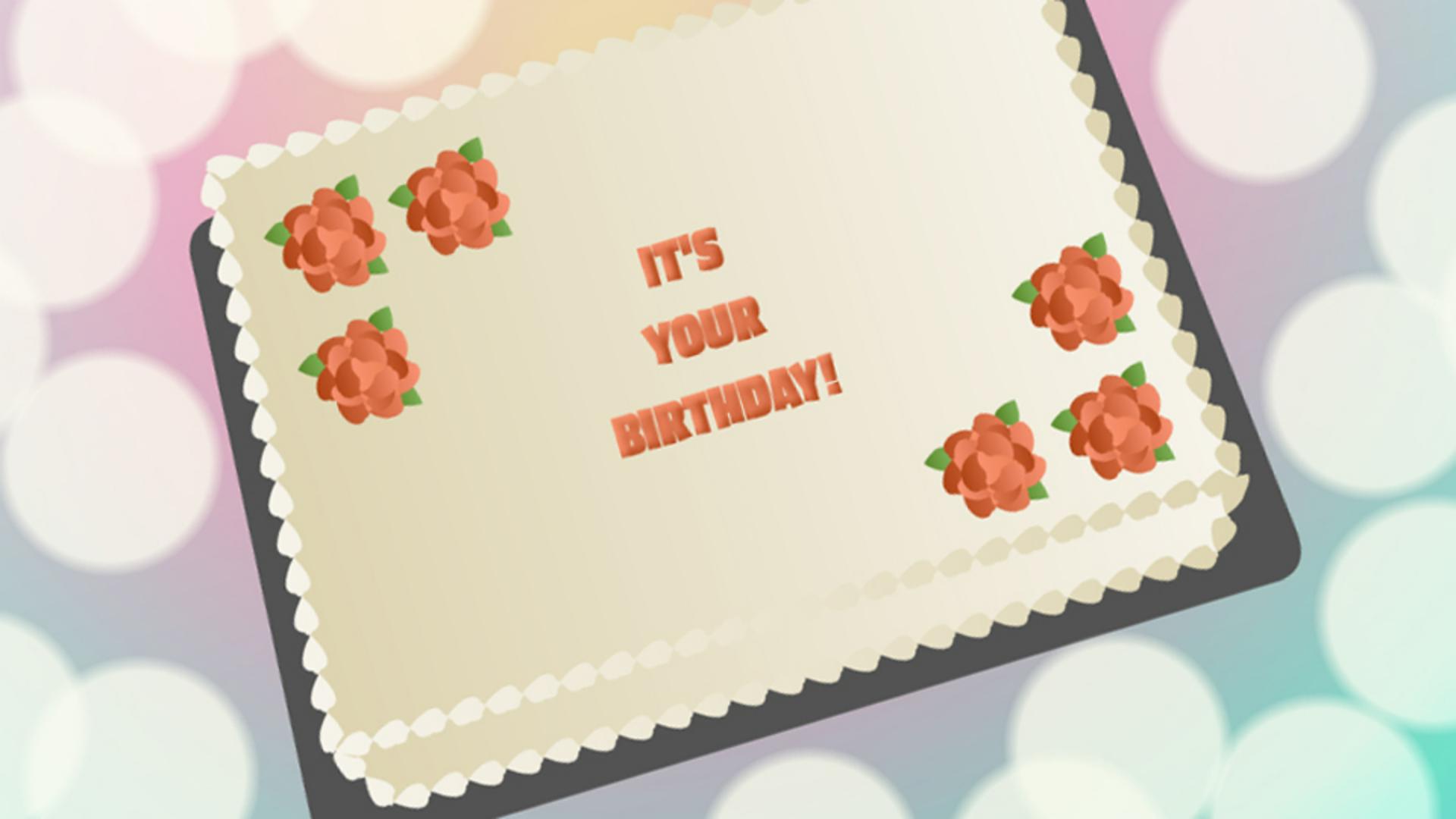
Ich habe einen Blechkuchen mit Spritz- und Blumendeko erstellt – auf einer Kuchenplatte und mit buntem Hintergrund.
Jetzt verwende ich Symbole, um einen Bokeh-Effekt zu erzeugen und die Animation vorzubereiten.
Ein Bokeh ist ein Effekt, der von einem Objektiv in den unscharfen Bereichen eines Fotos erzeugt wird.
Ich kann diesen Effekt simulieren, indem ich eine Grafik in ein Symbol umwandle und mehrfach dupliziere.
Ich beginne auf einer neuen Ebene mit einem Kreis ohne Kontur.
Für die Füllfarbe (Fill) wähle ich „Radialer Farbverlauf“ (Radial gradient) aus.
Ich wähle einen hellen Gelbton mit etwa 80 % Deckkraft aus.
Am äußeren Rand verblasst er auf 0 %.
Daraus mache ich jetzt ein Symbol.
Ich wähle „Modifizieren“ (Modify), „In Symbol konvertieren“ (Convert to Symbol) oder drücke die F8-Taste.
Es gibt drei Arten von Symbolen: „Movieclip“ (Movie Clip), „Schaltfläche“ (Button) und „Grafik“ (Graphic).
Ein Movieclip hat eine eigene Zeitleiste, die unabhängig von der Hauptzeitleiste ist.
Er kann durch Code gesteuert werden.
Für Movieclips gibt es zusätzliche Optionen wie Modi zum Mischen (Blend) und Filter.
Eine Schaltfläche (Button) kann unterschiedliche Status darstellen und auf Aktionen reagieren wie Rollover oder Mausklicks.
Ein Grafiksymbol (Graphic) ist mit der Hauptzeitleiste synchron.
Es eignet sich gut zum Erstellen mehrerer Instanzen, die dasselbe Bild referenzieren.
Wir verwenden die Bildwahl (Frame picker) und die Lippensynchronisation (Lip Syncing) hier nicht, aber für dich zur Info: Diese Funktionen gibt es nur für Grafiksymbole.
Das simulierte Bokeh wandle ich in ein Grafiksymbol um.
Ich ziehe bei gedrückter Alt- bzw.
Wahltaste, um Kopien zu erstellen und damit den Rand zu füllen.
Die Instanzen eines Symbols wirken sich weniger auf die Dateigröße aus als duplizierte Objekte.
Ich kann Größe, Farbe und Deckkraft ändern, aber sie verweisen weiterhin auf das Original.
Ich wähle einige aus und öffne das Bedienfeld „Transformieren“ (Transform).
Ich vergewissere mich, dass Breite und Höhe beschränkt sind, und ändere die Größe der Instanzen.
Auch die Position passe ich an.
Dann wähle ich alle aus und nutze die Optionen für erweiterte Ebenen, um einen Mischmodus anzuwenden.
Mischmodi erzeugen interessante Effekte, indem sie überlappende Objekte miteinander verblenden.
Animate mischt die Farbe eines Objekts mit der darunterliegenden Farbe entsprechend dem ausgewählten Modus.
Im Bedienfeld „Eigenschaften“ (Properties) unter „Bild“ (Frame) stehen im Abschnitt „Mischen“ (Blend) Mischmodi zur Auswahl.
„Multiplizieren“ (Multiply) hat einen verdunkelnden Effekt.
Er multipliziert die Farbe des darunterliegenden Objekts mit der Farbe des Objekts, auf das der Mischmodus angewendet wird.
Sofern das Mischobjekt nicht weiß ist, wird das Ergebnis dunkler.
„Negativ multiplizieren“ (Screen) bewirkt quasi das Gegenteil.
Damit wird invers multipliziert, sodass die Farbe heller wird, sofern das Mischobjekt nicht schwarz ist.
Beim Mischmodus „Überlagern“ (Overlay) ergibt sich eine Kombination.
Dunkle Farben werden dunkler und helle Farben heller.
Mit „Überlagern“ (Overlay) bleibt das Bokeh hell und mischt sich besser mit den dunkleren Bereichen des Farbverlaufs im Hintergrund.
Jetzt möchte ich Text zum Animieren hinzufügen.
Text auf einer Ebene lässt sich auch ohne Umwandlung in ein Symbol animieren.
Denn bei erweiterten Ebenen wird der Inhalt einer Ebene wie ein Symbol behandelt.
Ich gebe den Text ein und nutze dann die Optionen zum Ausrichten (Align) und Verteilen (Distribute).
Im Bedienfeld „Eigenschaften“ (Properties) im Abschnitt „Zeichen“ (Character) wähle ich unter „Rendern“ (Render) die Einstellung „Anti-Aliasing für Animation“ (Anti-alias for animation).
So wird die Textanimation flüssig statt ruckelig.
Ich möchte Effekte hinzufügen und den Text animieren.
Dafür wandle ich die Textblöcke jeweils in ein Symbol um (Convert to Symbol) und wende die gewünschten Effekte an.
Ich verwende den Filter „Abschrägen“ (Bevel), damit der Text etwas erhaben wirkt.
Jetzt ist der Text bereit für die Animation.



