Dekorative Konturen und Farbverläufe in Adobe Animate eröffnen dir viele gestalterische Möglichkeiten.
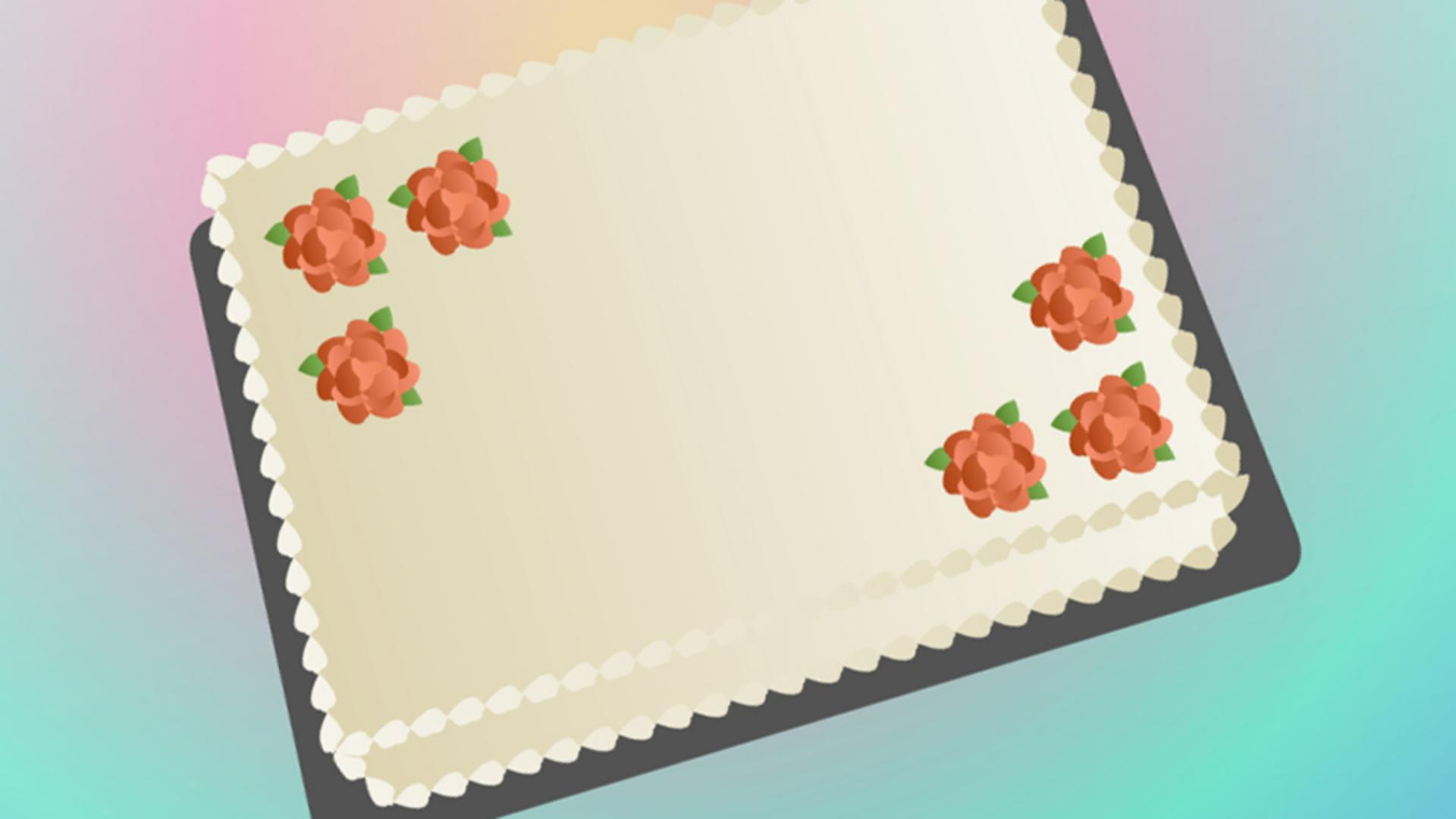
Ich erstelle damit jetzt einen verzierten Blechkuchen.
Mit dem Auswahl-Werkzeug (Selection Tool) wähle ich die Oberseite des Kuchens aus.
Ich öffne das Bedienfeld „Farbe“ (Color).
Die Füllfarbe (Fill) ändere ich in „Linearer Farbverlauf“ (Linear gradient).
Ich wähle die linke Farbunterbrechung aus und richte ein helles Beige ein.
Für die zweite Unterbrechung wähle ich eine hellere Version des ersten Farbtons aus.
Mit „Zu Farbfeldern hinzufügen“ (Add to Swatches) speichere ich den Farbverlauf als Farbfeld.
Jetzt wähle ich die Vorderseite des Kuchens aus.
Im Bedienfeld „Farbfelder“ (Swatches) wähle ich den Farbverlauf aus.
Jetzt möchte ich einen Rand mit Spritzmuster hinzufügen.
Diesen Effekt kann ich mit einer dekorativen Kontur erzielen.
Ich wechsle zum Tintenfass-Werkzeug (Ink Bottle Tool), das beim Farbeimer-Werkzeug (Paint Bucket Tool) zu finden ist.
Im Bedienfeld „Eigenschaften“ (Properties) unter „Werkzeug“ (Tool) im Bereich „Farbe und Stil“ (Color and Style) klicke ich neben „Stil“ (Style) auf die drei Punkte.
Dekorative Konturen sind mit Vektorgrafiken erstellte Pinsel.
Pinsel können mit vielen Werkzeugen verwendet werden, die Konturen erzeugen – mit Ausnahme des Freihand-Werkzeugs (Pencil Tool).
Hier ist ein Musterpinsel der Kategorie „Novelty“.
Er heißt „Flowers“.
Dekorative Konturen können mit einem Kunstpinsel (Art Brush) angewendet werden, der Grafikelemente als Kontur skaliert oder dehnt, oder mit einem Musterpinsel (Pattern Brush), der ein repetitives Muster aus Grafikelementen anwendet.
Ich verwende ein repetitives Muster, um die Spritzdeko zu simulieren.
Ich öffne die Pinselbibliothek (Brush library) und wähle „Musterpinsel“ (Pattern Brushes), „PatternArrow > Arrow Floral“.
Alternativ kann ich im Suchfeld „Arrow Floral“ eingeben.
Ich vertausche Füllfarbe (Fill) und Strichfarbe (Stroke), sodass der Farbverlauf zur Strichfarbe wird.
Im Bedienfeld „Farbe“ (Color) vertausche ich die Farbunterbrechungen.
Ich ändere die Konturgröße (Stroke size) in 12, damit sie gut zu sehen ist.
Ich klicke auf die Kanten der Kuchenrechtecke.
Die Deko sieht lecker aus!
Mit demselben Vektorpinsel kann ich Dekorblüten erstellen.
Ich verwende den vertauschten Farbverlauf zum Füllen.
Für die Kontur wähle ich das Farbfeld mit dem ursprünglichen Farbverlauf aus.
Diesen bearbeite ich jetzt.
Ich erhöhe den Kontrast, indem ich eine Farbunterbrechung dunkler mache.
Den neuen Farbverlauf füge ich als Farbfeld hinzu.
Ich erstelle eine neue Ebene namens „petals“.
Dann zeichne ich einen Kreis, der groß genug ist für sieben Pfeile, einen für fünf und einen weiteren für drei.
Mit dem Auswahl-Werkzeug (Selection Tool) wähle ich den Kreis mit fünf Pfeilen aus.
Im Kontextmenü wähle ich „Transformieren > Horizontal spiegeln“ (Transform > Flip Horizontal).
Jetzt wähle ich alle drei Kreise aus, öffne das Bedienfeld „Ausrichten“ (Align) und schiebe ihre Mittelpunkte übereinander.
Ich erstelle eine weitere Ebene namens „leaves“ und verschiebe sie unter die Ebene „petals“.
Nun wähle ich das Linien-Werkzeug (Line Tool) aus und zeichne eine Linie, die lang genug ist, um aus einem Pfeil ein Blatt zwischen den Blütenblättern zu machen.
Ich erstelle weitere Blätter zwischen den übrigen Blütenblättern.
Die Formen sehen gut aus.
Aber erst mit Farbe wird daraus eine Dekorblüte für den Kuchen.
Im Modus für erweiterte Ebenen, der standardmäßig aktiviert ist, kann ich den Inhalt einer Ebene färben.
Ich wähle die Ebene „petals“ aus und wechsle zum Bedienfeld „Eigenschaften“ (Properties).
Im Abschnitt „Farbeffekte“ (Color Effects) wähle ich „Farbton“ (Tint) aus und ändere die Farbe in Rotorange.
Auf die Ebene „leaves“ wende ich einen Grünton an.
Jetzt kann ich mit dieser Blüte den Kuchen verzieren.
Ich wähle sie aus und ziehe bei gedrückter Alt- bzw.
Wahltaste, um Kopien zu erstellen.
Nun erstelle ich eine neue Ebene und ziehe sie ganz nach unten.
Auf dieser Ebene füge ich einen Hintergrund mit changierenden Farben hinzu.
Ich kann eine Farbe auf die Bühne anwenden – aber keinen Verlauf.
Daher zeichne ich ein Rechteck in der Größe der Bühne und wende darauf meinen Farbverlauf an.
Ich wähle als Füllfarbe (Fill) den Farbverlauf und für die Strichfarbe (Stroke) „Ohne“ (None) aus.
Jetzt wähle ich das Rechteck und das Farbverlauf-Werkzeug (Gradient Transform Tool) aus.
Es ist beim Frei-transformieren-Werkzeug (Free Transform Tool) zu finden.
Ich verschiebe den Mittelpunkt nach oben zum Rand des Kuchens und skaliere den Verlauf, damit er eine größere Fläche füllt.
Ich füge noch einen linearen Farbverlauf hinzu, um ein weicheres Ergebnis zu erzielen.
Auf einer neuen Ebene erstelle ich ein neues Rechteck mit einem linearen Farbverlauf von Weiß nach Grau.
Mit dem Farbverlauf-Werkzeug (Gradient Transform Tool) drehe ich den Farbverlauf an einer Ecke, sodass er von oben nach unten von Weiß nach Grau verläuft.
Ich verschiebe ihn nach oben und verbreitere ihn, damit oben ein hellgrauer Farbton ist.
Im Bedienfeld „Eigenschaften“ (Properties) unter „Bild“ (Frame) wähle ich im Abschnitt „Mischen“ (Blend) den Modus „Überlagern“ (Overlay) aus.
Mit Formen, Farbverläufen und Mischoptionen für erweiterte Ebenen lässt sich jede Idee für eine Animation visualisieren.
Symbole bieten zusätzliche Flexibilität und Bearbeitungsmöglichkeiten und lassen sich leicht animieren.



