Willst du Animate-Kreationen über Social-Media-Kanäle teilen, weißt aber nicht wie?
Ich zeige heute, wie man eine Figurenanimation als Video exportiert, zum Teilen auf Twitter, Facebook und anderswo.
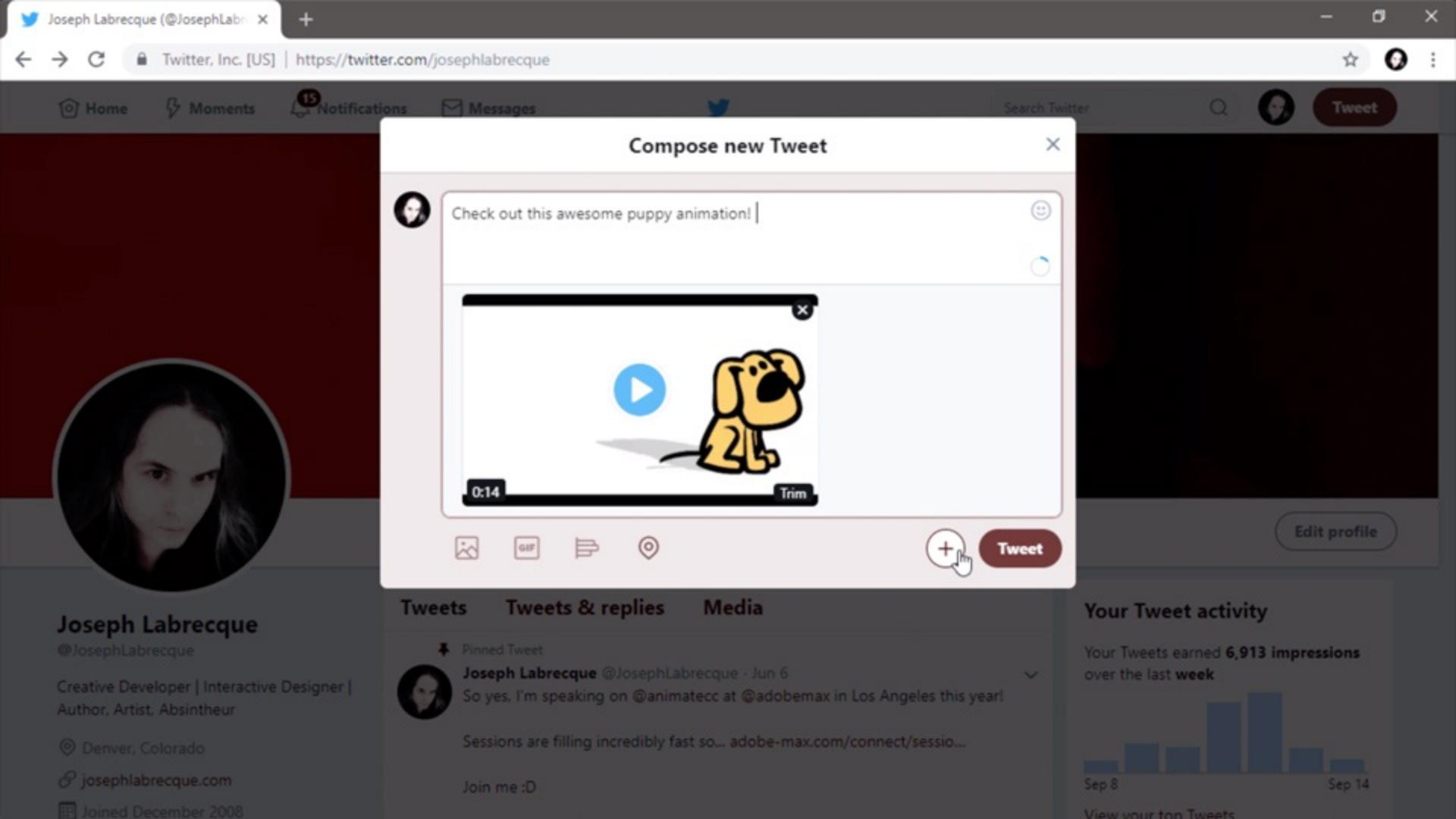
Dieses Dokument wurde auf Twitter hochgeladen, als MP4-Datei.
Du siehst: Das Hündchen befindet sich in der Bildmitte, umgeben von viel zu viel Leerraum.
Wir können alles skalieren, sodass der kleine Hund im Fokus steht.
Ich wähle „Erw.
Einstellungen“ (Advanced Settings) im Bedienfeld „Eigenschaften“ (Properties), setze den Anker in die Mitte und die „Bühnengröße“ (Stage size) auf etwa 800 x 700.
Ich klicke auf „OK“.
Wir haben nun eine Animation, bei der sich das Hündchen im Fokus befindet.
Es gibt auch andere Methoden.
Man kann ein neues Dokument erstellen und den Inhalt einfügen.
Ich wähle mit gedrückter Umschalttaste beide Ebenen aus, mache einen Rechtsklick und wähle „Ebenen kopieren“ (Copy Layers).
Ich erstelle ein neues Dokument über „Datei“ (File), „Neu“ (New) und wähle unter „Neues Dokument“ (New Document) die Vorgabenkategorie „Social“.
Um etwas auf Facebook, Twitter oder YouTube zu teilen, kann ich aus diesen Vorgaben auswählen, z.
B.
„In-Stream-Foto“ (In-stream Photo) für Twitter.
Ich wähle die Vorgabe aus und klicke auf „Erstellen“ (Create).
Ich setze die Bildschirmanzeige auf 100 %.
Ich wechsle zur „Bibliothek“ (Library).
Ganz unten kann ich ein „Neues Symbol“ (New Symbol) erstellen, indem ich auf dieses kleine Icon klicke.
Ich nenne das Symbol „Puppy“ (Hündchen) und klicke auf „OK“.
Wir sind nun im Symbol „Puppy“.
Ich mache einen Rechtsklick auf „Layer_1“ (Ebene_1) und wähle „Ebenen einfügen“ (Paste Layers), um die kopierten Ebenen aus ScaredPuppy.fla einzufügen.
Ich scrubbe durch die Zeitleiste und verkleinere die Ansicht, und da sieht man auch schon das ängstliche Hündchen.
Zurück zu „Scene 1“.
Ich zentriere die Bühne erneut und ziehe das neue Movieclip-Symbol „Puppy“ von der Bibliothek auf die Bühne.
Es wirkt hier sehr groß.
Ich aktiviere das Werkzeug „Frei transformieren“ (Free Transform Tool).
Mit gedrückter Umschalttaste passe ich die Größe so weit an, dass sich der kleine Hund wieder im Fokus befindet.
Die ursprüngliche Zeitleiste enthält ca.
350 Frames.
Ich gehe ungefähr zu Frame 350, das sind etwa 14 Sekunden, und wähle im Kontextmenü „Bild einfügen“ (Insert Frame), um die Dauer der Wiedergabe zu erhöhen.
Nun exportiere ich die Animation als MP4 oder animiertes GIF.
Ich wähle „Exportieren“ (Export), „Video exportieren“ (Export Video), gebe den Namen „puppy.mov“ ein und klicke auf „Exportieren“ (Export).
In Adobe Media Encoder kann man nun die Vorgaben durchsuchen.
Unter „Webvideo“ (Web Video) und „Social Media“ kommen die Twitter-Vorgaben.
Ich ziehe diese Vorgabe auf puppy.mov und klicke auf das Symbol „Warteschlange starten“ (Start Queue).
Das Video wird gerendert.
Zurück in Twitter verfasse ich einen neuen Tweet und füge ein Video hinzu – puppy.mp4.
„Öffnen“ (Open).
Und dann „Twittern“ (Tweet).
Der Tweet wurde gepostet.
Und das sieht viel besser aus.
Das Hündchen steht im Fokus.



