Animate bietet einen zuverlässigen Publishing-Prozess für jede unterstützte Plattform, ermöglicht aber auch den Export von Videos, animierten GIFs und anderen Dateien.
Ich habe hier ein animiertes Nilpferd, das mit Waffen herumhüpft.
Ich möchte diese Animation zunächst als Video exportieren.
Dazu wähle ich „Datei“ (File), „Exportieren“ (Export), „Video exportieren“ (Export Video).
Im Dialogfeld „Video exportieren“ (Export Video) stehen einige Optionen zur Auswahl.
Die Render-Größe (Render size) beträgt 1280 x 720 Pixel und entspricht der Bühnengröße, mit der das Projekt erstellt wurde.
Sie lässt sich vergrößern oder verkleinern.
Ich kann die Bühnenfarbe ignorieren (Ignore stage color) und einen Alphakanal erzeugen mit diesem Kontrollkästchen.
Ich kann das Video in Media Encoder konvertieren (Convert video in Adobe Media Encoder) und den Export stoppen, wenn das letzte Bild erreicht wird (Stop exporting: When the last frame is reached).
Ich kann den Export aber auch zu einer bestimmten Zeit enden lassen.
Über „Durchsuchen“ (Browse) gebe ich den Speicherpfad an.
Ich bin fertig und klicke auf „Exportieren“ (Export).
Animate exportiert alles als Rohvideo.
Das exportierte Video wird konvertiert werden müssen für die Anzeige auf den meisten Geräten.
Adobe Media Encoder ist hierfür perfekt geeignet.
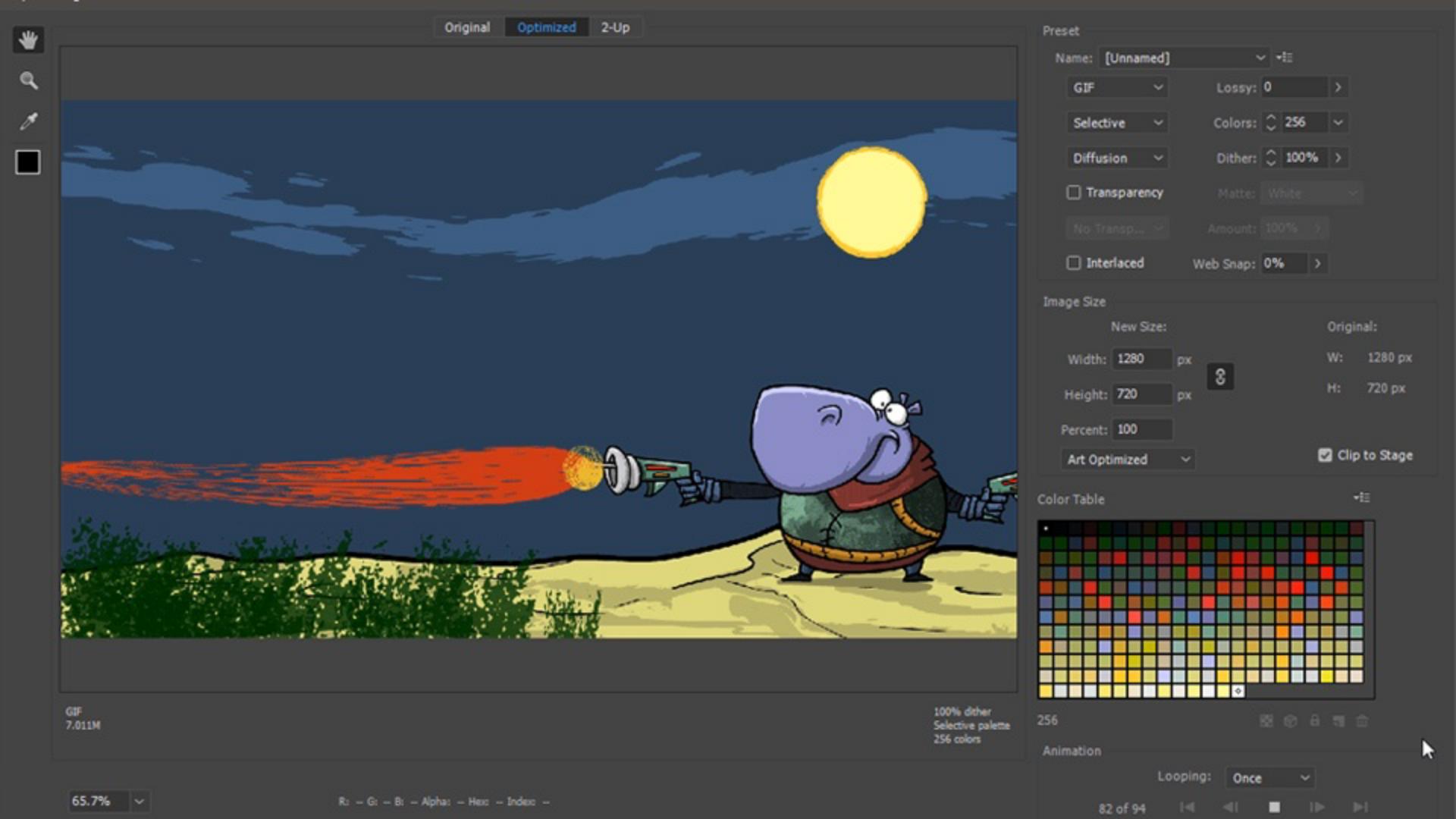
Statt eines Videos kann ich ein animiertes GIF exportieren.
Hierfür wähle ich „Datei“ (File), „Exportieren“ (Export), „Animiertes GIF exportieren“ (Export Animated GIF).
Im Dialogfeld „Bild exportieren“ (Export Image) sind bereits Optionen für animierte GIFs ausgewählt.
Im Bereich „Animation“ hier unten kann ich wählen, ob die Schleife „Einmal“ (Once) oder „Unbegrenzt“ (Forever) abgespielt wird.
Hier sind verschiedene Steuerungen für die Wiedergabe vorhanden.
Ich kann auch die Dateigröße anpassen.
Mit 7 MB ist die Datei ziemlich groß, also stelle ich hier 30 Prozent der Originalgröße ein.
Die Ausgabedatei wird mit 1,3 MB deutlich kompakter.
Sobald für den Export alles fertig ist, klicke ich auf „Speichern“ (Save), und das animierte GIF wird auf der Festplatte gespeichert.
Es gibt noch andere Exportoptionen im Menü „Datei“ (File).
Unter „Datei“ (File), „Exportieren“ (Export) kann ich verschiedene Bildformate wählen.
Bei den Veröffentlichungseinstellungen (Publish Settings) kann ich, abhängig von der Art des Dokuments, weitere Formate neben dem primären Zielformat auswählen, z.
B.
„SVG-Bild“ (SVG Image) und „OAM-Paket“ (OAM Package) im Falle von HTML5 Canvas.



