Adobe Dimension CC bietet Photoshop CC-Anwendern einfache Optionen für eine realitätsgetreue Visualisierung ihrer Entwürfe.
Erfahren Sie, wie Sie in Adobe Photoshop CC erstellte Elemente, darunter ein Logo und Texturen, in Marketing-Materialien in Adobe Dimension CC einfügen, um realistische Darstellungen zu erzeugen.
So wird 3D-Design einfach.
In Adobe Photoshop CC habe ich einige Versionen eines Logos auf jeweils eigenen Zeichenflächen erstellt, sowie eine Textur mit einem Muster.
Sie sollen als Grafikelemente in Marketing-Materialien verwendet werden.
Öffnen Sie nun in Adobe Dimension CC die Datei „Company_branding_start“ aus den Beispieldateien, um die Übung nachzuvollziehen.
Auf der Zeichenfläche sehen Sie bereits einige 3D-Modelle: einen Kaffeebecher, eine Tragetasche und andere.
Manche sind mit Logos oder anderen Grafiken versehen.
Sie fügen nun ein weiteres Modell in die Szene ein.
Im Bedienfeld „Starter-Elemente“ (Starter Assets) auf der linken Seite bietet Dimension CC eine große Auswahl an Elementen.
Scrollen Sie nach unten und ziehen Sie diese Tüte in Ihr Design, hier an diese Stelle.
Um die Größe der Tüte zu ändern, wählen Sie das Skalieren-Werkzeug (Scale Tool) auf der linken Seite, oder drücken Sie „S“ auf der Tastatur.
Halten Sie die Umschalttaste gedrückt, und ziehen Sie hier, um sie zu verkleinern.
Um sie zu drehen, wählen Sie links das Drehen-Werkzeug (Rotate Tool) aus, oder drücken Sie „R“ auf der Tastatur.
Ziehen Sie hier den grünen Pfeil, also den Y-Wert.
Im Bedienfeld „Szene“ (Scene) auf der rechten Seite sehen Sie alle Inhalte dieser Szene, wie zum Beispiel die neue Tüte.
Im Bedienfeld „Szene“ (Scene) können Sie Inhalte ein- und ausblenden oder sperren.
Zur Bearbeitung der Grafik machen Sie einen Doppelklick auf die Tüte.
Die Eigenschaften (Properties) werden angezeigt, wie z.
B. das Material hier rechts.
Um die Farbe der Tüte zu ändern, klicken Sie auf das Farbfeld unter „Eigenschaften“ (Properties).
Wenn „Farbe“ (Color) hervorgehoben ist, wählen Sie Schwarz aus.
Anstatt aber eine Farbe auf die Tüte anzuwenden, können Sie auch Inhalte aus Photoshop CC als Material verwenden.
Wählen Sie „Bild“ (Image).
Klicken Sie auf das Ordner-Symbol.
Navigieren Sie zur Datei „Texture_small.psd“ unter den heruntergeladenen Elementen.
Klicken Sie auf „Öffnen“ (Open), und die Textur wird angewendet.
Es gibt verschiedene Optionen wie Position und Drehung, die Sie nun für das Material festlegen können.
Klicken Sie neben dem Menü, um es auszublenden.
Die Auswahl der Tüte wird deaktiviert.
Nun platzieren Sie das Logo aus Photoshop CC auf der Tüte.
Sie können Inhalte per Copy-and-Paste direkt aus Photoshop CC auf ein ausgewähltes Modell setzen oder eine Datei importieren.
Mit einem Doppelklick auf die Tüte öffnen Sie die „Eigenschaften“ (Properties) erneut.
Wählen Sie im Abschnitt „Aktionen“ (Actions) das Symbol „Grafik auf Modell platzieren“ (Place Graphic On Model).
Wählen Sie im Dialogfenster die heruntergeladene Beispieldatei „Logo.ai“ aus, um das Logo in die Szene einzubetten.
Klicken Sie auf „Öffnen“ (Open).
Sobald sich das Logo auf der Tüte befindet, ziehen Sie in der Mitte des Logos, um es zu verschieben.
Ziehen Sie an diesem Griff, um es zu drehen.
Zum Skalieren drücken Sie die Umschalttaste und ziehen an einem dieser Punkte.
Da das Logo als Photoshop CC-Datei importiert wurde, können Sie die gewünschte Logoversion durch Auswahl der jeweiligen Zeichenfläche aus der Photoshop CC-Datei direkt hier in Dimension CC auswählen.
Im Bedienfeld „Eigenschaften“ (Properties) können Sie eines der anderen Logos testen.
Klicken Sie dazu auf die Miniaturansicht.
Wählen Sie eine andere Zeichenfläche (Artboard) aus dem Menü aus.
Wählen Sie dieses Logo aus, bevor Sie fortfahren.
Wenn Sie die Logografik in Photoshop CC bearbeiten möchten, doppelklicken Sie auf die Miniaturansicht, um sie in Photoshop CC zu öffnen.
In Photoshop CC werden die einzelnen Ebenen angezeigt, wo Sie erforderliche Änderungen vornehmen können.
Ich verschiebe das Logo nach oben und speichere die Datei.
In Dimension CC werden die Änderungen direkt angezeigt.
Als Nächstes versehen Sie die Szene mit einem Hintergrund.
Um Bilder aus Photoshop CC einzufügen, können Sie eine Bilddatei (z.
B.
PSD) in das Design ziehen oder Content aus einer Creative Cloud-Bibliothek.
Wechseln Sie hierfür links zu „Bibliotheken“ (Libraries).
Sie können auch direkt in Photoshop CC ein Bild kopieren und in Dimension CC einfügen.
Das Bedienfeld „Starter-Elemente“ (Starter Assets) auf der linken Seite zeigt die standardmäßig enthaltenen Bilder.
Scrollen Sie durch die Liste, und ziehen Sie dieses Bild als Hintergrund in die Szene.
Um die Inhalte direkt auszurichten und die Beleuchtung des Hintergrundbilds zu übernehmen, klicken Sie rechts auf die Schaltfläche „Bild angleichen“ (Match Image).
Um einige Änderungen an den Lichtverhältnissen der Szene vorzunehmen, klicken Sie rechts im Bedienfeld „Szene“ (Scene) auf „Umgebung“ (Environment), falls die Einstellung nicht schon aktiviert ist.
Dann können Sie im Bedienfeld „Eigenschaften“ (Properties) die Beleuchtung einstellen.
Klicken Sie auf den Pfeil, um die Optionen für „Sonnenlicht“ (Sunlight) anzuzeigen, wenn sie nicht bereits zu sehen sind.
Nehmen Sie weitere Einstellungen vor.
Ist die Szene fertig, können Sie das Bild rendern bzw. erstellen.
Klicken Sie links oben auf „Rendern“ (Render), um in den Render-Modus zu wechseln.
In den „Rendereinstellungen“ (Render Settings) auf der rechten Seite können Sie Vorgaben für die endgültige Datei festlegen.
Sie können angeben, welche Ansichten gerendert werden.
Für dieses Beispiel ist „Aktuelle Ansicht“ (Current View) gut geeignet.
Geben Sie einen Namen ein.
Wählen Sie die Render-Qualität aus: „Niedrig (Schnell)“ (Low (Fast)) benötigt am wenigsten Zeit, sieht aber weniger gut aus.
Wählen Sie einen Speicherort und das Exportformat.
Ich aktiviere „PSD (16-Bit-Kanal)“, weil Dimension CC so eine PSD-Datei mit mehreren Ebenen speichert, die anschließend in Photoshop CC weiter bearbeitet werden kann.
Klicken Sie auf „Rendern“ (Render).
Beachten Sie, dass je nach Design-Inhalt und Render-Einstellungen die Dauer des Render-Vorgangs variieren kann.
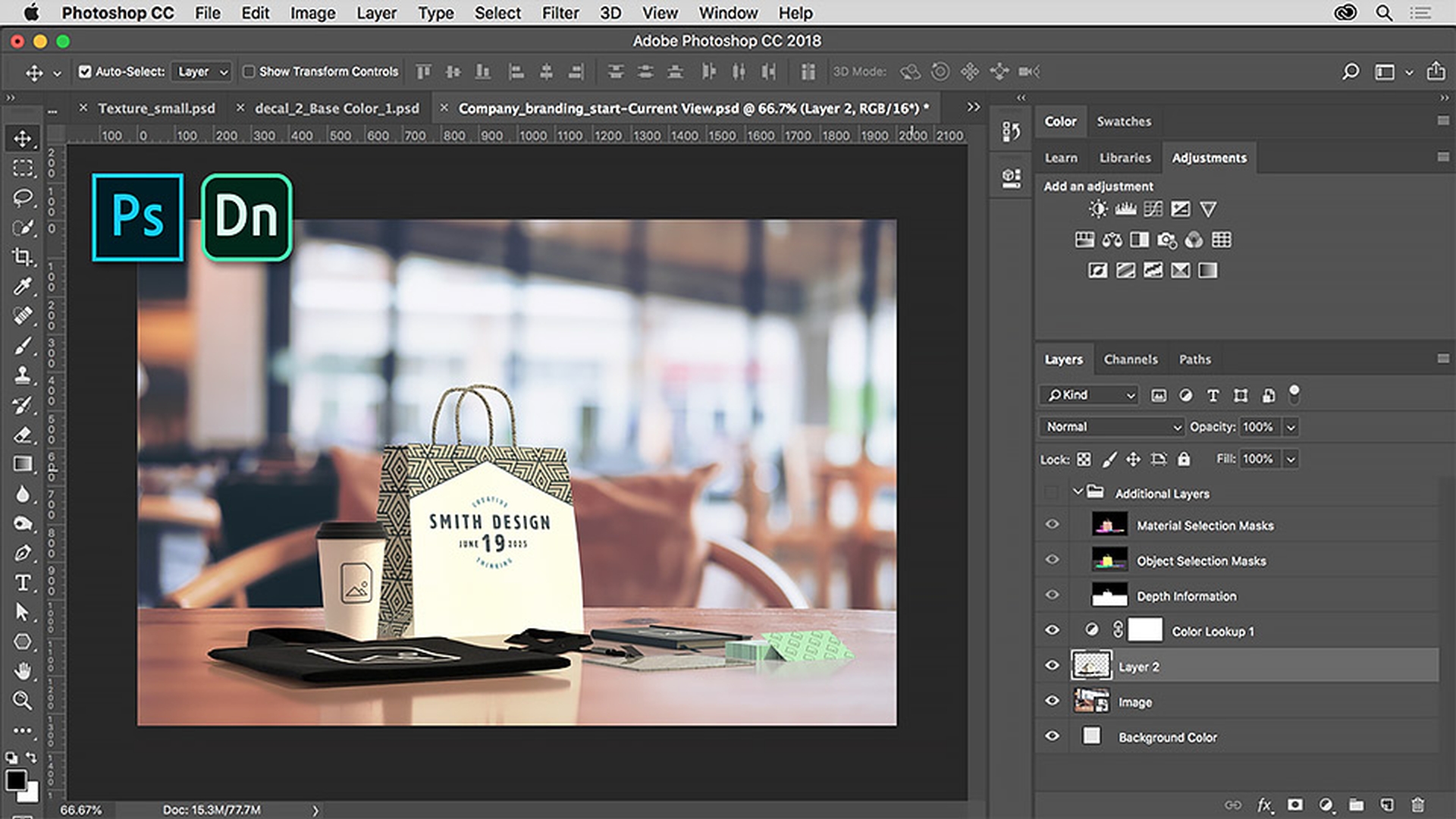
Ist das Rendering abgeschlossen, können Sie die PSD-Datei in Photoshop CC öffnen.
Wenn die Datei in Photoshop CC geöffnet ist, sehen Sie im Bedienfeld „Ebenen“ (Layers) einige Masken, die Dimension CC generiert hat.
Hier sehen Sie die Modelle und hier das Hintergrundbild.
Ich nehme einige letzte Einstellungen vor, indem ich die Modell-Ebene auswähle und eine Color Lookup-Einstellungsebene hinzufüge, um dem Bild einen bestimmten Look zu verleihen.
Ich wähle die Modell-Ebene aus und ziehe das Modell etwas näher zur Mitte des Tisches.
So ist es besser.
Dank der unkomplizierten Bearbeitung können Photoshop CC-Anwender mit Adobe Dimension CC Visualisierungen für Produkt-Shots, Marketing-Materialien und einzigartige digitale Bilder erstellen.
Mit Adobe Dimension CC wird 3D-Design einfach.
Testen Sie Dimension CC noch heute.



