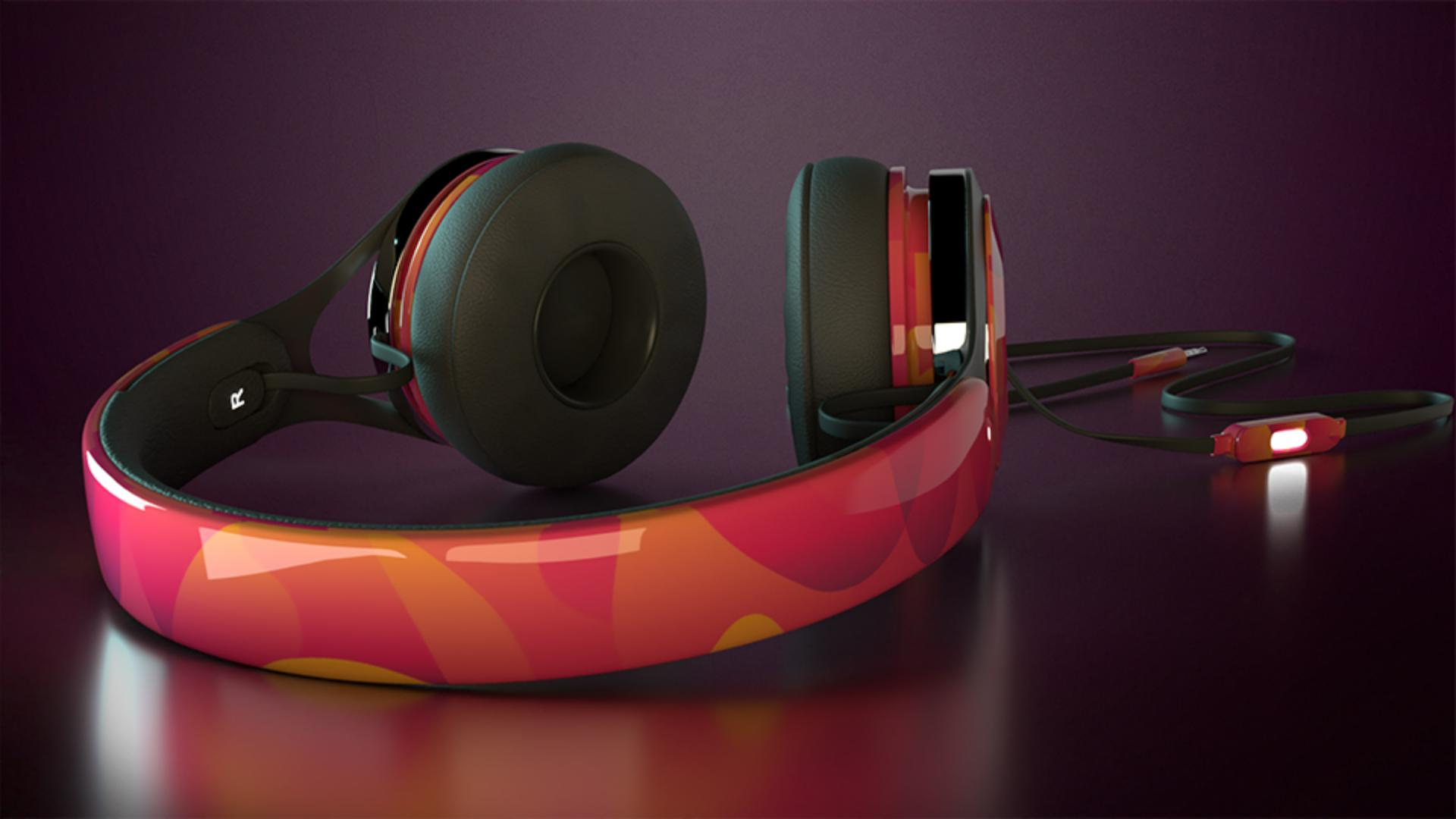
In diesem Video erfährst du, wie du die Umgebung bearbeiten kannst, um Schatten anzupassen sowie Lichter und Spiegelungen in deiner Szene.
Klicke im Bedienfeld „Szene“ (Scene) auf „Umgebung“ (Environment).
Jedes Dimension-Dokument enthält eine Umgebung.
Sie kann nicht gelöscht werden.
Die Umgebung definiert Hintergrund (Background), Licht (Global Lighting) und Grundebene (Ground Plane).
Änderungen an der Umgebung sind global und wirken sich auf alle Objekte in der Szene aus.
Die Farbe des Hintergrunds (Background) kannst du ändern.
Klicke auf das Farbfeld neben „Hintergrund“ (Background), um den Farbwähler zu öffnen.
Wähle dann die Farbe aus.
Du kannst auch Farbverläufe, Muster und Fotos verwenden.
Um ein Bild als Hintergrund hinzuzufügen, ziehe es auf das Farbfeld für den Hintergrund (Background).
Aktiviere vor dem Bearbeiten von Lichtern, Schatten und Spiegelungen die Render-Vorschau für die Arbeitsfläche.
Jetzt kannst du die Rendering-Ergebnisse in Echtzeit sehen.
Du kannst auch die Spiegelungen und Schatteneffekte der Grundebene (Ground Plane) anpassen.
Sie ist ein spezielles Objekt, das den Boden der Szene darstellt.
Klicke im Bedienfeld „Szene“ (Szene) auf „Umgebung“ (Environment).
Passe die Deckkraft der Schatten (Shadow Opacity) an, um sie zu verstärken oder zu verringern.
Mit „Deckkraft der Spiegelung“ (Reflection Opacity) und „Rauheit der Spiegelung“ (Reflection Roughness) legst du fest, ob Spiegelungen zu sehen sind, wie stark sie sind und ob sie klar oder verschwommen sind.
Licht in Dimension basiert auf physikalischen Gesetzen, das heißt, es verhält sich wie in der realen Welt.
Der Blickwinkel der Kamera wirkt sich auf die Darstellung von Materialien und Licht aus.
Es ist also wichtig, Licht an die gewünschte Kameraperspektive anzupassen.
Licht wirkt sich auf verschiedene Materialien unterschiedlich aus.
Es gibt in Dimension drei Arten von Lichtern.
Die erste Art sind „Umgebungslichter“ (Environment Lights).
Das sind kugelförmige 360-Grad-Panoramabilder, die die Szene umhüllen und Licht von jedem Pixel nach innen projizieren.
Diese Bilder können sehr komplex sein – Wälder, Berge, Studios oder andere Umgebungen, die oft mit 360-Grad-Kameras aufgenommen werden.
Sie sorgen für detailreiche Reflexionen und Lichteffekte und eignen sich gut als eigenständige Beleuchtungsvorgaben.
Um ein Umgebungslicht zu verwenden, ziehe es einfach per Drag-and-Drop auf die Arbeitsfläche.
Das Umgebungslicht (Environment Light) wird als Objekt im Bedienfeld „Szene“ (Scene) angezeigt.
Passe seine Eigenschaften (Properties) an, z.
B.
„Intensität“ (Intensity) und „Drehung“ (Rotation), um die Beleuchtung insgesamt anzupassen.
Die zweite Art von Lichtern sind „gerichtete Lichter“ (Directional Lights).
Mithilfe von gerichteten Lichtern kannst du eine Umgebung individuell gestalten.
Sie können auch ergänzend zu einem Umgebungslicht verwendet werden.
Ein gerichtetes Licht (Directional Light) kannst du per Drag-and-Drop auf die Arbeitsfläche anwenden.
Um ein gerichtetes Licht zu positionieren, passe Höhe (Height) und Drehung (Rotation) an.
Du kannst auch die Intensität (Intensity) jedes Lichts ändern sowie Farbe (Color), Form (Shape) und Größe (Size).
Mit größeren Lichtern wird das Licht mehr verteilt, und Schatten werden weicher.
Durch kleinere Lichter werden die hellen Bereiche verkleinert, und die Schatten werden schärfer.
Um das Licht direkt auf ein Objekt zu richten, aktiviere „Licht auf Punkt richten“ (Point Light at Surface).
Durch Klicken und Ziehen kannst du das Licht in Echtzeit neu positionieren.
Wenn du mit der Position des Lichts zufrieden bist, klicke erneut auf „Licht auf Punkt richten“ (Point Light at Surface), um die Option zu deaktivieren, oder drücke die Esc-Taste.
Bei runden und quadratischen Lichtern kannst du die Form genauer definieren, indem du die entsprechenden Einstellungen anpasst.
Unter „Gerichtete Lichter“ (Direction Lights) gibt es eine Vorgabe für ein 3-Punktlicht-Setup (3-Point Light) mit Hauptlicht (Key Light), Fülllicht (Fill Light) und Gegenlicht (Back Light), basierend auf der aktuellen Kameraperspektive.
Wenn du die Vorgabe „3-Punktlicht“ (3-Point Light) hinzufügst, werden vorhandene gerichtete Lichter gelöscht.
Bei der letzten Lichtart handelt es sich um das Material „Leuchtend“ (Glowing).
Du kannst jede Oberfläche leuchten lassen, sodass sie Licht auf die Szene ausstrahlt.
Leuchtende Objekte unterscheiden sich von Umgebungs- und gerichteten Lichtern, da sie Teil der 3D-Szene sind und ihre Position sich darauf auswirkt, wie weit das Licht reicht.
Wir hoffen, dieses Video war hilfreich.
Jetzt kennst du die verschiedenen Arten von Lichtern in Dimension und weißt, wie du sie kombinieren kannst, um schöne 3D-Szenen zu erstellen.
Wir sind auf deine Kreationen gespannt.



