
Probiere diese Tutorials mit Illustrator aus
Illustrationen und andere Grafiken mit Vektoren erstellen
Lerne, wie du in Adobe Illustrator mit einfachen Formen und Techniken ein markantes T-Shirt-Logo erstellen kannst. Halte Inspirationen mit Mobile Apps von Creative Cloud fest.
Typekit heißt jetztAdobe Fonts .

Lade die Beispieldateien herunter. Öffne die Datei „design-a-tshirt.ai“ in der aktuellen Version von Adobe Illustrator. Erstelle anhand der folgenden Schritte ein Ghettoblaster-Motiv mit herzförmigen Lautsprechern.

Öffne die Beispieldatei „design-a-tshirt.ai“ zu diesem Tutorial. Oder starte Illustrator, und wähle „Neu erstellen“, bzw. drücke Strg+N (Windows) bzw. Befehl+N (macOS). Wähle „Druck“. Klicke auf das gewünschte Papierformat (im Beispiel: US Letter). Klicke auf „Erstellen“. Ein neues Dokument wird erstellt. Die Einstellungen für Farbmodus und Auflösung sind bereits für den Druck optimiert.

Drücke die M-Taste, um das Rechteck-Werkzeug zu aktivieren. Zeichne unterschiedlich große Rechtecke, die die Grundform des Ghettoblasters bilden sollen. Um die Abmessungen eines gezeichneten Rechtecks zu ändern, ziehe die Ecken. Wenn du ein Rechteck verschieben möchtest, klicke auf den Punkt in der Mitte des Rechtecks, und ziehe es an die gewünschte Stelle.
Tipp: Beim Verschieben von Objekten helfen dir magentafarbene, „intelligente“ Hilfslinien beim Ausrichten.

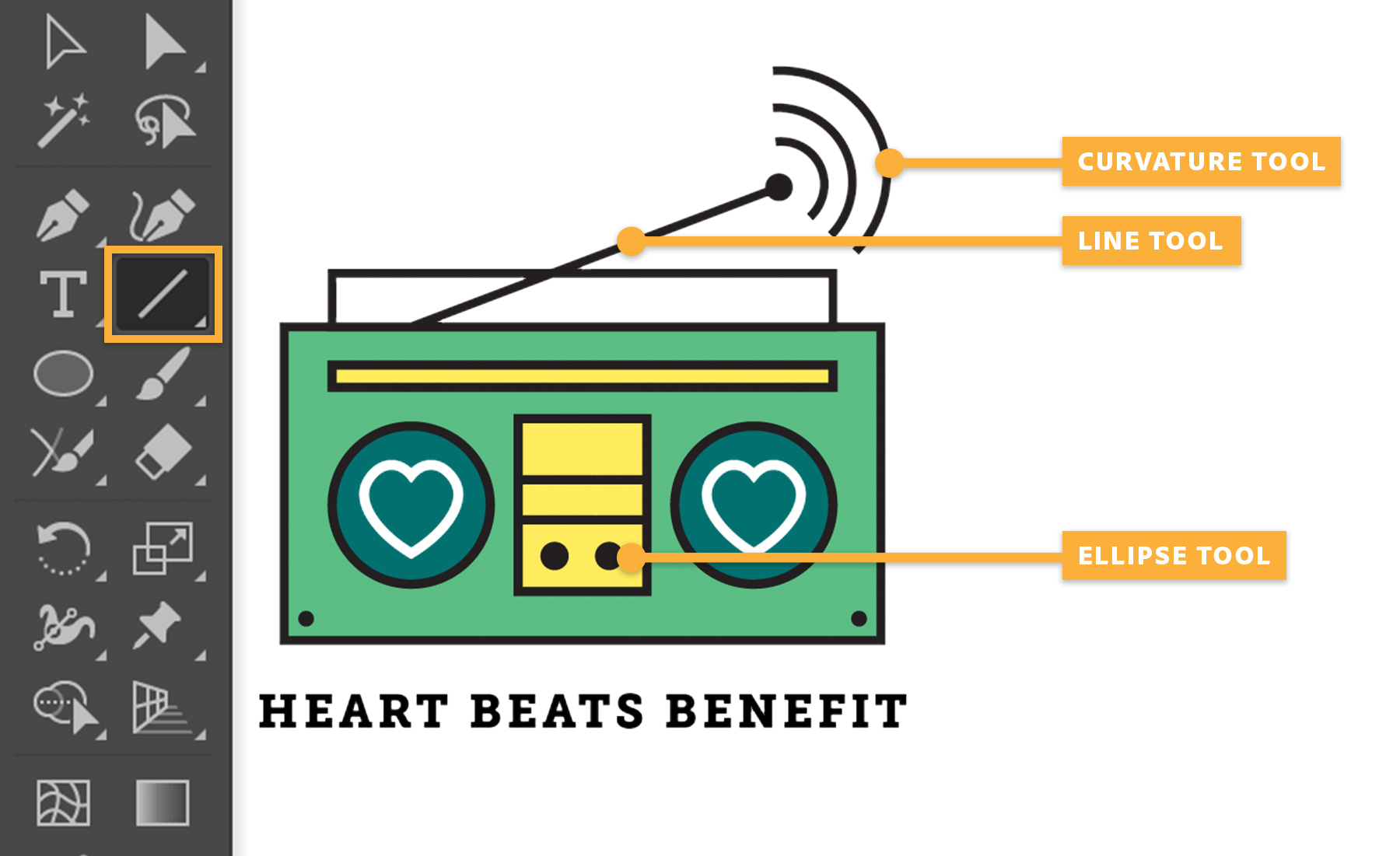
Zeichne den ersten Lautsprecher. Klicke hierfür länger auf das Rechteck-Werkzeug, und wähle das Ellipse-Werkzeug aus. Beim Ziehen wird ein magentafarbenes Fadenkreuz eingeblendet, wenn die Ellipse zum Kreis wird. Alternativ kannst du beim Ziehen die Umschalttaste gedrückt halten, um einen Kreis zu erstellen. Ziehe den Mittelpunkt, um den Kreis auf der linken Seite des Ghettoblasters zu positionieren.

Setze mit dem Kurvenzeichner vier Punkte an eine beliebige Stelle der Zeichenfläche. Sie ergeben die linke Hälfte der Herzform. Drücke die Esc-Taste, nachdem du den vierten Punkt gesetzt hast, um den Pfad abzuschließen.
Rufe mit der V-Taste das Auswahl-Werkzeug auf. Klicke auf den Pfad. Klicke bei gedrückter Alt-Taste (Windows) bzw. Wahltaste (macOS) auf den Pfad. Ziehe ihn, um eine Kopie zu erstellen. Wenn du dabei die Umschalttaste gedrückt hältst, bleibt die Ausrichtung erhalten.

Wähle „Objekt > Transformieren > Spiegeln“ und dann „Vertikal“. Klicke auf „OK“.
Tipp: Alternativ kannst du im Bedienfeld „Eigenschaften“ auf das Symbol „An horizontaler Achse spiegeln“ klicken.
Drücke die V-Taste, um das Auswahl-Werkzeug aufzurufen. Führe die beiden Herzhälften bei gedrückter Umschalttaste zusammen. Klicke bei gedrückter Umschalttaste auf die zweite Herzhälfte. Damit sind beide Pfade ausgewählt.
Klicke länger auf das Shaper-Werkzeug, und wähle das Zusammenfügen-Werkzeug aus. Ziehe das Zusammenfügen-Werkzeug über die Stelle, an der die beiden Pfade aufeinandertreffen, um sie miteinander zu verbinden. Im TutorialPfade zusammenfügen und zuschneiden erfährst du mehr über diese Funktion.

Klicke mit dem Auswahl-Werkzeug auf das Herz. Drücke die Umschalttaste, und ziehe das Herz an einem der Griffpunkte auf die gewünschte Größe. Positioniere das Herz in der Mitte des Kreises für den Lautsprecher. Klicke bei gedrückter Umschalttaste, um beide Formen auszuwählen. Klicke bei gedrückter Alt-Taste (Windows) bzw. Wahltaste (macOS) auf die ausgewählten Formen. Ziehe den linken Lautsprecher, um eine Kopie zu erstellen. Wenn du dabei die Umschalttaste gedrückt hältst, bleibt die Ausrichtung der beiden Lautsprecher erhalten.

Erstelle einen Schriftzug unter dem Ghettoblaster. Drücke die T-Taste. Oder wähle auf der Werkzeugleiste das Text-Werkzeug aus. Ziehe unter dem Ghettoblaster einen Textrahmen auf. Ersetze den Standardtext durch eigenen Text. Klicke dann drei Mal, um den Text zu markieren. Wähle die Registerkarte „Eigenschaften“, um das Bedienfeld anzuzeigen („Fenster > Eigenschaften“). Unter „Zeichen“ kannst du Schriftfamilie, -schnitt und -grad sowie den Abstand zwischen zwei Zeichen einstellen. Tipps zum ansprechenden Gestalten von Text findest du im TutorialTitel designen .
Creative Cloud-Abonnenten können aus der umfangreichen Schriftenbibliothek von Adobe Typekit mit hochwertigen Schriften wählen. Im VideoAus einer umfangreichen Schriftenbibliothek wählen erfährst du, wie du Schriften in Typekit durchsuchen, synchronisieren und direkt in Illustrator nutzen kannst.
Tipp: Passe Größe und Position des Schriftzugs genauso an wie vorher beim Herz (Schritt 4).

Drücke die V-Taste, um das Auswahl-Werkzeug aufzurufen. Ziehe einen Rahmen um den Ghettoblaster auf. Ändere Farbe und Konturstärke.
Die Konturstärke wird im Abschnitt „Aussehen“ des Bedienfelds „Eigenschaften“ verändert.
Um den Flächen und Konturen neue Farben zuzuweisen, wähle das gewünschte Element aus. Klicke im Bedienfeld „Eigenschaften“ auf das Symbol für Flächen- bzw. Konturfarbe. Wähle im Bedienfeld „Farbfelder“ eine Farbe.
Tipp: Auch Objekte ohne Kontur oder Flächenfarbe können interessante Effekte bewirken.

Zeichne die Antenne. Verwende dazu das Liniensegment-Werkzeug. Wenn du beim Zeichnen die Umschalttaste gedrückt hältst, erhältst du gerade horizontale und vertikale Linien. Verfeinere dein Design mit den Illustrator-Funktionen, die du in diesem Tutorial kennengelernt hast.
Experimentiere mit weiteren Design-Techniken. Mit Adobe Capture kannst du beispielsweise mit deiner Smartphone-Kamera eine Form fotografieren und einen strukturierten Hintergrund hinzufügen.
Weitere Ideen zur Anpassung des Designs findest du in der Beispieldatei „tshirt-inspiration.pdf“.



All Consent Allowed


