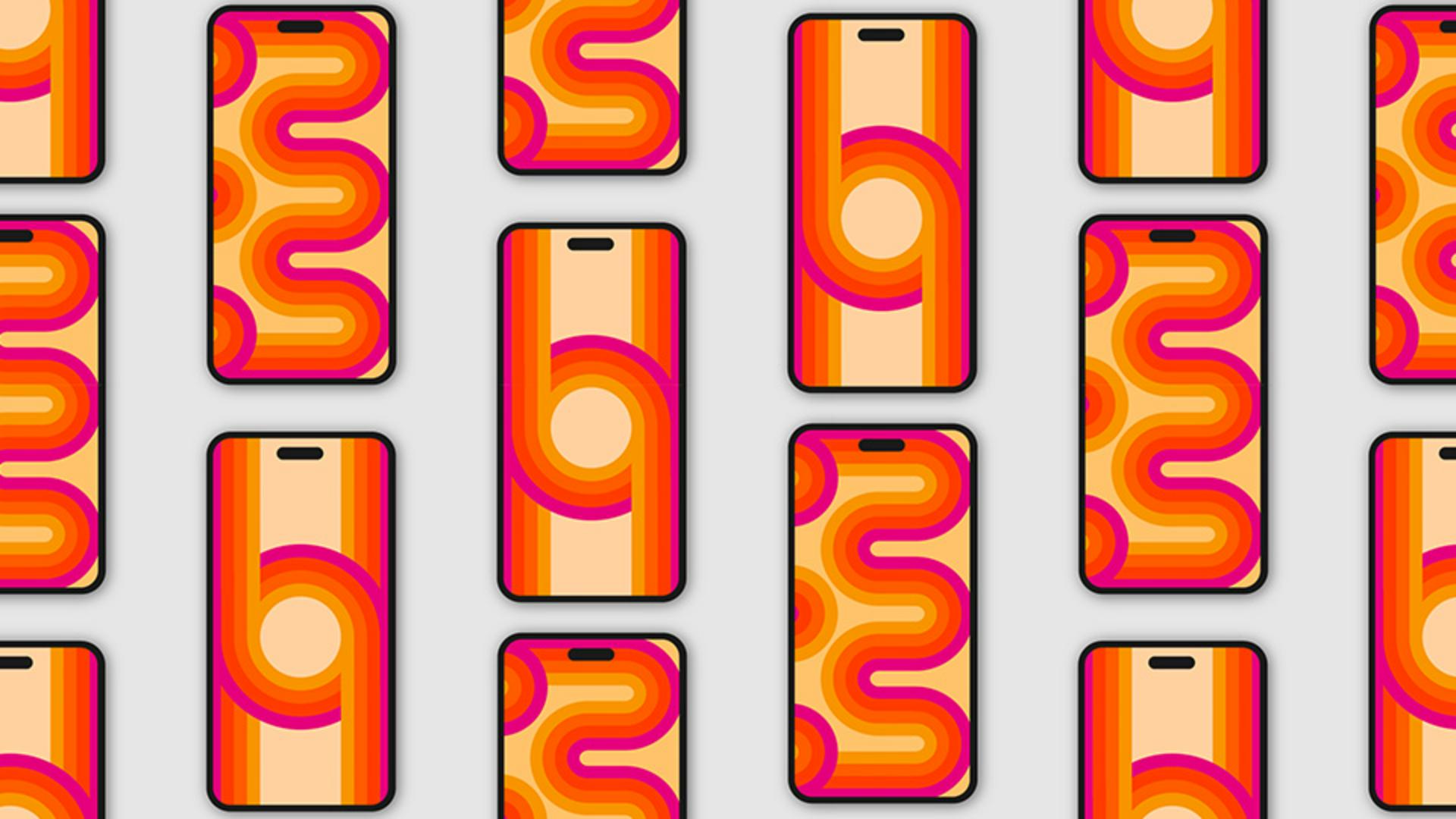
[Rob de Winter]: Du wolltest schon immer eine schöne Wallpaper im Retro-Look?
Gestalte sie einfach selbst – mit Formen und Bildpinseln in Adobe Illustrator.
Ich bin Rob de Winter, Adobe Certified Instructor, Autor und Designer aus den Niederlanden.
In diesem Video zeige ich, wie du eigene kreative Pinsel erstellst, anpasst und auf Formen und Konturen in Illustrator anwendest.
Als Erstes zeichnest du die Formen, die du für deinen Pinsel benötigst.
Klicke auf das Rechteck-Werkzeug, und ziehe ein Rechteck auf.
Ändere die Flächenfarbe in Gelb.
Wichtig: Es sollte keine Konturfarbe angegeben sein.
Nun duplizierst du das Rechteck nach unten.
Klicke dazu auf das Auswahl-Werkzeug, ziehe das Rechteck nach unten, und halte dabei die Umschalt- und Alt-Taste gedrückt (Windows) bzw.
Umschalt+Wahl (macOS).
Du brauchst zwei weitere Rechtecke, also wiederhole diesen Schritt 2 Mal.
Ich drücke immer Strg+D (Windows) bzw.
Befehl+D (macOS), um die letzte Aktion zu wiederholen.
Wie gesagt, zwei Mal.
Nun passt du die Farben der drei neuen Rechtecke an.
Ich habe im Bedienfeld „Farbfelder“ (Swatches) bereits vier Farbfelder im Retro-Look gespeichert.
Als Nächstes öffnest du das Bedienfeld „Pinsel“ (Brushes) mit „Fenster“ (Window), „Pinsel“ (Brushes).
Wähle die Rechtecke aus, und klicke auf das Plus-Zeichen unten im Bedienfeld, um einen Pinsel zu erstellen.
Wähle „Bildpinsel“ (Art Brush), und bestätige mit „OK“.
Nenne deinen Pinsel „Retro-Pinsel“.
In der Regel kannst du die Standardeinstellungen verwenden.
Ich mag es, wenn der Pinsel der Strichrichtung folgt, deswegen übernehme ich „An Konturlänge anpassen“ (Stretch to Fit Stroke Length).
Als Richtung ist standardmäßig „Nach rechts“ vorgegeben (To Right), sodass der Pinsel nach rechts zeichnet.
Falls du eine andere Richtung bevorzugst, kannst du sie hier festlegen.
Alle Einstellungen können auch später verändert werden.
Bestätige mit „OK“.
Der Pinsel wird im Bedienfeld „Pinsel“ (Brushes) gespeichert.
Probiere ihn gleich aus, indem du mit dem Pinsel-Werkzeug malst.
Ich finde ihn sehr cool.
Mit dem Zeichenstift habe ich ein paar Linien und Halbkreise gezeichnet.
Als Erstes runde ich die Ecken ab.
Ich wähle erst die Linie aus und dann das Direktauswahl-Werkzeug.
Dann ziehe ich die Ecken nach innen, um sie abzurunden.
Nun wähle ich alle Formen aus, klicke im Bedienfeld „Pinsel“ (Brushes) auf den neu erstellten Pinsel und wende ihn an.
Sieht gut aus.
Es wird noch besser, wenn ich die Farbreihenfolge an den Halbkreisen oben und unten spiegle.
Dazu wähle ich mit dem Auswahl-Werkzeug den oberen Halbkreis aus, halte die Umschalttaste gedrückt und klicke auf den unteren Halbkreis, um auch diesen auszuwählen.
Dann klicke ich im Bedienfeld „Eigenschaften“ (Properties) auf die Pinseloptionen, aktiviere „Horizontal spiegeln“ (Flip Across) und bestätige mit „OK“.
Du kannst auch die Stärke der Konturen ändern.
Das geht im Bedienfeld „Eigenschaften“ (Properties).
Jetzt weißt du, wie du Designs im Stil der 70er-Jahre gestaltest – mit Pinseln in Adobe Illustrator.
Entwirf eigene Wallpaper im Retro-Look oder auch Poster und Album-Cover.
Mein Name ist Rob de Winter.
Ich freue mich darauf, dich im nächsten Video wiederzusehen.





