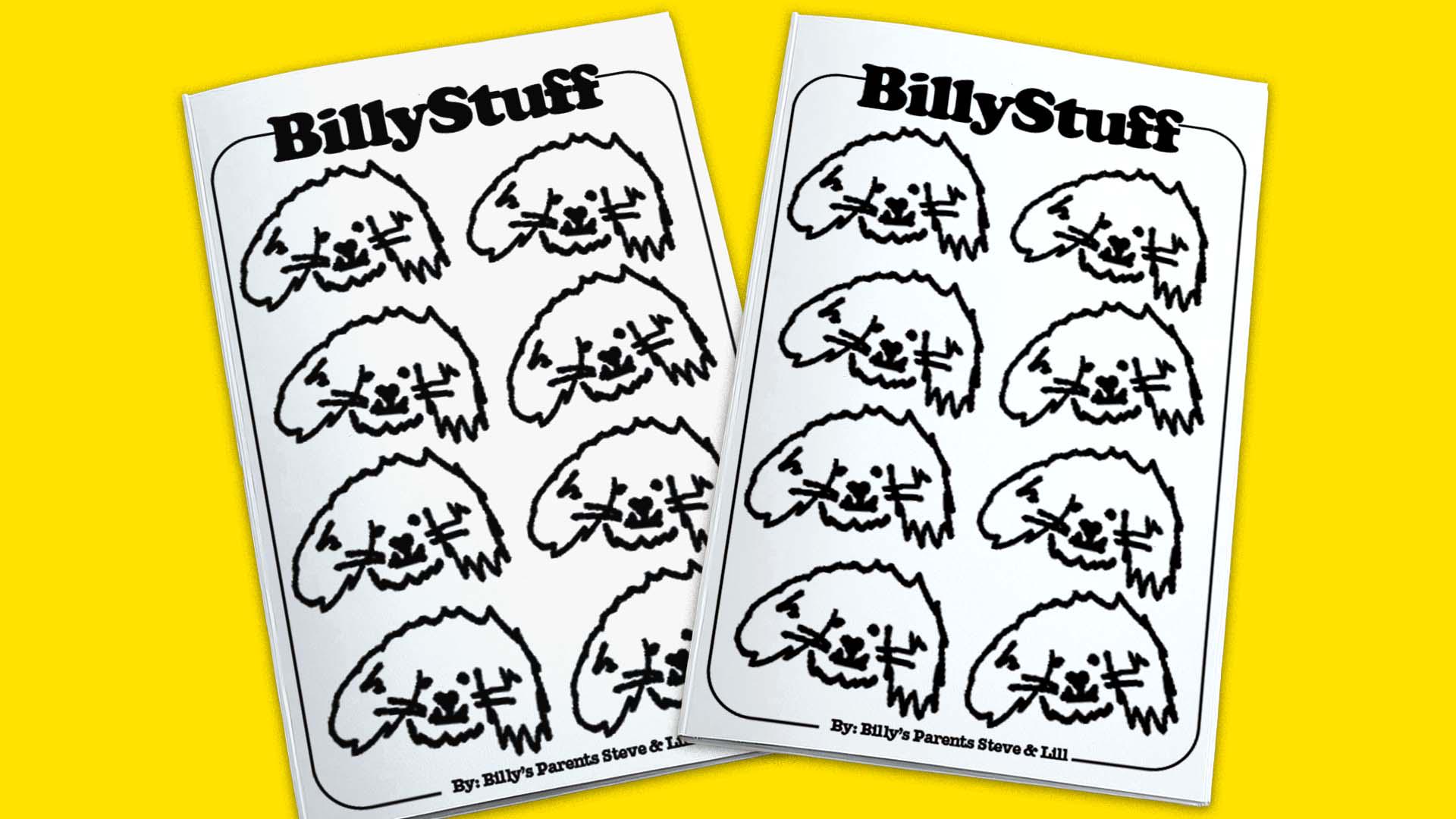
Ich öffne Adobe Illustrator und nenne die Datei „Billy Zine“.
Als Format für die Seiten lege ich 5,5 x 8,5 Zoll fest.
Das entspricht etwa einer Seite im Letter-Format, einmal gefaltet.
Jetzt kommt die Seitenaufteilung.
Das hier wird die Titelseite, dies der Innenteil.
Die Seitenanzahl eines Zines muss immer durch 4 teilbar sein.
So kannst du sie nach dem Drucken richtig falten.
Das „Billy Zine“ soll 12 Seiten haben.
Ich importiere jetzt meine Scans, die ich vorher in Adobe Photoshop bearbeitet habe.
Ich füge sie einfach in das Zine ein.
Ich breite die Grafiken erst einmal aus, um mir einen Überblick zu verschaffen.
Dann verteile ich sie.
Ich füge noch etwas Text hinzu.
Es sieht bestimmt gut aus, wenn die Schrift hier fett ist.
Ich entscheide mich für Cooper Bold.
Jetzt noch ein paar Feinanpassungen: ein Rahmen für die Titelseite.
Damit sind wir so weit fertig.
Klicke auf „Speichern unter“ (Save as), und wähle „PDF“ aus.
Die Datei kannst du in Adobe Acrobat öffnen.
Klicke auf „Drucken“ (Print).
In diesem Menü hier wählst du „Broschüre“ (Booklet) aus.
„Bindung“ (Binding) muss auf „Links“ (Left) gesetzt sein.
Jetzt kannst du das Zine drucken.
Dieser Drucker hier hat eine Duplex-Funktion.
Ich prüfe, ob die Sortierung stimmt.
Nun stapele ich alle Seiten, sodass sie bündig aufeinanderliegen.
Dann falte ich sie in der Mitte.
Jetzt sind alle Seiten gefaltet.
Wie an anderer Stelle erwähnt, wähle ich eine Sattelheftung.
Dafür klammere ich die Seiten einfach mit einem Langhefter oben und unten zusammen.
Ich beginne hier.
Die Öffnung der Heftklammern soll sich im Inneren des Zine befinden, nicht an der Außenkante.
Ich richte die Seiten hier aus.
Eine Klammer unten, eine oben.
Hier das Gleiche noch einmal.
Und fertig!
Du hast gerade dein erstes Zine mit Adobe Illustrator erstellt.
Im nächsten Video erfährst du, wie du mit einem einfachen Post Werbung für dein Zine mit Adobe Express machen kannst.





