Wenn du in Illustrator auf dem iPad Projekte erstellst, werden sie mit der Cloud von Adobe synchronisiert.
Sie werden automatisch gespeichert, während du daran arbeitest.
Dadurch spielt es keine Rolle, von wo du dich anmeldest: Dein Dokument ist immer verfügbar.
Auch in Illustrator auf dem Desktop.
Du arbeitest immer mit der aktuellen Version.
Ohne speichern oder exportieren zu müssen.
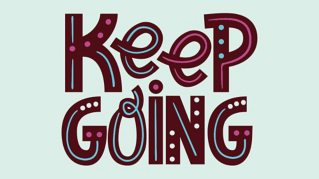
Ich arbeite gerade auf dem iPad an diesem Projekt hier.
Ich will einen der Verläufe ändern.
Wenn du auf dem iPad ein Dokument geöffnet hast, tippe links oben, um zum Startbildschirm zu wechseln.
Tippe auf „Ihre Arbeit“ (Your Work).
Jetzt siehst du deine Cloud-Dokumente (Cloud documents) und auch gelöschte Dateien (Deleted).
Die Cloud-Dokumente kannst du auf verschiedene Weise anzeigen.
Zum Beispiel kannst du sie in Ordnern organisieren, die du selbst erstellst und benennst.
Dann kannst du Dokumente in die Ordner ziehen.
Auch beim Arbeiten in der Desktop-Version von Illustrator kannst du auf deine Dokumente zugreifen.
Öffne die Desktop-Version von Illustrator, und melde dich mit derselben Adobe ID an.
Klicke auf „Cloud-Dokumente“ (Cloud documents).
Jetzt siehst du die gleichen Dokumente wie auf dem iPad.
Wenn du zum Öffnen auf ein Dokument klickst, wird es automatisch synchronisiert.
Alle Inhalte, auch der Text, können bearbeitet, geändert oder ergänzt werden.
Ich möchte eine andere Version dieser Grafik erstellen.
Dazu erstelle ich eine Kopie.
Ich wähle die Buchstaben aus und füge einen Schlagschatten hinzu, hier im Bedienfeld „Eigenschaften“ (Properties).
Ich ändere noch ein paar Einstellungen.
Illustrator speichert das Cloud-Dokument automatisch mit allen Änderungen.
Ich kann jetzt zum iPad wechseln und dort weiterarbeiten.
Nach der Synchronisation öffne ich Illustrator auf dem iPad und tippe auf das Dokument, um es zu öffnen.
Die zweite Zeichenfläche und der Schlagschatten sind vorhanden.
Ich ändere noch eine Kleinigkeit.
Zum Schluss tippe ich links oben, um zum Startbildschirm zurückzukehren.
Wenn du Projekte bearbeitest, egal ob auf dem Desktop oder dem iPad, kannst du den Versionsverlauf anzeigen.
Manchmal möchte man eine frühere Version ansehen oder sie wiederherstellen.
Tippe dazu unter der Miniatur eines Dokuments auf die drei Punkte, und wähle „Versionsverlauf anzeigen“ (View version history).
Auf dem iPad wird das Dokument in einem separaten Fenster geöffnet.
Dort kannst du auf eine der früheren Versionen tippen und ihr einen Namen geben.
Damit kannst du diese Version jederzeit ansehen oder sie wiederherstellen.
Ich wähle diese frühere Version.
Die Änderung, die ich auf dem Desktop gemacht habe, verwerfe ich damit.
Dann schließe ich das Fenster.
Du möchtest deine Dokumente vielleicht mit anderen teilen, z.
B. um deine Ideen zu präsentieren.
Dafür gibt es mehrere Möglichkeiten.
Öffne das Dokument, und tippe auf das Symbol für „Exportieren“.
Nun kannst du zwischen verschiedenen Export-Formaten wählen, z.
B.
Illustrator und Photoshop.
Du erhältst eine Datei, die du auf beliebige Weise teilen kannst, zum Beispiel per E-Mail.
Cloud-Dokumente machen es möglich, dass du deine Arbeit überall mit hinnehmen kannst und Skizzen anfertigst, zeichnest oder Konzepte ausprobierst.
Du kannst dabei sogar jederzeit zwischen Desktop und iPad wechseln.
Deine Dokumente kannst du auf verschiedene Weise mit anderen teilen.
Und Teilen ist für die Zusammenarbeit sehr praktisch.