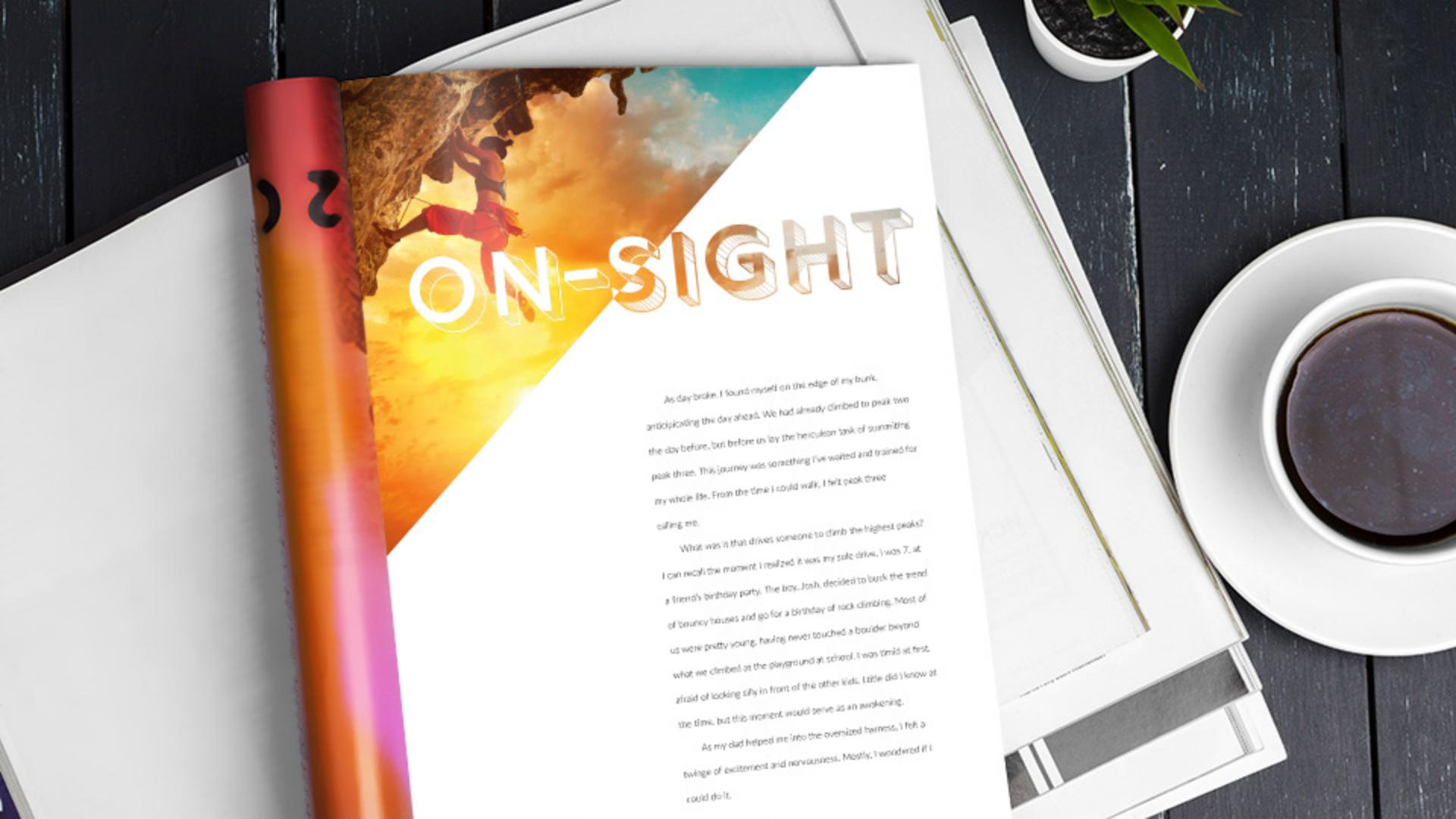
In diesem Tutorial erstellst du ein besonderes Textelement mit Adobe InDesign: einen Titel wie diesen hier, der sich gut als Überschrift oder Kolumnentitel für Zeitschriften oder Newsletter eignet.
Du wirst Text eingeben und formatieren, Text in Pfade umwandeln und mit den Pathfinder-Prozessen Formen kombinieren.
Der endgültige Titel lässt sich farbig gestalten, wie hier zu sehen, oder auch mit Bildern, wie dieses Beispiel zeigt.
Als Erstes erstellst du einen Rahmen in beliebiger Form und Größe.
Dieser Rahmen zeigt den Großteil der gewählten Farbe oder des gewählten Bilds.
Für dieses Tutorial beginnst du mit einem Rechteck und bearbeitest dann die Form.
Wähle auf der Werkzeugleiste das Rechteckrahmen-Werkzeug (Rectangle Frame Tool) aus.
Halte die Umschalttaste gedrückt und ziehe ein Quadrat von hier aus der Ecke heraus in das Design hinein, bis zu dieser Größe etwa.
Lasse erst die Maus und dann die Taste los.
Später kannst du mit verschiedenen Größen und Formen experimentieren, aber jetzt brauchen wir ein Dreieck.
Du entfernst einen der Punkte des Rechtecks.
Aktiviere dafür das Direktauswahl-Werkzeug (Direct Selection Tool), mit dem du Ankerpunkte auswählen kannst.
Klicke zuerst auf einen leeren Bereich, um die Auswahl aufzuheben.
Das ist wichtig, um die Ankerpunkte einzeln auswählen zu können.
Bewege dann den Cursor über diesen Eckpunkt.
Sobald neben dem Cursor ein kleines Kästchen angezeigt wird, klicke, um den Punkt auszuwählen.
Um ihn zu entfernen, drücke die Entf- oder Backspace-Taste.
Schon hast du ein Dreieck.
Damit die Form deutlicher hervortritt, füllst du sie mit einer Farbe.
Rechts im Bedienfeld „Eigenschaften“ (Properties) klicke auf die Flächenfarbe und wähle eine hellere Farbe aus, damit die Textebene noch zu sehen ist.
Nun gibst du den Text ein.
Wähle auf der Werkzeugleiste das Text-Werkzeug (Type Tool) aus, und ziehe einen Textrahmen auf, etwa so groß.
In den Rahmen tippst du in Großbuchstaben ON-SIGHT ein.
Drücke dann die Esc-Taste, um den Textrahmen auszuwählen.
Nun zur Formatierung: Wähle eine dicke Schrift und vergrößere den Text.
Bei zu dünnen oder zu kleinen Buchstaben ist der Effekt, um den es heute geht, nicht gut zu erkennen.
Zum Einstellen der Schriftart klicke hier auf das Menü für die Schriftfamilie und wähle eine der vorhandenen Schriften aus.
Um eine Schrift von Adobe anzuwenden, klicke auf „Mehr suchen“ (Find More), und es wird eine Liste mit Schriften angezeigt, die du aktivieren kannst.
Wir suchen die Schrift „Rig Solid“.
Tippe die ersten Buchstaben r i g, um die Liste zu durchsuchen, und zwar nach „Rig Solid Medium Lines“.
Da ist sie, ziemlich weit unten.
Zum Aktivieren der Schrift klicke hier auf das Wolkensymbol und auf OK.
Sobald die Schrift aktiviert ist, kannst du sie auswählen und anwenden.
Weiter geht's mit der Formatierung.
Setze die Schriftgröße auf „96 Pt“.
Klicke auf den Schriftgrad, gib „96“ ein, und drücke die Eingabe- bzw.
Enter-Taste.
Nun soll der Abstand zwischen den Buchstaben vergrößert werden, um den Platz besser auszufüllen.
Ändere dafür die Laufweite (Tracking) in einen positiven Wert.
Wenn der Text nicht mehr in den Rahmen passt, machst du hier an der Ecke des Textrahmens einen Doppelklick, damit er sich an den Text anpasst.
Form und Text sind nun fertig.
Jetzt kopiere das Ganze, um es später ändern zu können.
Warum das praktisch ist, erfährst du gleich.
Aktiviere das Auswahl-Werkzeug (Selection Tool), und ziehe damit über Form und Text.
Um die Kopie zu erstellen, drücke die Wahltaste (macOS) bzw. die Alt-Taste (Windows), und ziehe eine Kopie hier rüber.
Lasse die erst Maustaste und dann die Taste los.
Nun führst du den Text mit dieser Form zusammen.
Zuerst musst du den Text in einen Pfad konvertieren, damit er bearbeitet werden kann.
Das geht so: Klicke auf den Text, um ihn auszuwählen, und wähle „Schrift“ (Type), „In Pfade umwandeln“ (Create Outlines).
Hier ist es wichtig, dass du den Text gleich an die richtige Stelle bringst, weil seine Position nicht mehr verändert werden kann, nachdem er mit der Form zusammengeführt wurde.
Das ist der Grund für die Kopie.
Damit kannst du Text oder Form später noch bearbeiten und beide erneut zusammenführen.
So kombinierst du Text und Form: Ziehe über die Form und den Text.
Wähle dann „Objekt“ (Object), „Pathfinder“, „Überlappung ausschließen“ (Exclude Overlap).
Diese Option verhindert, dass Text und Form sich überschneiden.
Form und Textpfad bilden nun ein Objekt, das du mit Farbe füllen oder mit einem Bild hinterlegen kannst.
Wir fügen ein Bild ein.
Wähle „Datei“ (File), „Platzieren“ (Place).
Navigiere zu einem eigenen Bild oder dem Foto aus diesem Tutorial.
Klicke auf „Öffnen“ (Open).
Das Bild muss jetzt noch besser an die Form angepasst werden.
Rechts im Bedienfeld „Eigenschaften“ (Properties) klicke auf das Symbol „Rahmen proportional füllen“ (Fill Frame Proportionally).
Oder doppelklicke auf das Bild, und ziehe es im Rahmen.
Sieht sehr gut aus.
Mit dieser Methode kannst du viele verschiedene Kombinationen für Titel ausprobieren.
Nimm die Kopie von vorhin, und wende die Optionen für Text und Form an.
Oder experimentiere mit einem eigenen, neuen Entwurf.
Übrigens kannst du dieses Titel-Design in einer Creative Cloud-Bibliothek speichern, um es in anderen Projekten wiederzuverwenden.





