Einführung
Hallo, hier ist wieder Dave Clayton.
Im letzten Video zur Gestaltung einer zweifach gefalzten Broschüre zeige ich dir noch einige weitere Arbeiten am finalen Design und wie du es für Export und Weitergabe vorbereitest.
Fangen wir an und verleihen der Broschüre den letzten Schliff.
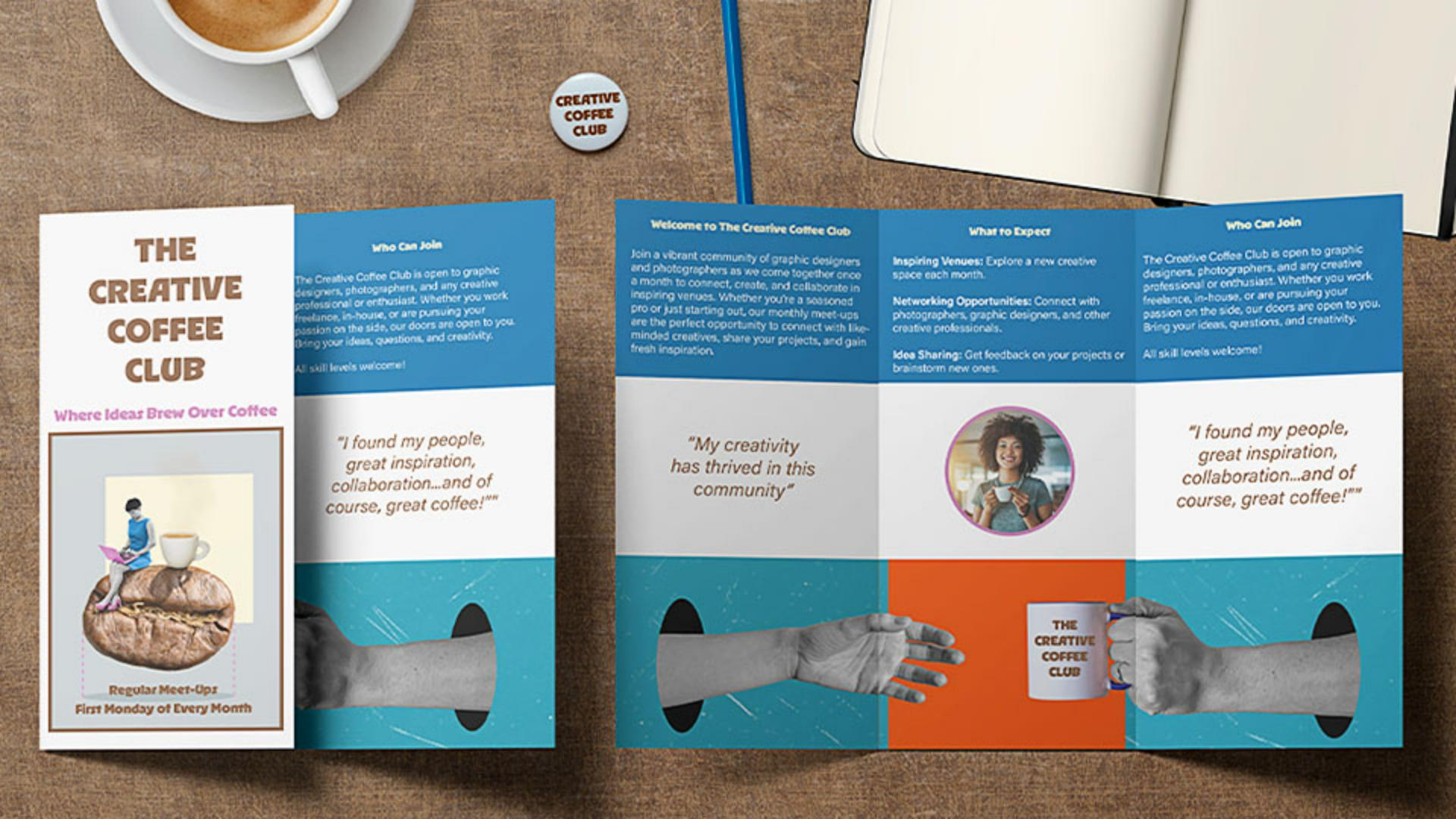
Zur Erinnerung sehen wir uns die fertige Broschüre an.
Text und Bilder hast du bereits platziert.
Mit den nächsten Schritten fügst du Farben hinzu, verfeinerst das Design und bereitest es für den Druck vor.
Eine einheitliche Farbpalette aus Bildern erstellen
Damit das Design stimmiger wirkt, kannst du mit der Farbschema-Auswahl die Farben des Titelbilds übernehmen.
Wähle das Pipette-Werkzeug und halte es gedrückt, um das Werkzeug „Farbeinstellung“ (Color Theme Tool) auszuwählen.
Klicke auf das Titelbild.
InDesign generiert daraus eine Farbpalette.
Klicke auf das Icon zum „Hinzufügen des Designs zum Farbfeld“ (Add this theme to Swatches).
Du hast nun ein eigenes Farb-Set, das du direkt nutzen kannst.
Farben auf Text und Layout-Elemente anwenden
Wende die Farben auf das Design an.
Markiere zuerst den Titel auf dem Deckblatt, und ändere die Farbe in Braun.
Wiederhole diesen Schritt für den Untertitel, jedoch mit der Farbe Rosa.
Einfache Änderungen, die das Design aber zu einer Einheit machen.
Wende nun das Blau auf den oberen Rahmen an.
Wähle den Rahmen aus, gehe zum Bedienfeld „Farbfelder“ (Swatches), suche das neue Farbschema, und wende das Blau an.
Der blaue Rahmen muss bis zu den Hilfslinien für den Anschnitt erweitert werden, so wie bei dem Bild unten.
Damit stellst du sicher, dass die Farbe bis an die Papierränder reicht.
Es fällt auf, dass der Text jetzt kaum lesbar ist.
Das korrigieren wir.
Ändere die Textfarbe über das Bedienfeld „Farbfelder“ in Weiß.
In InDesign heißt die Farbe Weiß „Papier“ (Paper).
Wende diese Farbe auf den Text in allen betroffenen Rahmen an.
Markiere dazu die Texte, und klicke auf das weiße Feld bzw. auf „Papier“ (Paper).
Für die Abschnittstitel verwende ich die Cremefarbe aus dem Farbfeld, damit das Design konsistent bleibt.
Füge nun ein kreisförmiges Design-Element hinzu, das das Layout im Gleichgewicht hält.
Formen, Konturen und visuelle Akzente hinzufügen
Aktiviere auf der Werkzeugleiste das Ellipse-Werkzeug (Ellipse Tool), halte die Umschalttaste gedrückt, und ziehe einen Kreis auf.
Setze ihn ins Zentrum des mittleren Bereichs der zweiten Seite.
Um darin ein Bild zu platzieren, wähle den Kreis aus, klicke auf „Datei > Platzieren“ (File > Place), wähle das Bild aus, und klicke auf „Öffnen“ (Open).
Nach Bedarf lässt sich hier die Bildanordnung mit „Inhaltssensitive Anpassung“ (Content-aware Fit) verbessern.
Um den Kreis etwas hervorzuheben, füge eine Kontur in einer Farbe aus dem neuen Farbschema ein.
Wähle auf der Steuerungsleiste die Konturfarbe aus, indem du unter „Farbfelder“ (Swatches) die Farbe Rosa auswählst.
Erhöhe die Konturstärke (Weight) auf „4 Pt“.
Auch das Titelbild erhält eine Kontur, diesmal aber passend zum Titel in Braun.
Nun ein cooles Extra
Mit einem QR-Code interaktive Elemente einfügen
für mehr Interaktivität: Füge einen QR-Code ein.
Wähle „Objekt“ (Object) > „QR-Code generieren“ (Generate QR Code).
Wähle „Hyperlink“ (Web Hyperlink), und gib unter „URL“ die Web-Adresse ein.
Klicke auf „OK“.
InDesign generiert den QR-Code.
Ziehe ihn wie einen Rahmen in Position.
Vergrößere ihn so, dass er genau in den dafür vorgesehenen Platz passt, direkt neben dem dazugehörigen Text.
Es sind nur ein paar zusätzliche Elemente, um das Design zu optimieren.
Und schon ist es fertig.
Das Dokument kann nun für den Druck exportiert werden.
Klicke auf „Datei > Exportieren“ (File > Export).
Ein druckfertiges Faltblatt exportieren
Wähle den Speicherort, und klicke auf „Speichern“ (Save).
Aktiviere unter „Marken und Anschnitt“ (Marks and Bleeds) „Anschnitteinstellungen des Dokuments verwenden“ (Use Document Bleed Settings), sodass 3 mm Anschnitt festgelegt werden.
Klicke auf „Exportieren“ (Export).
Nun ist die PDF-Datei druckbereit.
Das war's auch schon.
Wir haben Farben hinzugefügt, das Layout verfeinert, letzte Bilder platziert und zur Interaktion einen QR-Code generiert.
Das dreiseitige Faltblatt ist nun druckbereit.
Fertig!
Ich hoffe, dir hat diese Tutorial-Reihe zu InDesign gefallen und du hast ein paar nützliche Erkenntnisse gewonnen.
Du kannst jetzt eigene Faltblätter gestalten und ausgeben.
Danke für dein Interesse und viel Spaß beim Designen.