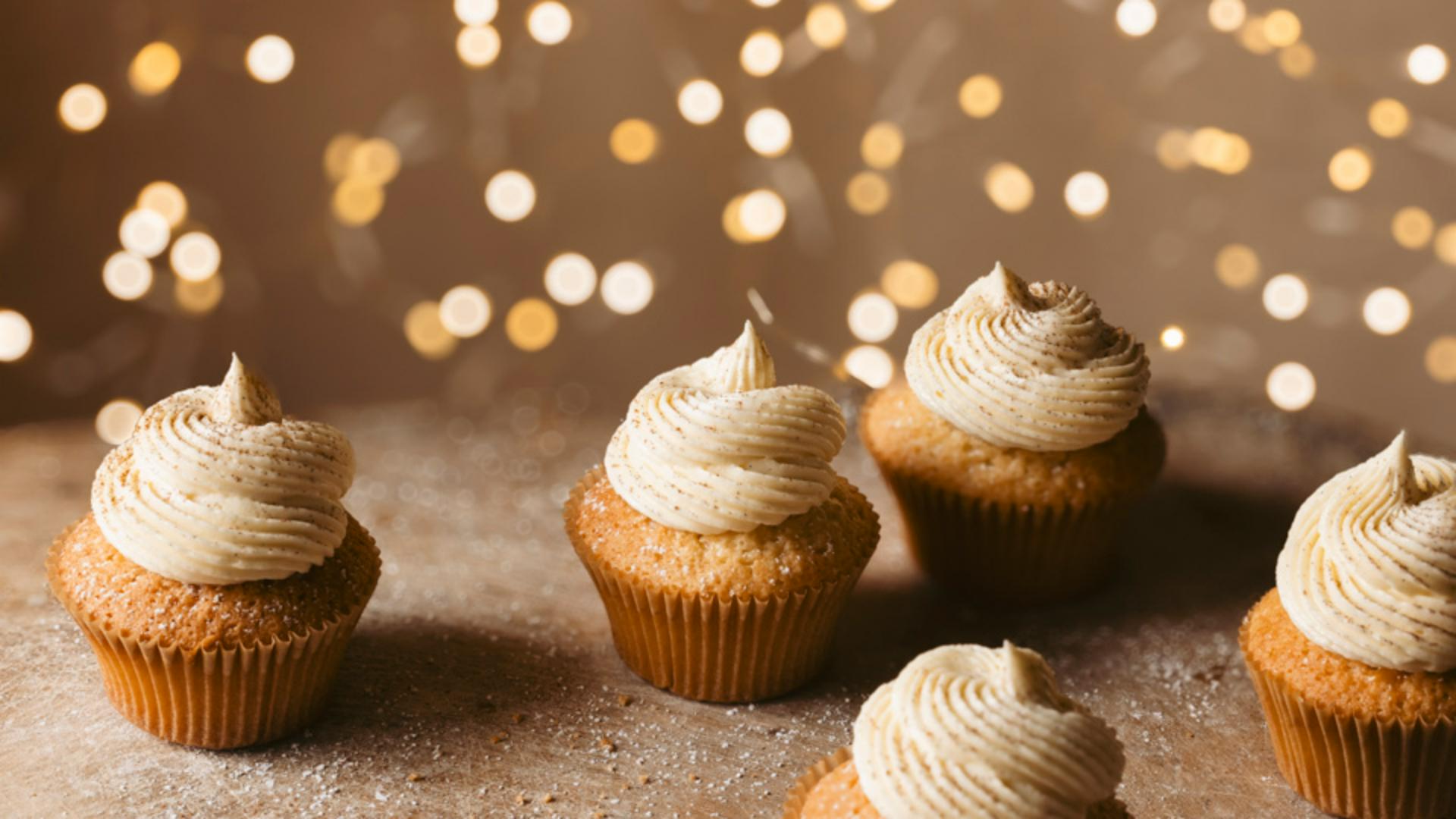
In manchen Fotos kann ein verschwommener Hintergrund das Bild wirklich besser machen.
Mit der Funktion „Objektivunschärfe“ in Lightroom erzeugst du interessante Unschärfeeffekte in einem Foto.
Hallo, ich bin Bea Lubas, Food- und Lifestyle-Fotografin.
Ich bin auch Ambassador für Lightroom und Autorin des Buchs „How to Photograph Food“.
Sehen wir uns an, wie du das Feature „Objektivunschärfe“ verwendest, um Bildern einen kreativen Unschärfeeffekt zu verleihen.
Die Funktion „Objektivunschärfe“ (Lens Blur) ist unten im Bedienfeld „Bearbeiten“ (Edit).
Um sie zu verwenden, wähle ich „Anwenden“ (Apply).
Ich kann den Weichzeichnungsgrad (Blur Amount) per Regler ändern.
Wenn ich den Regler nach rechts ziehe, wird der Effekt stärker.
Durch Ziehen nach links wird der Effekt schwächer.
Hier will ich den Effekt verstärken.
Als Nächstes kommen wir zum Fokusbereich.
Unter „Fokusbereich“ (Focus Range) befindet sich ein Rechteck.
Beim Verschieben nach links und dann nach rechts sehe ich, wie sich der Fokusbereich verändert.
Mit einem Doppelklick setze ich diesen Bereich zurück.
Ich kann das Rechteck auch verlängern, um den Fokusbereich zu vergrößern, oder zusammenziehen, um den Fokusbereich zu verkleinern.
Hier verkleinere ich ihn, um die Weichzeichnung im Hintergrund zu verstärken.
Allerdings erweitere ich das Rechteck nach links, um den Cupcake im Vordergrund zu schärfen.
Ich aktiviere „Tiefe visualisieren“ (Visualize Depth).
Jetzt sehe ich verschiedene Farbüberlagerungen.
Warme, gelbe Farbtöne repräsentieren den Bereich mit kurzer Brennweite.
Kühle, blaue Töne repräsentieren den Bereich mit langer Brennweite.
Wenn ich jetzt auf das Rechteck klicke, werden manche Bereiche in Weiß angezeigt.
Weiß ist alles, was scharf dargestellt wird.
Wenn ich das Rechteck verschiebe, werden die scharfen und unscharfen Bereiche visualisiert.
Mir fällt auf, dass einige Bereiche der Cupcakes verschwommen sind.
Ich deaktiviere „Tiefe visualisieren“ (Visualize Depth) und gehe zum Abschnitt „Verfeinerung“ (Refinement).
Unter „Verfeinerung“ (Refinement) wähle ich „Fokus“ (Focus).
Hier kann ich „Pinselgröße“ (Brush Size), „Weiche Kante“ (Feather) und „Fluss“ (Flow) ändern.
Ich aktiviere „Automatisch maskieren“ (Auto Mask), um beim Malen automatisch Ränder zu erkennen.
Als Erstes bearbeite ich den linken Cupcake.
Ich zoome den oberen Teil des Cupcakes heran.
Hierfür klicke ich bei gedrückter Leertaste.
Ich vergrößere die Pinselspitze mit der Punkttaste.
Dann male ich über diesen Bereich, um mehr Details zum Vorschein zu bringen.
Zum Verkleinern der Ansicht klicke ich wieder bei gedrückter Leertaste.
Ich kehre zu „Verfeinerung“ (Refinement) zurück.
Ich klicke auf das Pluszeichen, um einen neuen Fokuspinsel zu erstellen, und bearbeite den Cupcake weiter hinten.
Ich verkleinere den Pinsel mit der Kommataste und male über den unteren Teil der Cremehaube, um die Unschärfe zu reduzieren.
Ich bin mit der Verfeinerung noch nicht ganz fertig.
Unter „Verfeinerung“ (Refinement) wähle ich „Weichz.“
(Blur).
Ich führe den Cursor über den Cupcake hier vorn.
Dann male ich über die Vorderseite des Cupcakes.
Der Effekt ist viel zu stark.
Über den Regler „Betrag“ (Amount) reduziere ich den Weichzeichnungseffekt, den ich gerade erzeugt habe, um das Ergebnis natürlicher wirken zu lassen.
Das sieht gut aus.
Als Nächstes sehen wir uns die Bokeh-Formen an und wie ich diese Lichter im Hintergrund verändern kann.
Beim Klicken durch die Bokeh-Formen verändert sich die Form der Lichter im Hintergrund.
Mir gefällt die Form in der Mitte.
Einige dieser Lichter sind ziemlich grell.
Ich ziehe den Regler „Bokeh verstärken“ (Bokeh Boost) ganz nach links, um die Lichter abzudunkeln.
Für einen Vorher-Nachher-Vergleich klicke ich auf das Augensymbol oben im Bedienfeld „Objektivunschärfe“ (Lens Blur).
Das ist vorher, und das ist nachher.
Mit „Objektivunschärfe“ kannst du Bilder in Szene setzen, indem du einen kreativen Unschärfeeffekt hinzufügst.
Du weißt jetzt, wie du diese Funktion verwendest.
Probiere sie selbst einmal aus, und transformiere deine eigenen Bilder.





