Einführung
[Roger Seng]: Wenn du als Fotoprofi gerne Moodboards verwendest, um Konzepte für ein Foto-Shooting zu entwickeln oder mit Kundschaft Ideen zu Stil, Beleuchtung oder Locations zu teilen, kannst du diesen Prozess direkt in Lightroom anstoßen oder in Lightroom Classic.
Hallo.
Ich bin Roger Seng.
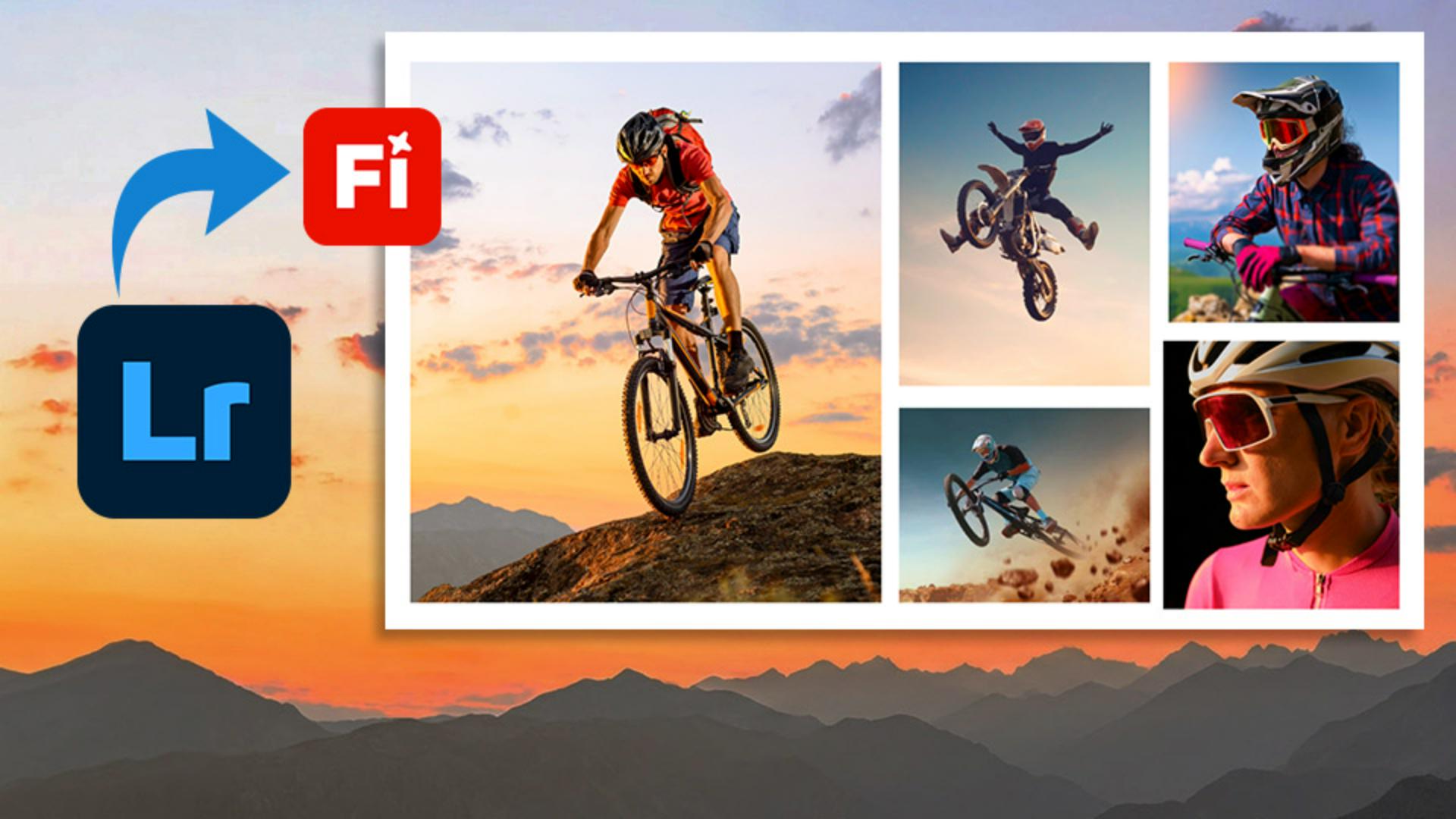
In den nächsten Minuten zeige ich dir, wie du Bilder in Lightroom auswählst und direkt an Firefly Boards sendest, um ein Foto-Moodboard zu erstellen.
Mit Lightroom-Bildern ein Moodboard erstellen
Ich beginne in Lightroom auf dem Desktop mit den Bildern, die ich bereits ausgewählt habe.
Bis zu zehn Bilder lassen sich für ein Moodboard verwenden.
Diese Referenzbilder beziehen sich auf alles Mögliche – von potenziellen Locations bis zu Posen, Beleuchtung, Struktur, Kleidung, Komposition und verschiedenen Bearbeitungsstilen.
Diese Bilder zeigen Ideen für eine Markenkampagne für eine Action-Kamera.
Sobald die Bilder ausgewählt sind, wähle ich im Menüpunkt „Foto“ „In Firefly generieren“ und klicke auf „Moodboard anlegen“.
In Lightroom Classic findest du diese Option unter „Datei“.
Du kannst auch per Rechtsklick auf die ausgewählten Bilder über das Kontextmenü auf diese Funktion zugreifen.
Die ausgewählten Bilder werden direkt in Firefly Boards exportiert, wo du sie gezielt anordnen kannst.
In Firefly sind die Bilder an den Cursor angeheftet.
Klicke, um sie auf dem Board zu platzieren.
Nutze das Zoom-Menü für eine bessere Ansicht – oben auf dem Bildschirm.
Ich wähle „Gesamten Inhalt anpassen“, um alle Bilder zu sehen.
Du kannst auch mit Strg + oder - (Windows) bzw.
Befehl + oder - (macOS) ein- und auszoomen.
So siehst du das gesamte Board und kannst deine Bilder so organisieren, dass sie klar strukturiert und gut sichtbar sind.
Jetzt ordne ich die Bilder so an, dass das visuelle Konzept klar wird.
Ich kann zum Beispiel mein bestes Hero-Image vorne platzieren und dann die unterstützenden Referenzbilder darum anordnen.
Content lässt sich hier in Zeilen, Spalten oder einer lockeren Mosaikstruktur anordnen, je nachdem, was dir vorschwebt.
Bilder auf einer Zeichenfläche organisieren
Sobald die Bilder platziert sind, ziehe ich ein Auswahlrechteck um die Gruppe, um sie auszuwählen.
Auf der kontextbezogenen Task-Leiste klicke ich auf das Symbol „Elemente sammeln“, um sie auf einer Zeichenfläche zu bündeln.
Das verleiht dem Moodboard einen klar definierten Rahmen, lässt die kreative Absicht erahnen und ist besonders hilfreich, wenn du es mit Kundschaft oder einer mitwirkenden Person teilen willst.
Es ist wichtig zu wissen, dass sich die Zeichenfläche anders verschieben lässt als die einzelnen Bilder darin.
Wenn ich die Zeichenfläche auswähle, kann ich das ganze Board neu positionieren.
Wenn ich auf die einzelnen Bilder darin klicke, kann ich diese individuell verschieben.
Das gibt mir die Flexibilität, mein Moodboard zu verfeinern, ohne das gesamte Layout neu erstellen zu müssen.
Ich kann die Größe der Zeichenfläche oder der einzelnen Bilder anpassen, um eine klare visuelle Hierarchie zu schaffen.
Ich kann zum Beispiel ein oder zwei wichtige Referenzbilder vergrößern, um ihnen mehr Gewicht zu verleihen, und die unterstützenden Bilder kleiner lassen.
Mehrere Moodboards kombinieren und neuen Content hinzufügen
Derzeit lassen sich bis zu zehn Bilder von Lightroom aus einem Moodboard hinzufügen.
Wenn du zurück in Lightroom neue Bilder auswählst und von vorne beginnst, öffnen sich diese Bilder in einem neuen Moodboard in einem anderen Browser-Fenster.
Aber es gibt eine einfache Möglichkeit, die Inhalte von Moodboards in Firefly zu kombinieren.
Ich zeige dir, wie das geht.
Wenn du Bilder von einem Moodboard in ein anderes übertragen willst, ziehe einfach das Auswahlrechteck um die Bilder auf dem Board, klicke auf die drei Punkte und wähle „Kopieren“.
Navigiere dann zum anderen Moodboard, und füge diese Bilder per Rechtsklick und „Einfügen“ hinzu.
Um Bilder hinzuzufügen, die nicht in Lightroom sind, klicke links auf das Icon für „Content hinzufügen“ oder ziehe Dateien einfach per Drag-and-Drop direkt auf das Board.
Wenn du mehrere Moodboards erstellt hast, klicke auf das Firefly-Symbol oben links, um auf der Startseite von Firefly Boards alle Boards anzuzeigen, an denen du gearbeitet hast.
Du kannst beliebig viele Boards erstellen, ganz ohne Credits.
Moodboards mit Kundschaft und Mitwirkenden teilen
Um ein Moodboard mit jemandem zu teilen, füge ich mit dem Text-Tool ein paar einfache Beschriftungen hinzu.
Das ist besonders hilfreich, um Kundschaft oder eine mitwirkende Person wissen zu lassen, was die einzelnen Referenzbilder zur allgemeinen kreativen Richtung beitragen.
Um ein Board zu teilen, klicke auf der kontextbezogenen Task-Leiste auf die drei Punkte und dann auf „Link kopieren“.
Oder du klickst auf „Freigeben“ oben rechts, wo du entscheiden kannst, wer auf den Link zugreifen kann.
Wenn du den Zugriff auf eingeladene Personen beschränken willst, füge einfach ihre E-Mail-Adresse hinzu, und definiere, ob sie das Board bearbeiten oder nur kommentieren dürfen.
So kannst du ein Moodboard einfach an Kundschaft, ein Team-Mitglied oder eine mitwirkende Person senden, damit alle das visuelle Konzept an einem zentralen Ort überprüfen können.
Neue Ideen mit generativer KI ausloten
Firefly bietet auch Tools für generative KI, um Bilder zu bearbeiten, ein Foto in einen kurzen Clip zu verwandeln oder sogar Variationen eines bestimmten Bildes zu erstellen.
Mir gefällt zum Beispiel das Arrangement aus Blumen und einer Gitarre.
Also klicke ich auf „Variieren“, wähle „Motiv beibehalten“ und klicke dann auf das Board, damit Firefly 16 neue Variationen generiert, angelehnt an das ausgewählte Bild.
Das kann hilfreich sein, wenn du erste Konzeptideen für ein Foto-Shooting entwickelst und nach neuen Möglichkeiten suchst, dein Motiv zu fotografieren.
Jetzt weißt du, wie du ein Foto-Moodboard erstellst, indem du ausgewählte Bilder aus Lightroom oder Lightroom Classic an Firefly Boards sendest.
Probiere das mit einem deiner Projekte aus, und teste, wie es in deinen Kreativ-Workflow passt.
Ich bin Roger Seng.
Danke fürs Zuschauen.