Einführung
[Glyn Dewis]: Lightroom ist bekannt dafür, dass es Bilder in der Cloud speichert und sie so für Desktop, Smartphone oder Tablet und im Web zugänglich macht.
Aber wusstest du, dass Lightroom auch mit Bildern arbeiten kann, die auf der Festplatte gespeichert sind, und du so noch mehr Kontrolle über deinen Workflow hast?
Hi, ich bin Glyn Dewis, Fotograf, Trainer und Autor.
In diesem Tutorial zeige ich dir, wie du in Lightroom mit Bildern arbeitest, die auf deiner Festplatte gespeichert sind, wie du Cloud-basierte Funktionen nutzt und wie du auswählst, wo du deine Bilder speichern willst – auf der Festplatte, in der Cloud oder an beiden Orten.
Eine Ordnerstruktur für lokale Dateien definieren
Auf meiner Festplatte habe ich den Ordner „Lr Photos“ für Lightroom-Fotos.
Darin befindet sich eine ganze Reihe weiterer Ordner mit Bilddateien.
Mit dieser Ordnerstruktur behalte ich den Überblick über meine Fotos.
Du hast dafür vielleicht ein anderes System.
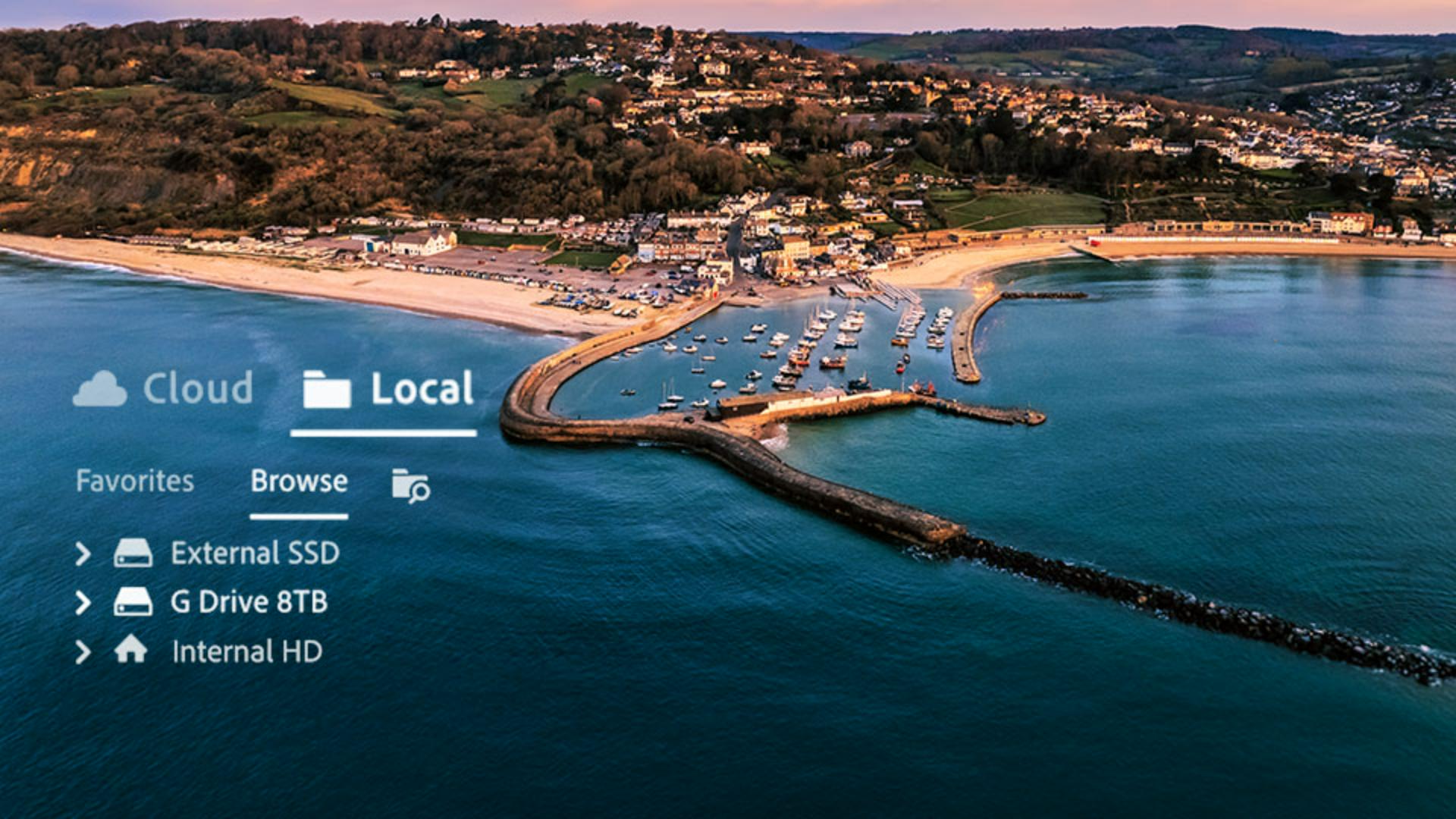
Hier in Lightroom siehst du, dass ich gerade auf dem Tab „Cloud“ bin.
Wenn ich aber auf „Lokal“ klicke, werden meine Festplatten angezeigt.
Auf der externen Festplatte haben wir den Ordner „Lr Photos“ und darunter dann dieselben Ordner wie auf meiner Festplatte.
Lokale Ordner als Favoriten festlegen
Der Bereich „Favoriten“ bietet direkten Zugang zu Ordnern mit Bildern, die du regelmäßig nutzt.
Der Stern neben dem Ordner „Lr Photos“ zeigt an, dass ich diesen Ordner zu den Favoriten hinzugefügt habe.
Wenn ich auf „Favoriten“ klicke, erscheint er.
Um einen Ordner zu den Favoriten hinzuzufügen, klickst du einfach auf die 3 Punkte, die erscheinen, wenn du den Cursor über den Ordnernamen bewegst, und wählst „Als Favorit hinzufügen“ aus.
Oder du klickst direkt auf das Stern-Icon.
Um den Ordner aus den Favoriten zu entfernen, klickst du wieder auf die 3 Punkte, wählst aber dann „Aus Favoriten entfernen“ aus.
Oder du klickst auf das Stern-Icon.
Lokale Fotos für den Zugriff auf Freigabeoptionen in die Cloud kopieren
Nachdem ich nun Zugriff auf meine Bilddateien habe, möchte ich ein Bild bearbeiten, das im Ordner „Drone“ gespeichert ist.
Und zwar dieses Bild hier.
Ich klicke rechts auf das Symbol „Bearbeiten“.
Während ich an diesem Bild arbeite, das sich, wie gesagt, auf meiner Festplatte befindet, haben wir hier oben rechts den Button „1 Foto in die Cloud kopieren“ und daneben ein Dropdown-Menü mit weiteren Optionen.
Du kannst ein neues Album erstellen oder dieses Bild zu Alben hinzufügen, die sich derzeit in der Cloud befinden.
Warum solltest du das machen?
Vielleicht soll das Bild ja in Lightroom mobile und in Lightroom im Web verfügbar sein, damit du immer Zugriff darauf hast.
Wenn du das Bild in die Cloud kopierst, kannst du dann auch die Freigabeoptionen nutzen.
Ich zeige dir, was ich damit meine.
Zuerst kopiere ich dieses Foto in die Cloud, ohne es zu einem neuen oder bestehenden Album hinzuzufügen.
Dazu klicke ich auf „1 Foto in Cloud kopieren".
Dann klicke ich auf den Tab „Cloud“.
Hier ist es, zusammen mit anderen Bildern, die ich derzeit in der Cloud habe.
Das sind nicht viele.
All meine vielen Tausend anderen Dateien habe ich auf der Festplatte.
Für dieses Bild gibt es jetzt aber über das Icon „Freigeben“ zusätzliche Optionen, um es mit anderen Personen zu teilen.
Da dieses Bild in der Cloud freigegeben ist, kann ich es auch in Lightroom im Web und in Lightroom mobile anzeigen.
Wenn das Bild nicht länger in der Cloud gespeichert sein soll, kann ich einfach darauf klicken und dann die Entfernen-Taste drücken und auf „Löschen" klicken.
Empfohlene Presets auf lokale Fotos anwenden
Jetzt kehre ich zurück zu meinem lokalen Speicher und bearbeite das Bild dort weiter.
Ich klicke auf den Bereich „Presets“ auf der rechten Seite.
Zusätzlich zu den Premium-Presets und den Vorgaben, die du selbst erstellt hast, gibt es hier auch empfohlene Presets.
Die verwende ich sehr oft.
Hier erscheint aber der Hinweis „Für lokale Bilder deaktiviert".
Das liegt daran, dass diese Presets von der Lightroom-Community geteilt und ständig erweitert werden.
Sie sind deshalb nur in der Cloud verfügbar.
Ich zeige es dir.
Ich kopiere dieses Foto in die Cloud und klicke dann auf den Tab „Cloud“.
Ich öffne das Bild und gehe dann zu den Presets.
Jetzt können wir die empfohlenen Presets auswählen und verwenden.
Ich nehme dieses hier, das sieht toll aus.
Natürlich könnte ich die Einstellungen auch weiter anpassen.
Die Änderungen am Bild, die ich in der Cloud mache, sind völlig getrennt vom ursprünglichen Bild auf meiner Festplatte.
Tatsächlich arbeite ich jetzt an einer Kopie.
Mein Original befindet sich weiter unverändert auf der Festplatte, in dem Zustand, in dem es war, als ich es in die Cloud kopiert habe.
Hier unter „Lokal“ siehst du es.
Aber in der Cloud
Bearbeitete Cloud-Fotos im lokalen Speicher archivieren
gibt es mehrere Optionen für das fertig bearbeitete Bild.
Ich kann es entweder in der Cloud lassen oder – und das mache ich gerne – das bearbeitete Bild auf meiner Festplatte speichern.
Dazu klicke ich im Menü „Bearbeiten“ auf „1 Foto lokal archivieren“.
Oder ich klicke im Kontextmenü für das Bild auf „1 Foto lokal archivieren“.
Dann kann ich den Speicherort angeben.
Ich wähle den Ordner „Drone“ aus.
Ich klicke auf „Archivieren“.
Wie du siehst, ist das Bild nicht mehr in der Cloud.
Wenn ich aber auf den Tab „Lokal“ klicke, siehst du es im Ordner „Drone“ auf meiner Festplatte.
Zwischen Cloud-, lokalem oder hybridem Workflow wählen
Richte dir gleich deine Lieblingsordner als Favoriten ein, damit du sofort darauf zugreifen kannst.
Kopiere ein Bild in die Cloud, bearbeite es, und archiviere es dann wieder auf deiner Festplatte.
Das Beste an dieser Funktion ist, dass du Lightroom so nutzen kannst, wie es für dich am besten passt.
Egal, ob du lieber den Cloud-Speicher verwendest, den lokalen Speicher oder eine Kombination aus beidem – du hast immer ein Backup deiner Bilder auf den Cloud-Servern von Adobe und gleichzeitig eine lokale Kopie.
Viel Spaß damit.