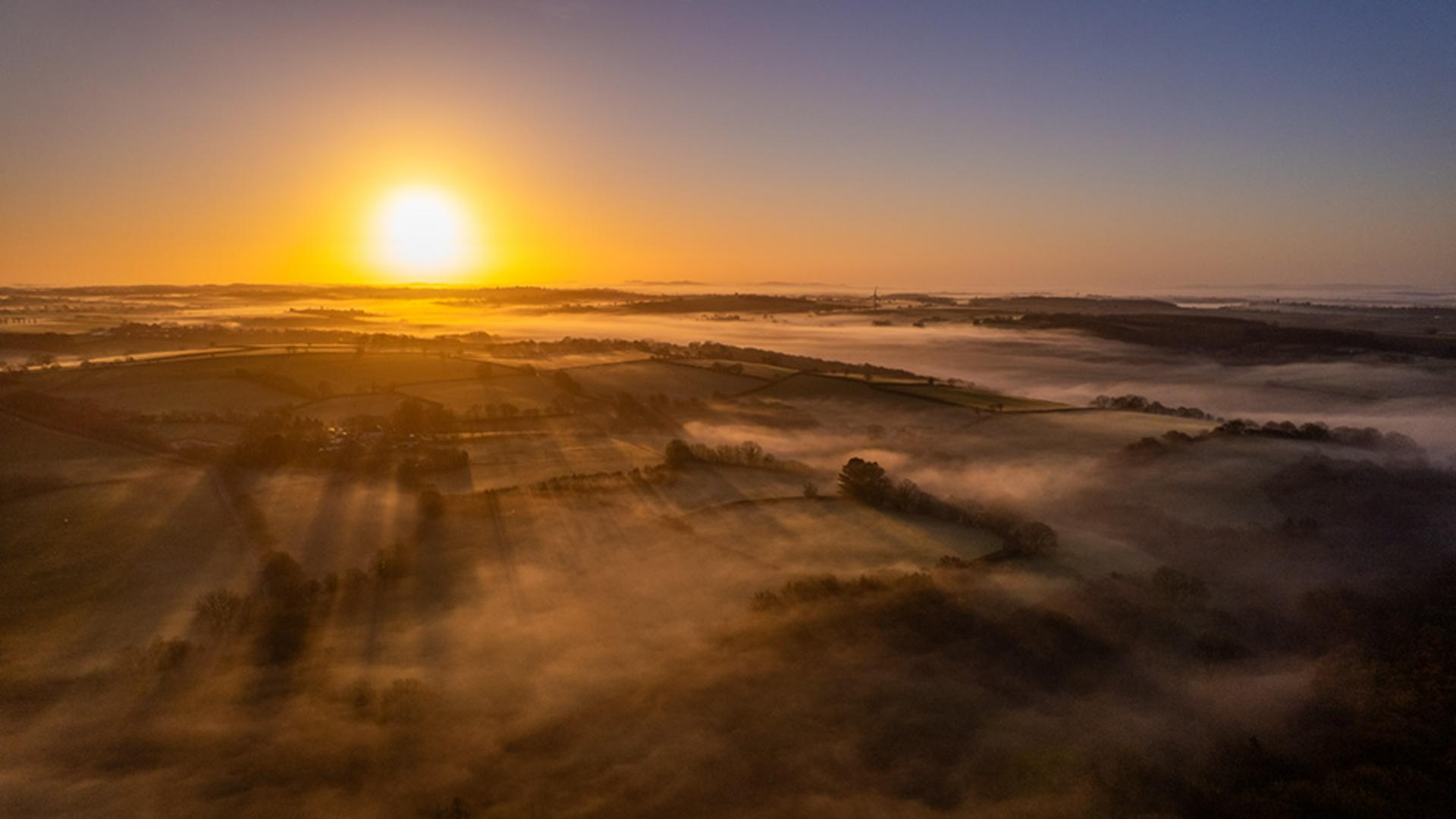
Es ist beeindruckend, wie man in Lightroom im Web mit nur wenigen einfachen Anpassungen von Licht und Farbe Fotos transformieren kann.
Hallo, ich bin Glyn Dewis.
In diesem Video zeige ich dir, wie du Fotos zum Leben erweckst.
Mit den leistungsstarken Tools von Lightroom im Web kannst du Licht und Farbe anpassen.
Ich werde dieses Foto bearbeiten – eine RAW-Datei, die ich mit meiner Kameradrohne aufgenommen habe.
Ich klicke einfach auf „Auto“ direkt unter dem Histogramm.
Diese Funktion ist quasi dein persönlicher Assistent in Lightroom.
Sie analysiert dein Foto automatisch und verwendet die aus ihrer Sicht besten Einstellungen für allgemeine Belichtung, Kontrast und Tonung.
Schon dieser eine Klick hatte eine große Wirkung.
Ich gehe nun näher auf den Bereich „Licht“ (Light) ein, wo die Änderungen zu sehen sind, die mit „Auto“ vorgenommen wurden.
Im Bereich „Licht“ befinden sich mehrere Regler.
„Belichtung“ (Exposure) passt die Helligkeit des Bilds an und ist ideal für die Korrektur von unter- oder überbelichteten Fotos.
„Kontrast“ (Contrast) erhöht oder reduziert den Unterschied zwischen hellen und dunklen Bereichen.
Erhöht man den Kontrast, gewinnt das Bild an Tiefe.
Reduziert man ihn, erhält es einen weicheren, sanfteren Look.
„Lichter“ (Highlights) betreffen die hellsten Bereiche im Bild, wie Himmel oder Spiegelungen.
Wenn du „Lichter“ herunterregelst, lassen sich verlorene Details in hellen Bereichen wiederherstellen.
Mit „Tiefen“ (Shadows) korrigierst du die dunkleren Bildbereiche.
„Tiefen“ bringt Details in dunklen Bereichen zum Vorschein, ohne das restliche Bild zu verändern.
„Weiß“ (Whites) regelt die hellsten Bereiche des Bilds, „Schwarz“ (Blacks) die dunkelsten.
Diese Einstellungen kann ich anpassen, um den Look meines Bilds zu optimieren.
Zuerst erhöhe ich den Kontrast ein wenig.
So sieht das gut aus.
Außerdem reduziere ich die Helligkeit um ein paar Nuancen.
Die Details für Lichter und Tiefen passen ganz gut.
Hier muss ich nichts mehr ändern.
Aber ich schiebe den Regler für „Weiß“ ganz nach links, um die hellsten Bereiche im Bild abzumildern.
Das hat einen großartigen Effekt auf die Sonne und den Himmel.
Als Nächstes wechsle ich zum Bereich „Farbe“ (Color).
Ich schiebe den Regler „Temperatur“ (Temperature) nach links, um das Bild kühler wirken zu lassen und Blautöne hinzuzufügen.
Oder ich ziehe ihn nach rechts, um einen wärmeren Effekt zu erzielen.
Ich verstärke die Wirkung noch etwas – ungefähr so.
Ich kann auch die „Tonung“ (Tint) des Bilds anpassen.
Durch Verschieben des Reglers nach links erhöhe ich den Grün-Anteil, nach rechts den Magenta-Anteil.
Je weiter ich ziehe, desto intensiver wird die Tönung.
Ich füge noch etwas mehr Magenta hinzu – das sieht gut aus.
Dann gibt es noch „Dynamik“ (Vibrance) und „Sättigung“ (Saturation).
Beide Regler kann ich nutzen, um die Farbintensität im Bild zu steuern.
Sie funktionieren aber sehr unterschiedlich.
„Dynamik“ ist eine intelligente Funktion, denn sie intensiviert nur die gedeckten oder matten Farben auf einem Bild.
Die Funktion „Sättigung“ hingegen achtet nicht auf die ursprüngliche Leuchtkraft der Farben.
Sie steigert die Intensität insgesamt.
Ich zeige dir, was ich meine.
Ich erhöhe die Dynamik, indem ich den Regler nach rechts ziehe, auf ungefähr +50.
Das Ergebnis lässt sich durchaus sehen.
Die Szene wird in ein warmes, natürliches Licht getaucht.
Ich setze den Dynamik-Regler zurück auf 0, und zwar per Doppelklick auf das kreisförmige Reglersymbol.
Jetzt erhöhe ich die Sättigung auf 50.
Sieh dir den Unterschied an: Das ist so übertrieben – alle Farben wurden verstärkt.
Ich setze also die Einstellung zurück und erhöhe nur die Dynamik auf ungefähr diesen Wert.
Ja, damit bin ich zufrieden.
Ich habe nur ein paar einfache, schnelle Anpassungen vorgenommen.
Jetzt rufen wir uns noch einmal in Erinnerung, wie das Originalbild ausgesehen hat, das mein Ausgangspunkt war.
Ich klicke auf das Symbol „Original anzeigen“ (Show Original) rechts oben.
So sah das Bild vorher aus, so danach.
Vorher und nachher.
Ein enormer Unterschied und doch so leicht umsetzbar.
Du siehst also, wie sehr wir die Wirkung unserer Fotos beeinflussen können, mit nur wenigen einfachen Anpassungen.
Natürlich gibt es dafür kein festes Schema.
Du kannst problemlos von einer Anpassung zur anderen wechseln und wieder zurück.
Es begeistert mich, wenn Bilder zum Leben erweckt werden.
Man kann gar nicht genug davon bekommen.
Viel Spaß!





