[Glyn Dewis]: Die Lightroom-Funktion zum Entfernen von Ablenkungen erkennt und beseitigt automatisch und mithilfe von KI störende Elemente in Fotos, z.
B.
Spiegelungen und Personen.
Ein Klick genügt.
Es sind keine manuellen Korrekturen nötig.
Hallo, ich bin Glyn Dewis.
Ich zeige in diesem Tutorial, wie du in Lightroom mit der Entfernen-Funktion einfach und schnell Personen in Fotos oder sogar Spiegelungen in Fenstern entfernen kannst.
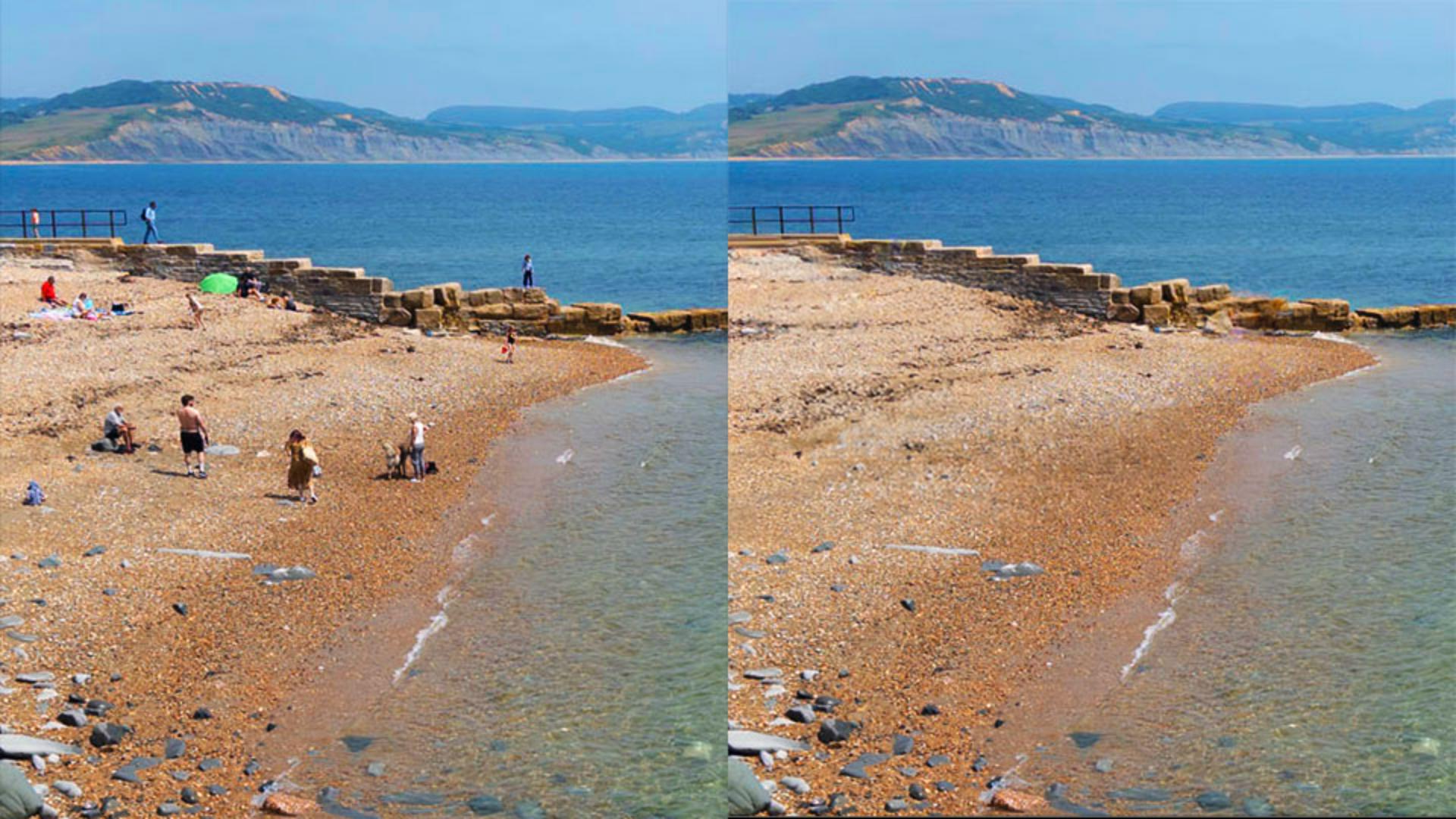
Wir beginnen mit diesem Foto einer Strandszene, bei der ich einige Personen verschwinden lassen möchte.
Perfekt für die Funktion „Störende Elemente entfernen“ in Lightroom.
Ganz rechts auf dem Bildschirm öffne ich den Abschnitt „Entfernen“ (Remove).
Unter „Störende Elemente entfernen“ (Distraction Removal) gibt es zwei Optionen: „Spiegelungen“ (Reflections) und „Personen“ (People).
„Spiegelungen“ sehen wir uns gleich an.
Zuerst schauen wir, wie wir die Personen am Strand loswerden.
Ich klicke auf „Personen“ (People).
Lightroom beginnt sofort, das Foto zu analysieren.
Schon kurz danach sieht man, dass es Menschen auf dem Strand erkannt hat.
Über jeder Person befindet sich eine rote Überlagerung und ein Pin.
Um die Personen zu entfernen, klicke ich einfach auf „Entfernen“ (Remove).
Aber was ist, wenn ich nicht alle Personen entfernen möchte?
Wenn ich hier hineinzoome, erkennt man eine Statue der berühmten Paläontologin Mary Anning, die in gewisser Weise zwar auch eine Person ist, aber die Statue will ich natürlich nicht entfernen.
Ich klicke also einfach auf den Pin und dann auf die Entfernen-Taste.
Dadurch werden der Pin und die rote Überlagerung gelöscht.
Das sieht alles gut aus.
Also klicke ich auf „Entfernen“ (Remove).
Hier ist das Ergebnis.
Perfekt.
Wenn du jetzt vielleicht siehst, dass ein Bereich, wo Personen entfernt wurden, nicht so aussieht wie gewünscht, kannst du den Cursor über das Bild bewegen, um die Pins einzublenden.
Klicke einfach auf den Pin.
Er zeigt an, dass eine Person entfernt wurde.
Du kannst jetzt eine Variante wählen, die dir besser gefällt.
Kommen wir jetzt zur Option „Spiegelungen“, von der ich jedes Mal begeistert bin.
Bei dem Schaufenster in diesem Bild ist eine Spiegelung klar erkennbar.
Man sieht ganz deutlich den Fotografen.
Ich klicke unter „Entfernen“ (Remove) auf „Spiegelungen“ (Reflections).
Hier in den Qualitätseinstellungen kann ich „Vorschau“ (Preview), „Standard“ oder „Beste“ (Best) auswählen.
Die Funktion zum Entfernen von Spiegelungen unterstützt RAW und andere Dateitypen.
Die Qualitätseinstellung bestimmt die Auflösung des Ergebnisses.
„Vorschau“ hat die geringste Auflösung und eignet sich für Social Media.
Die Verarbeitung geht am schnellsten.
„Standard“ ist eine mittlere Auflösung, ideal für das Anzeigen von Fotos bei normaler Bildschirmauflösung.
Mit „Beste“ erhältst du die volle Auflösung.
Die Verarbeitung dauert zwar länger, aber mit der Magie von Videobearbeitung lässt sich dies beschleunigen.
Ich klicke auf „Beste“ (Best) und aktiviere „Anwenden“ (Apply).
Das Ergebnis ist wirklich unglaublich.
Hier haben wir ein Foto mit so vielen Spiegelungen, dass es fast wie eine Komposition aus mehreren Bildern aussieht.
Ich wähle „Beste“ (Best) und aktiviere „Anwenden“ (Apply).
Das Ergebnis ist wieder absolut erstaunlich.
Mit dem Regler „Stärke“ (Amount) kann ich festlegen, wie viel von der Spiegelung sichtbar sein soll. „+100“ bedeutet, dass die Spiegelung vollständig entfernt wird.
Wenn ich den Regler nach links ziehe, wird die Spiegelung sichtbar.
Wenn ich ihn nach ganz links ziehe, auf „-100“, sieht man nur die Spiegelung, und nicht, was auf der anderen Seite des Fensters ist.
Faszinierend.
Bei dieser Technologie muss man natürlich wissen, dass es immer Fälle geben wird, in denen das Ergebnis nicht perfekt ist, wie z.
B. bei diesem Foto.
Wenn Lightroom die Spiegelung entfernt, sehen die Zahlen etwas unsauber aus.
Das liegt wahrscheinlich an den sehr hellen Bereichen der Autos in der Spiegelung.
Eine gute Lösung ist, zu überlegen, wann „Störende Elemente entfernen“ am besten eingesetzt wird.
Verwende das Feature in einem frühen Bearbeitungsstadium, aber erst nach dem Einsatz von Funktionen wie „Entrauschen“ (Denoise), „Raw-Details“ und „Super-Auflösung“ (Super Resolution).
Funktionen wie diese haben wirklich etwas Magisches.
Fotos, denen zum Beispiel jegliches Tageslicht fehlt, können buchstäblich mit einem Klick transformiert werden.
Unglaublich.
Probiere es aus.
Du wirst es lieben.





