
Probiere diese Tutorials mit Photoshop aus
Fotos bearbeiten, um neue Bilder und Grafiken zu schaffen
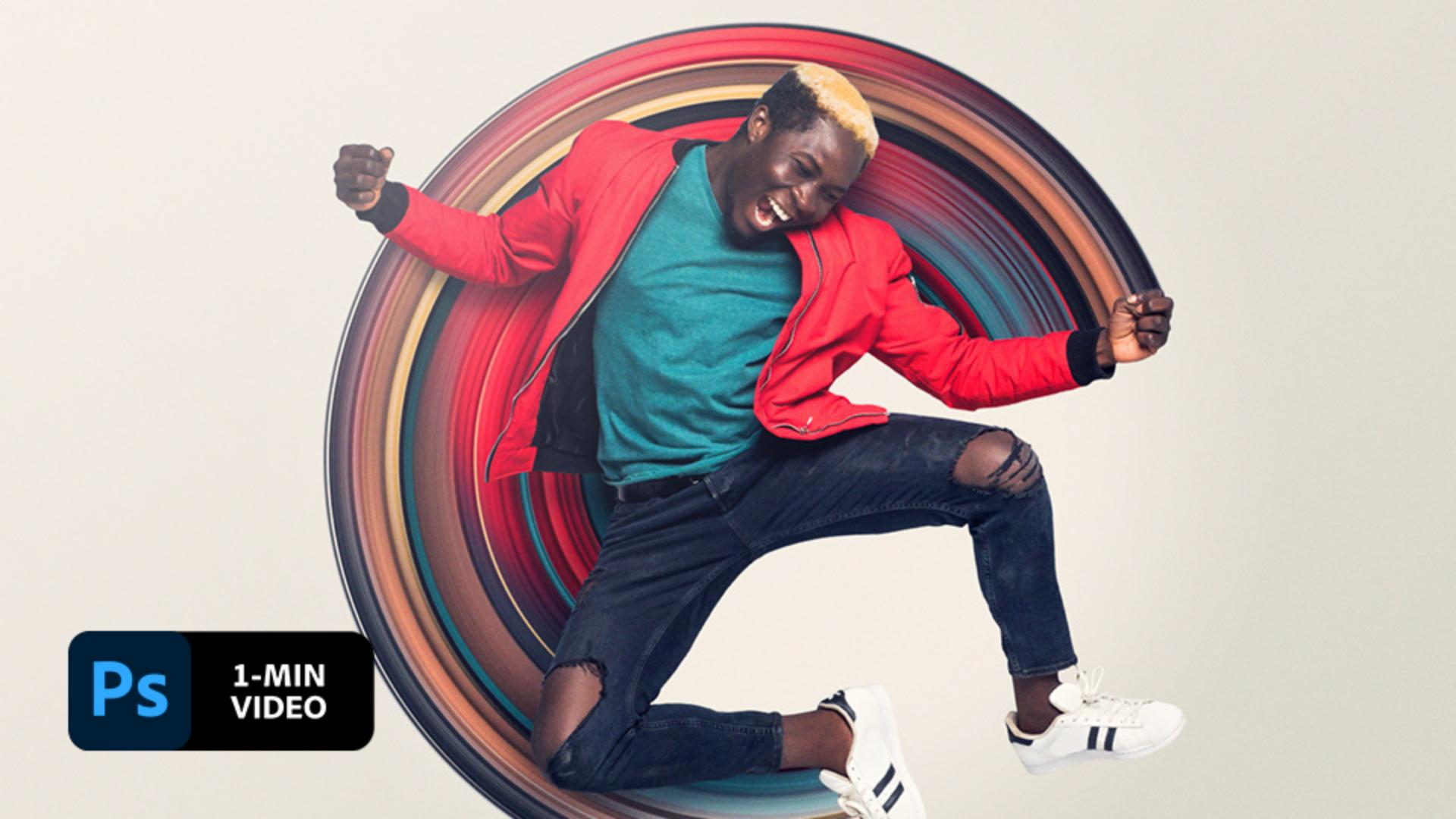
Joe Cavazos reizt die Grenzen seiner Kompositionen mit einer Technik, die er „Kreisförmiges Pixel-Stretching“ nennt, immer weiter aus. Erfahre, wie er diesen Look mithilfe von Auswahlen und Polarkoordinaten in Adobe Photoshop erzielt.
Die Beispieldatei ist ein Adobe Stock-Element, mit dem du die Schritte dieses Tutorials nachvollziehen kannst. Wenn du die Beispieldatei anderweitig verwenden möchtest, kannst du sie beiAdobe Stock lizenzieren. In der ReadMe-Datei in diesem Ordner findest du die Bedingungen für die Verwendung dieser Beispieldateien.
Füge das Foto des Mannes als neue Ebene zu einem Photoshop-Dokument hinzu. Füge dann eine leere Ebene über der Hintergrundebene ein und konvertiere sie per Rechtsklick in ein Smart-Objekt.

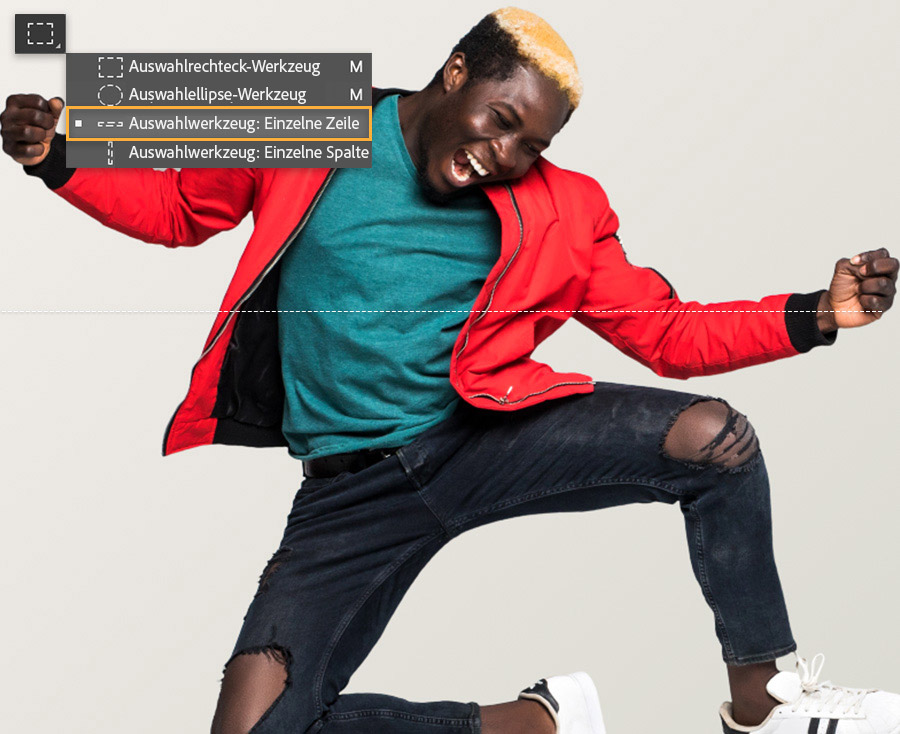
Joe Cavazos wählt die Ebene „Jump“ und das „Auswahlwerkzeug: Einzelne Zeile“ aus und klickt auf eine interessante Stelle im Bild. Diese Auswahl kopiert er.
Um den Stretching-Effekt anzuwenden, wählt Joe Cavazos die Ebene mit dem Smart-Objekt per Doppelklick aus und fügt die Auswahl ein. Er wählt das Verschieben-Werkzeug aus, aktiviert auf der Optionsleiste „Transformationssteuerungen“ und dreht die Auswahl um 90 Grad. Mit gedrückter Umschalt+Alt-Taste (Windows) bzw. Umschalt+Wahltaste (macOS) zieht er die Auswahl lang und verschiebt sie nach oben. Er speichert den Effekt und schließt das Fenster mit dem Smart-Objekt.

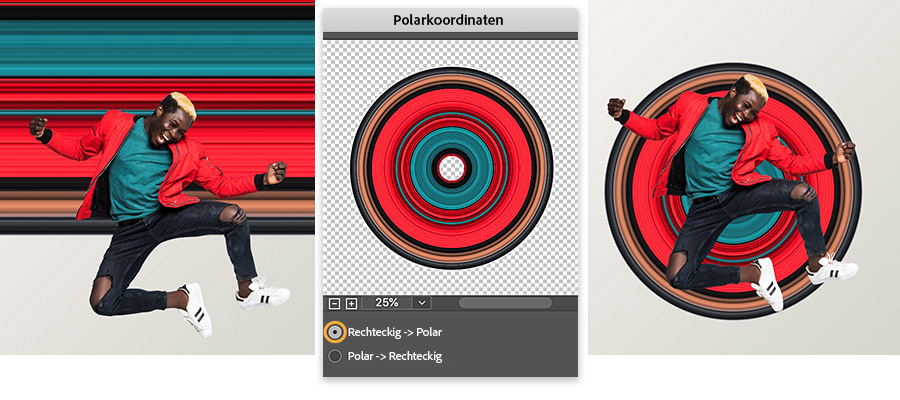
Joe Cavazos wählt die Ebene mit dem Smart-Objekt aus und wendet die Standard-Polarkoordinaten an (Filter > Verzerrungsfilter > Polarkoordinaten), um den horizontalen in einen kreisförmigen Stretch-Effekt umzuwandeln.
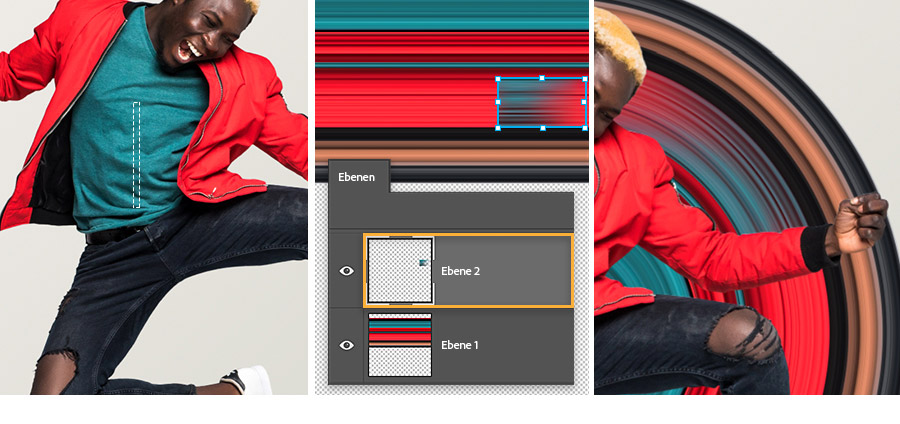
Joe Cavazos verwendet die meiste Zeit darauf, den Stretch-Effekt mit zusätzlichen Farbstreifen zu versehen. Mit einem Auswahlwerkzeug wählt er einen Bereich des Manns aus und fügt die Auswahl zu dem Smart-Objekt hinzu. Wie in dem Beispiel unten zu sehen, wählt er einen Bereich des Shirts aus und zieht diesen lang. Er verblendet die Übergänge mit dem Radiergummi-Werkzeug, für das er einen weichen Pinsel gewählt hat. Er wiederholt diese Schritte, um den Stretch-Effekt bunter zu gestalten.
Zum Abschluss erstellt Joe Cavazos eine Ebenenmaske für die Smart-Objekte. Er malt mit schwarzer Farbe über die Bereiche der Maske, wo der Stretch-Effekt nicht mehr zu sehen sein soll.
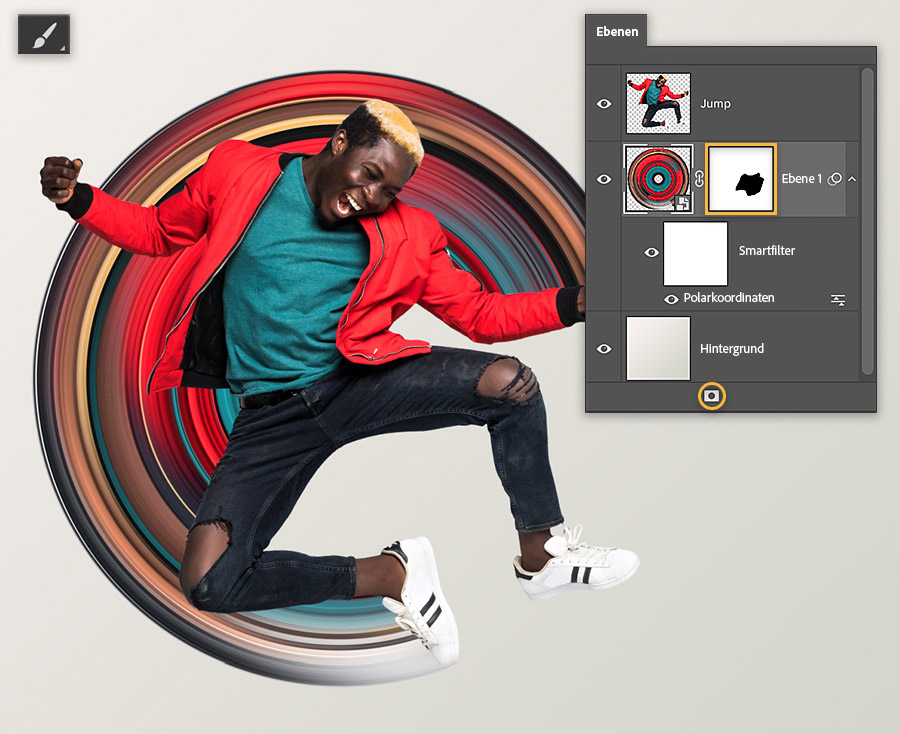
Photoshop bietet dir so viele Möglichkeiten, aus vorhandenem Material etwas völlig Neues entstehen zu lassen. Experimentiere zum Beispiel mit Schlagschatten, Einstellungsebenen und Farbkorrekturen.
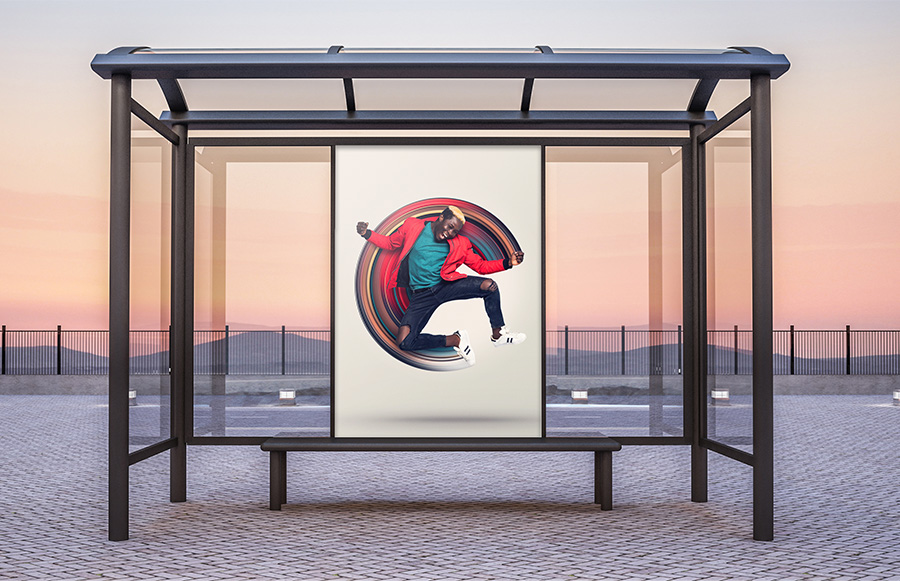
Hinweis: Die in diesem Tutorial enthaltenen Projektdateien dürfen nur zu Übungszwecken verwendet werden.


All Consent Allowed


