
Probiere diese Tutorials mit Photoshop aus
Fotos bearbeiten, um neue Bilder und Grafiken zu schaffen
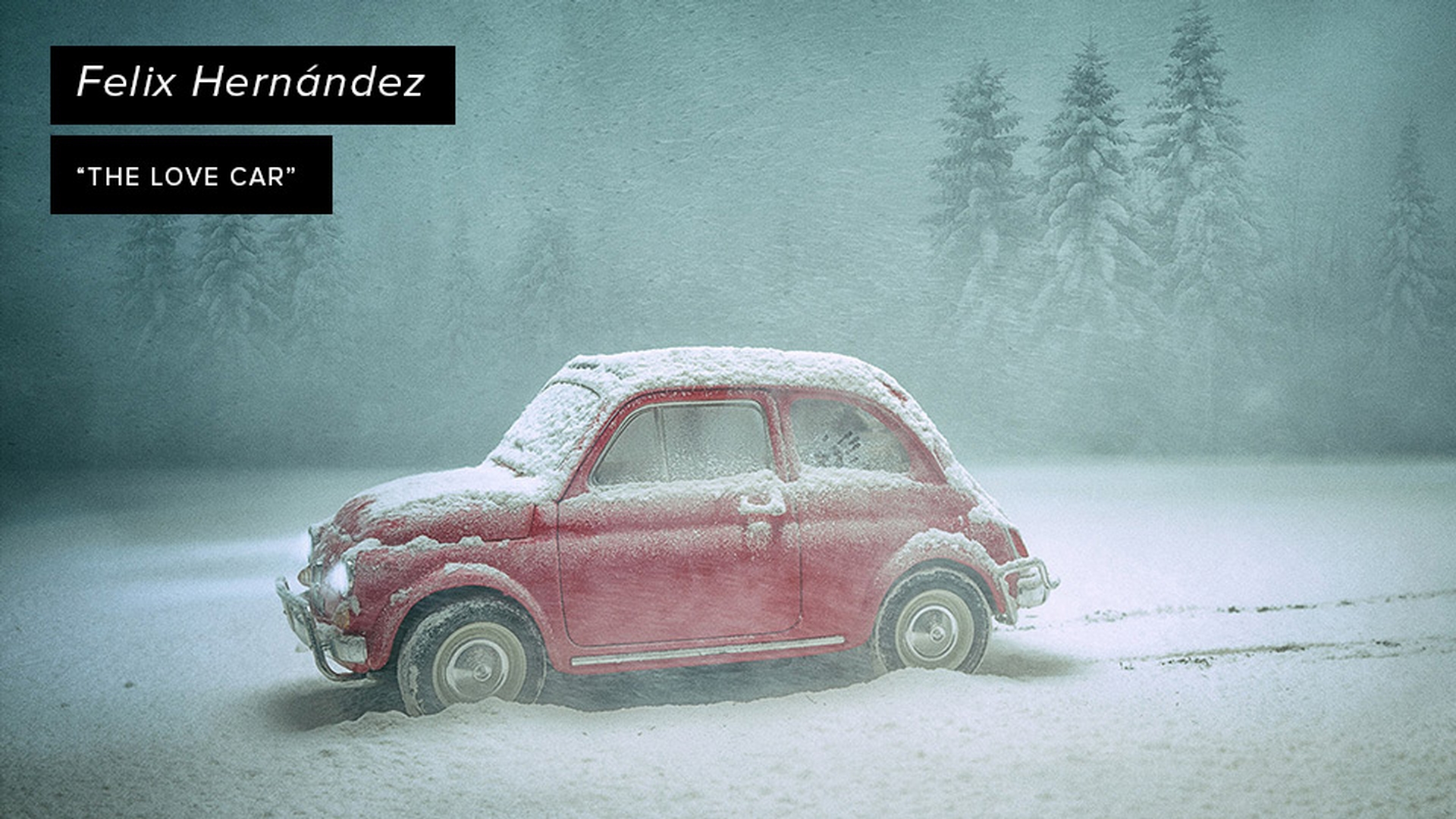
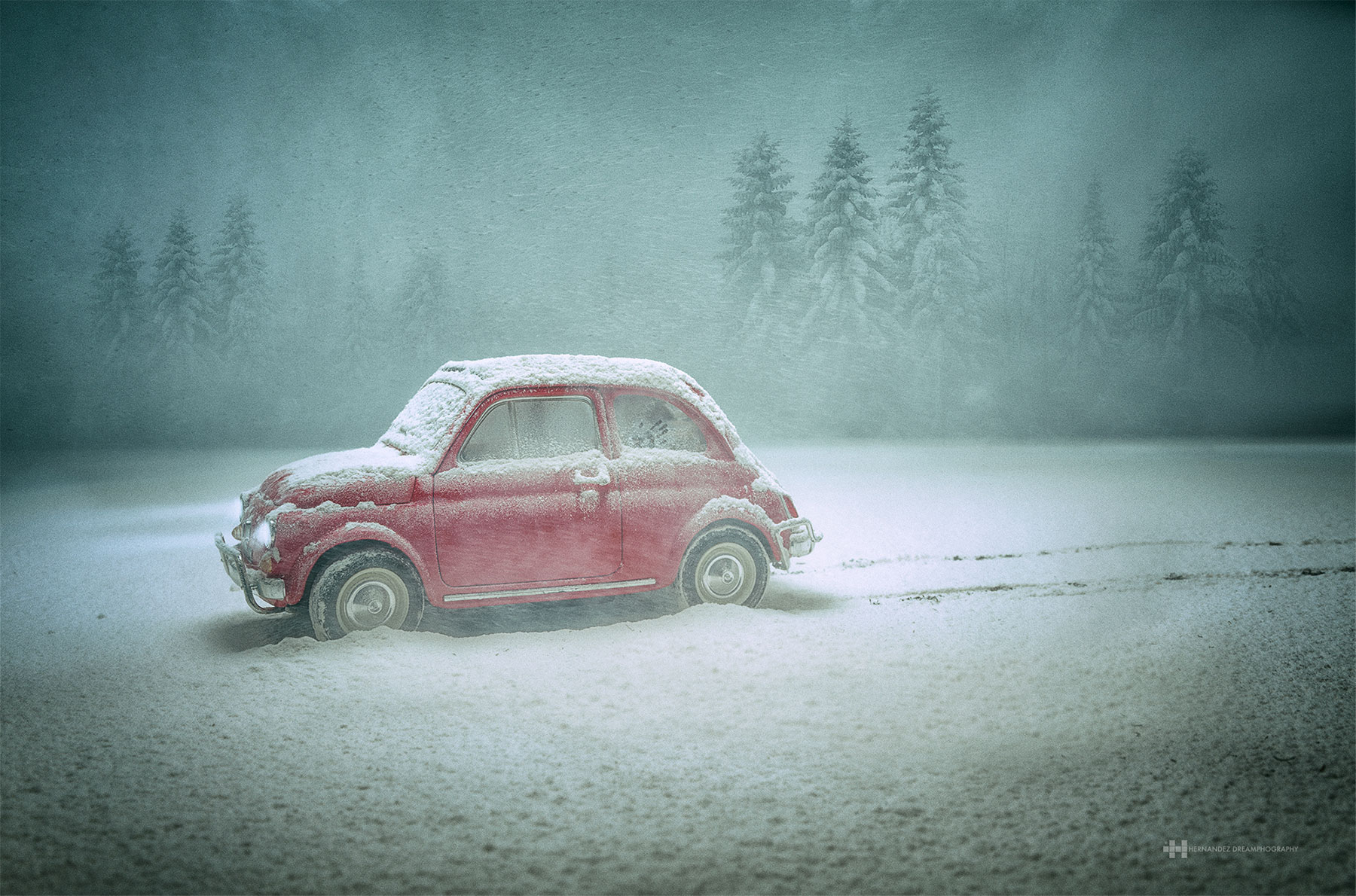
Träume, die uns real erscheinen, lassen uns oft tagelang nicht los. Erfahre, wie der mexikanische Fotograf und Digitalkünstler Felix Hernández Traumwelten schafft, die einem nicht mehr aus dem Kopf gehen. Mit Adobe Photoshop setzt er Fotos einer Szene, die er in seinem Studio aufgebaut hat, zu einem wundersamen Bild zusammen. Was ist nur in dieser verschneiten Nacht mitten im Nirgendwo passiert?
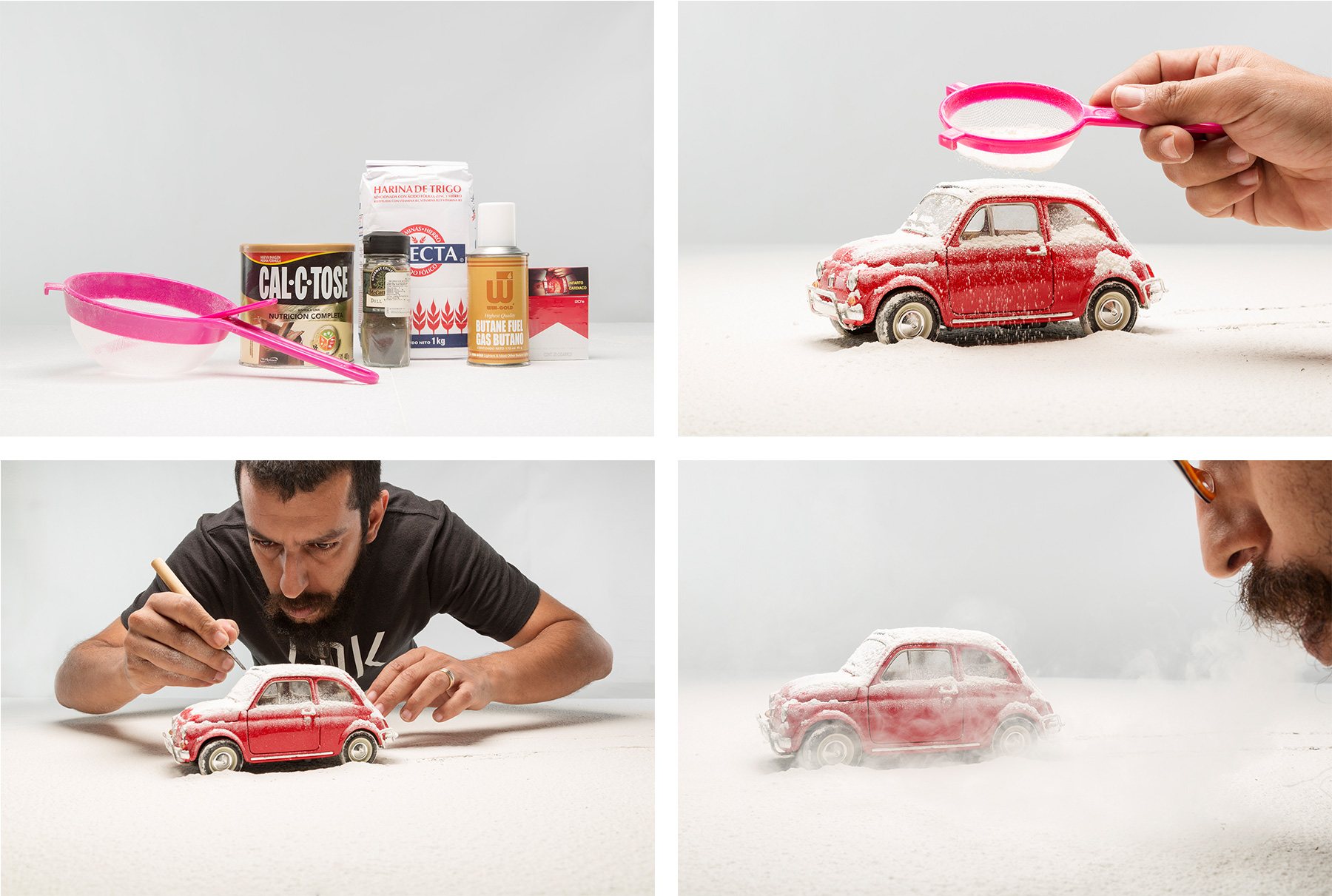
Für die Kulisse seiner winterlichen Szene macht Felix zuerst einen Abstecher in seine Speisekammer und in die Spielecke seines Sohnes. In seinem Studio verstreut er Mehl auf einem Tisch, um eine Schneelandschaft zu erzeugen. Mit getrocknetem Dill werden Reifenspuren im Schnee simuliert. Etwas Zigarettenrauch, noch mehr Mehl und ein Tischventilator sorgen für die Illusion eines heftigen Wintersturms. Sobald alles steht und die Beleuchtung stimmt, macht Felix Fotos von seiner künstlichen Landschaft mit ihren „extremen Wetterbedingungen“.
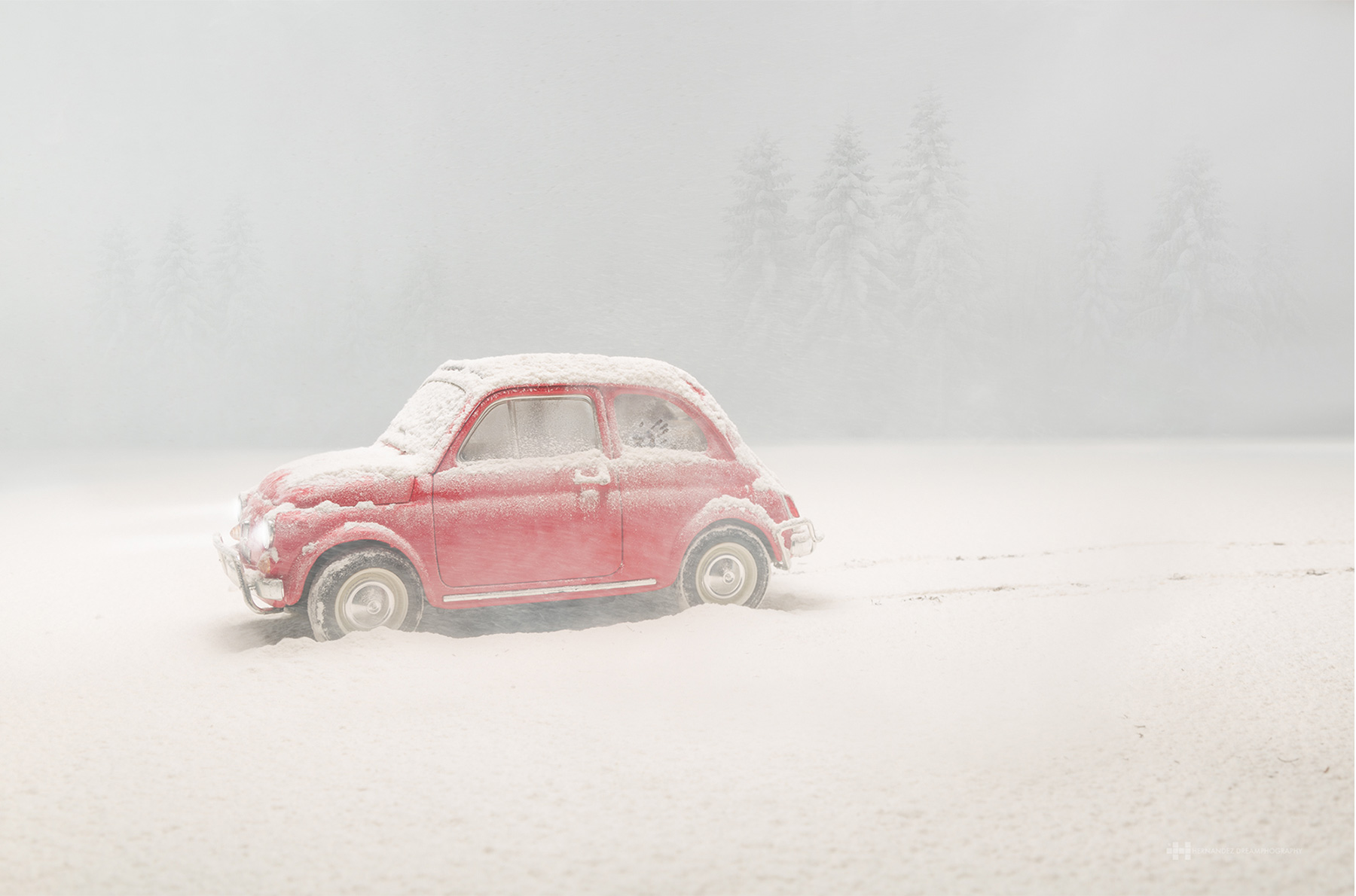
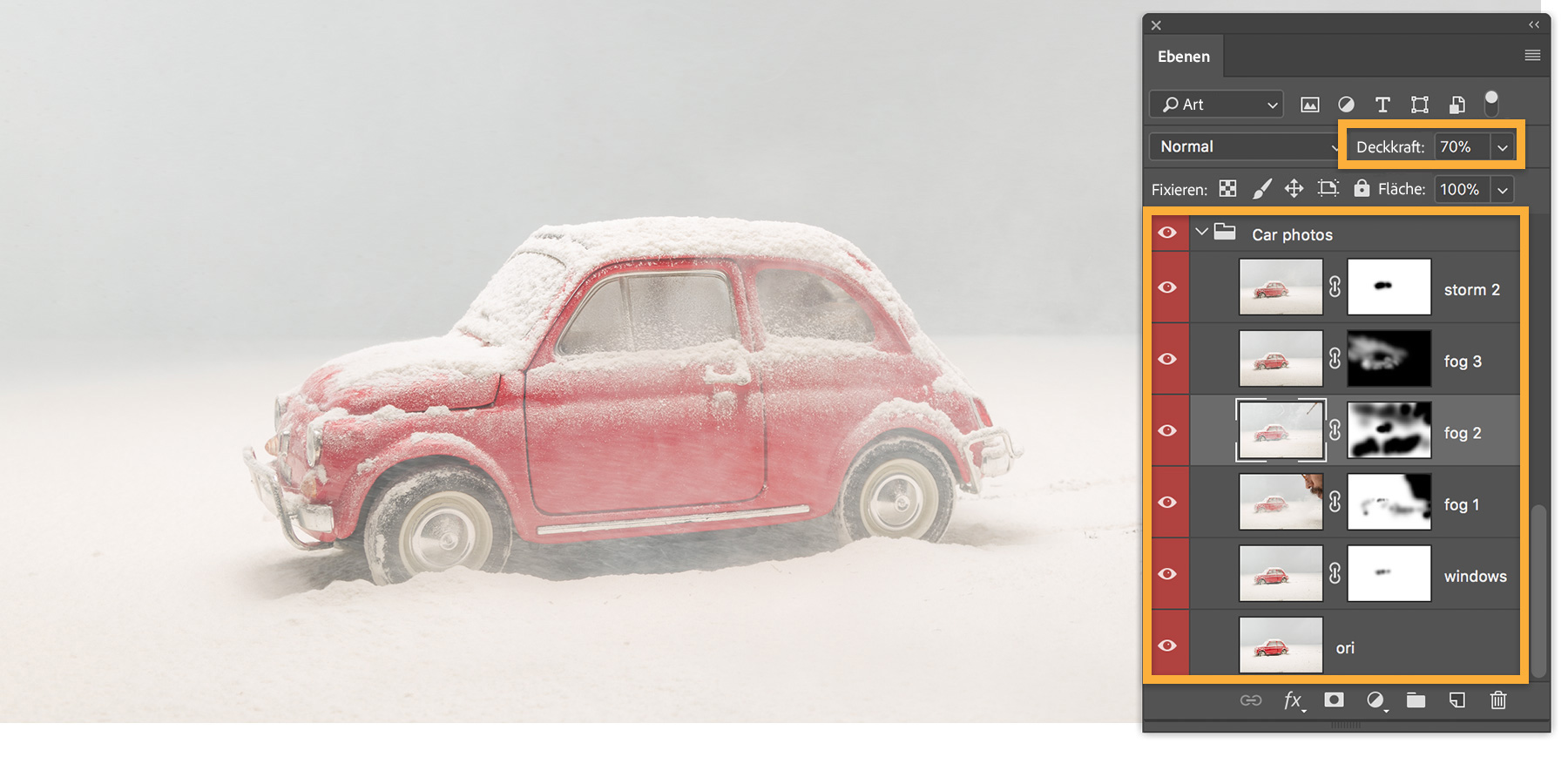
Um den herumwirbelnden Schnee abzubilden, importiert Felix sechs Aufnahmen des Autos in jeweils unterschiedlichen Phasen des Sturms. Einige Fotos zeigen das Auto umgeben von leichtem Pulverschnee, andere zeigen den heftigen Wind (Zigarettenrauch oder Mehl), der aus verschiedenen Richtungen weht.
Felix arbeitet mit einer Ebenenmaske und reduziert die Deckkraft, um realistische Lichteffekte in den Fensterscheiben zu erzeugen. Er verwendet weitere Ebenenmasken, um sich selbst aus den Aufnahmen herauszuretuschieren und Wind und Nebel hervorzuheben. Die Deckkraft anderer Ebenen wird reduziert, sodass die Sichtverhältnisse einem Wintersturm gerecht werden.
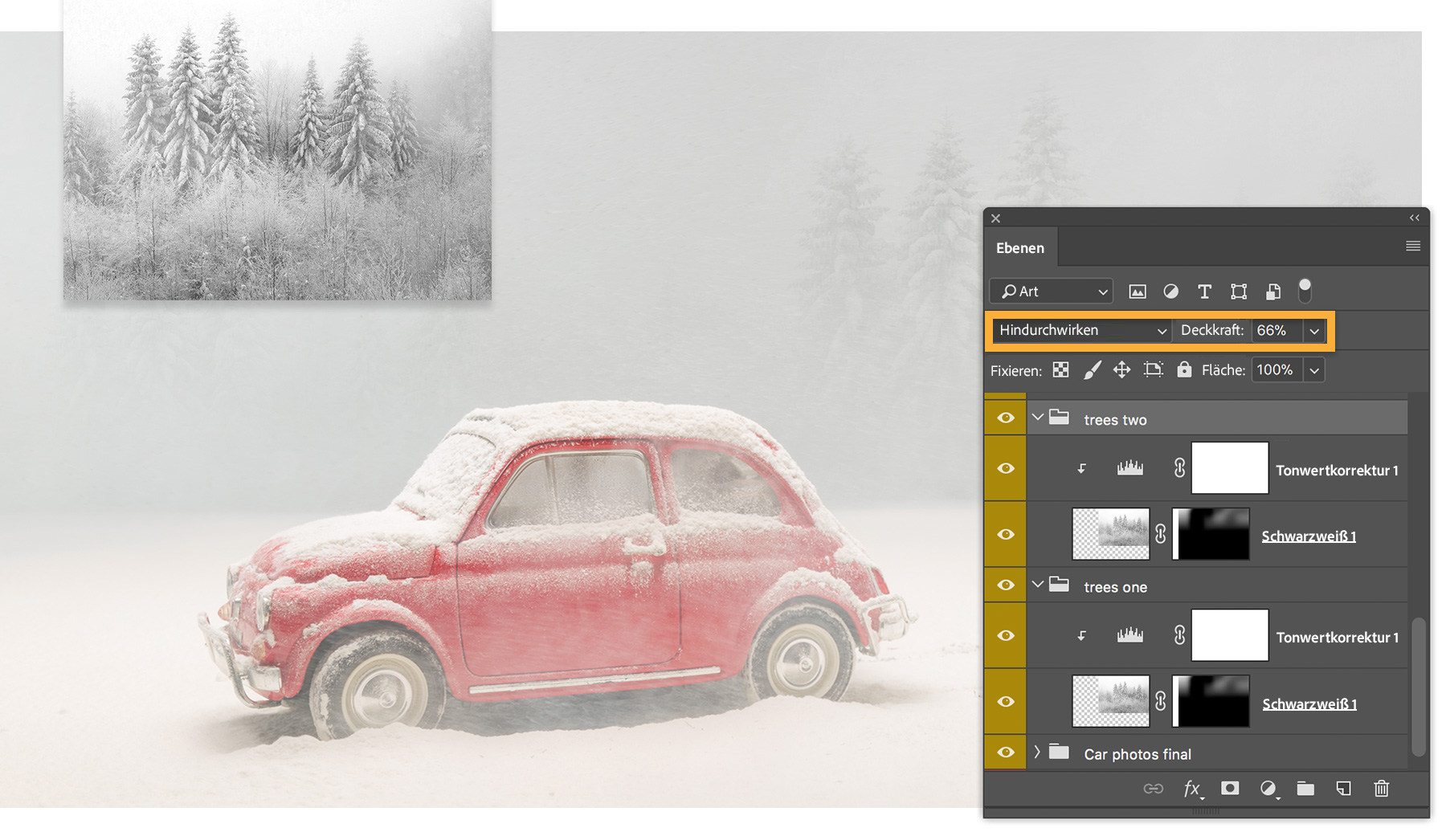
Für den verschneiten Wald im Hintergrund verwendet Felix ein Stockfoto. Er importiert das Bild in sein Projekt, fügt eine Schwarzweiß-Einstellungsebene hinzu und passt die Farbkanäle individuell an. Anschließend erstellt er eine Ebenenmaske mit Verlaufsfüllung, um den Wald mit dem Hintergrund zu verblenden, und passt die Tonwerte und die Farbbalance an. Um die Kanten des Fotos mit der Szene zu verschmelzen, malt er mit schwarzer Farbe auf der Maske darüber.
Dann dupliziert er das Bild vom Wald, verkleinert es und verschiebt es nach links, um den Hintergrund vollständig auszufüllen und dem Bild mehr Tiefe und Perspektive zu verleihen. Wieder malt er auf der Ebenenmaske, um die Bildkanten zu verblenden, und reduziert die Deckkraft der Ebene.
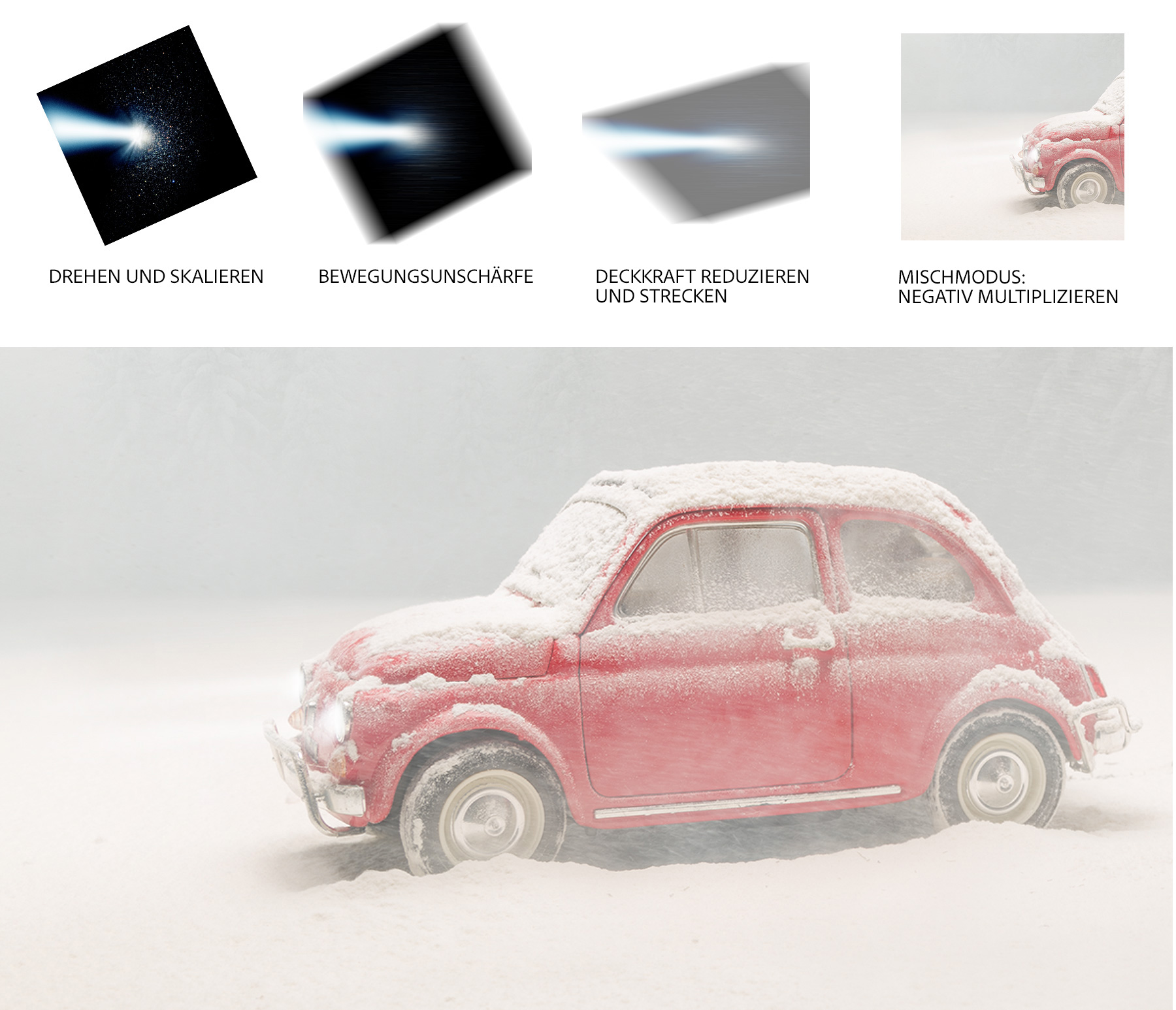
Felix greift erneut auf Stockfotos zurück und importiert zwei Bilder, mit denen er eingeschaltete Scheinwerfer simulieren möchte. Dem ersten Bild, von einem Lichtstrahl im Sternenhimmel, fügt er zwei Einstellungsebenen für Tonwertkorrektur und Farbton/Sättigung hinzu. Beim zweiten Bild – Licht, das durch Rauchschwaden leuchtet – legt er Einstellungsebenen für Gradationskurven und Tonwertkorrektur an, bis der Eindruck von Scheinwerfern entsteht, die im Nebel leuchten.
Für die Schweinwerfer dreht Felix das Bild vom Sternenhimmel und passt die Größe an. Er fügt Bewegungsunschärfe hinzu, reduziert die Deckkraft und streckt das Bild horizontal. Zum Schluss setzt er den Mischmodus der Scheinwerfer-Ebene auf „Negativ multiplizieren“. Um das Fernlicht zu simulieren, geht er beim Bild mit Licht und Rauchschwaden ähnlich vor.
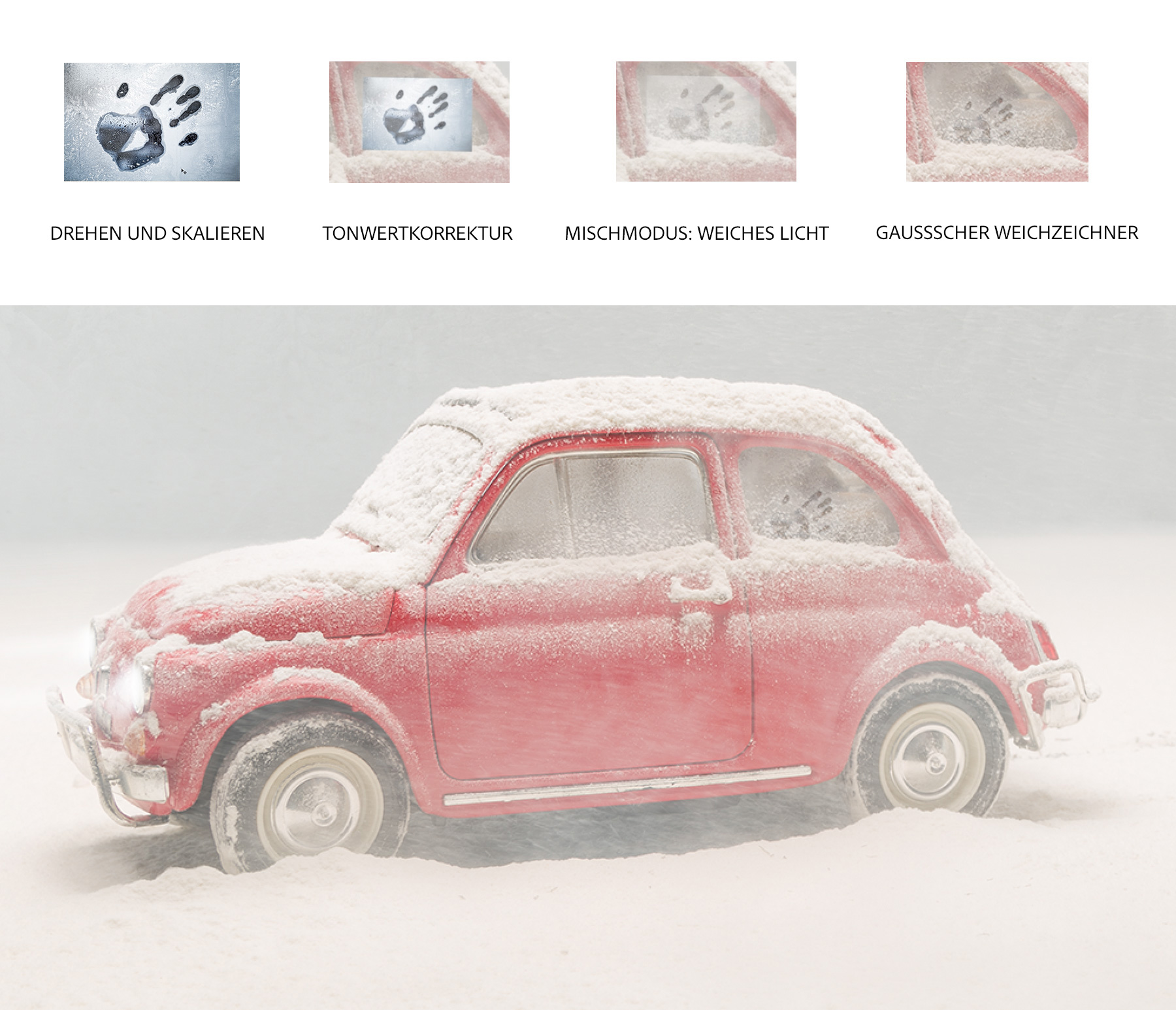
Um der Szene etwas Geheimnisvolles zu verleihen, importiert Felix das Bild eines Handabdrucks auf einer vereisten Fensterscheibe und fügt es zum hinteren Fenster hinzu. Der Handabdruck wird gedreht, auf die richtige Größe gebracht und platziert. Felix passt die Tonwerte der Handabdruck-Ebene an, erstellt eine Schnittmaske und wählt „Weiches Licht“ als Mischmodus. Dann justiert er die Tonwerte nach. Er fügt eine Ebenenmaske hinzu und malt mit schwarzer Farbe und geringer Deckkraft darüber, um die Kanten des Handabdruck-Fotos zu verblenden. Dann wendet er den Gaußschen Weichzeichner an, um einen frostigen Effekt zu erzeugen, passend zur eisigen Atmosphäre der Szene und dem Schnee auf dem Fenster.
Felix nimmt ein paar letzte Korrekturen vor, um die Stimmung der Komposition weiter zu optimieren. Mit einer Vignette lenkt er die Aufmerksamkeit von Betrachtenden auf das Auto. Mit etwas Farbe verleiht er dem Hintergrund einen zusätzlichen atmosphärischen Touch. Wenn du eine ähnliche Vignette erstellen willst, füge eine Verlaufsüberlagerung zur Ebene hinzu. Setze den Mischmodus auf „Multiplizieren“, und passe die Deckkraft an. Zum Schluss wählst du eine Verlaufsvorgabe und passt sie an. Mit Einstellungsebenen kannst du Farbkorrekturen vornehmen.
Über Felix Hernández.
Felix Hernández lebt mit seiner Frau und seinen zwei Söhnen im mexikanischen Cancún, das er als sein Paradies bezeichnet. Ob bei der Arbeit oder in der Freizeit – er sprüht vor Kreativität. Felix ist Geschäftsführer und Partner einer kleinen Kreativagentur und betreibt nebenher ein eigenes Studio,Hernández Dreamphography .
Er studierte Grafik-Design zu einer Zeit, als es noch keine Computer oder Digitalkameras gab. Die Kunst der digitalen Bildbearbeitung und Fotografie erlernte er in Workshops, Tutorials und vielen eigenen Experimenten.
Da er früher in eher kleineren Firmen arbeitete, stand ihm nur ein kleines Budget für Fotografieaufträge zur Verfügung. Deshalb wurde er einfach selbst zum Experten und begann, seine Ideen auf kunstvolle Weise umzusetzen.
Schon als Kind faszinierte ihn Design, und seine Fantasie blieb ihm all die Jahre erhalten. In seiner Kindheit zeichnete er, spielte mit Ton und bastelte viel. Er skizzierte in seiner Freizeit gerne Möbel, Autos, Flugzeuge und sein Traumhaus mit einem eigenen Kino und einer Bowling-Bahn.
Es ist Fluch und Segen zugleich, dass er überall Inspiration findet, sagt Felix – in Musik, Büchern und Filmen sowie in den Werken talentierter Künstlerinnen und Künstler, die ihre Arbeiten auf Behance präsentieren. Ihm geht es wie den meisten Kreativen – er hat Ideen ohne Ende, aber zu wenig Zeit, sie alle zu verwirklichen.


All Consent Allowed


