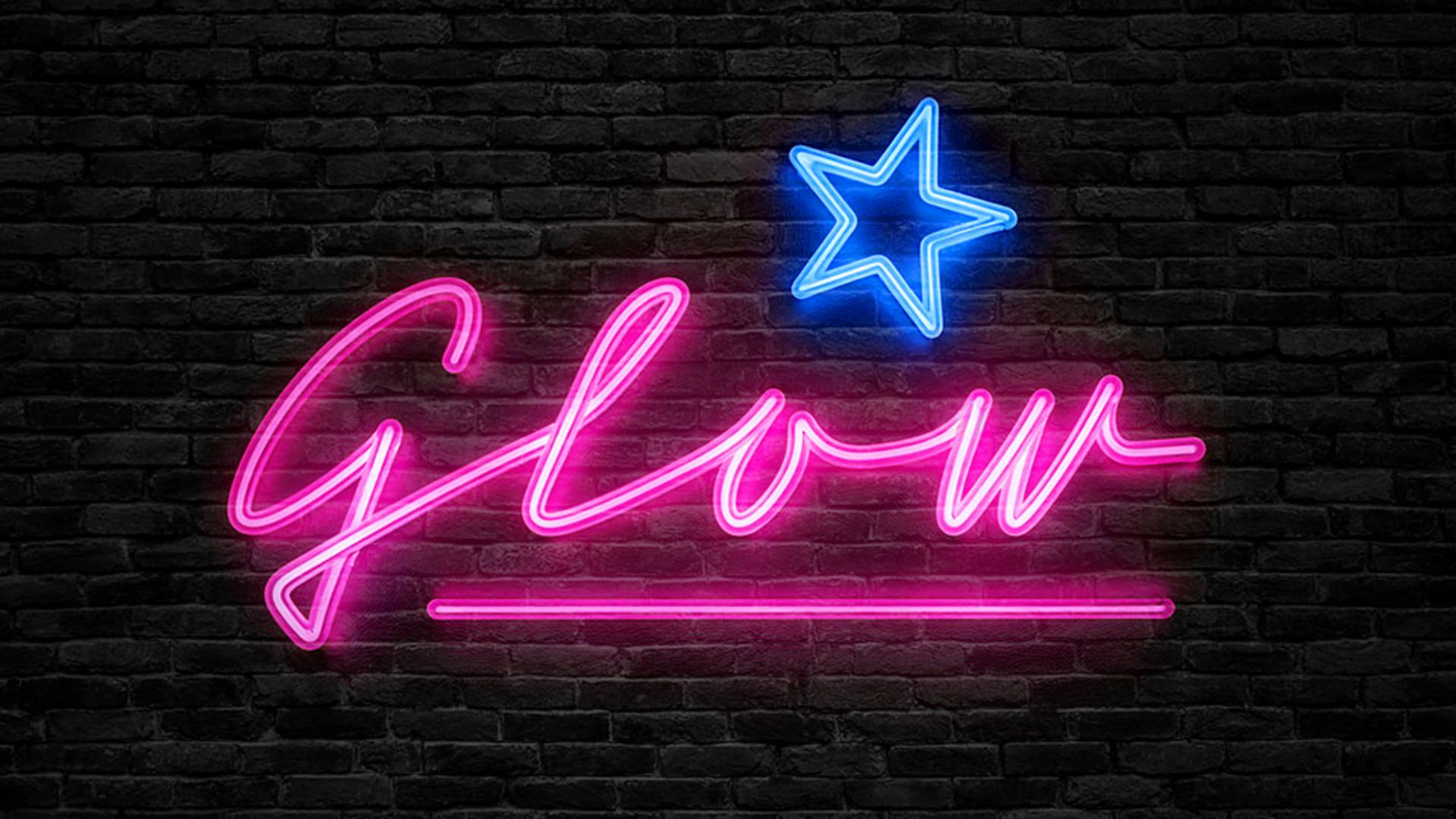
Die Erstellung auffälliger Neonschriftzüge ist in Photoshop einfacher als je zuvor.
In diesem Video zeige ich dir, wie du ein Bild im Neon-Style erstellst – mit der Funktion „Bild generieren“ und Stil- und Kompositionsreferenzen.
Mein Name ist Rob de Winter.
Ich bin Adobe Certified Instructor, Designer und Autor aus den Niederlanden.
In diesem Video erfährst du, wie einfach es ist, einen eigenen Neonschriftzug zu erstellen.
Ich habe bereits ein neues Photoshop-Dokument erstellt.
Es hat die Maße 1920 x 1080 Pixel.
Zuerst zeige ich dir meine Kompositionsreferenz, an der sich das Ergebnis orientieren soll.
Ich habe das Bild in Photoshop erstellt, indem ich das Wort „Glow“ (Leuchten) mit einer Adobe-Schriftart eingegeben und darüber einen Stern gezeichnet habe.
An diesem Bild soll sich das fertige Layout orientieren.
Als Nächstes sehen wir uns das Referenzbild für den Stil an.
Dieses Bild habe ich mit Adobe Firefly generiert.
Du kannst aber auch ein ähnliches Bild von Adobe Stock herunterladen.
Sobald du beide Referenzbilder hast, kannst du mit dem Kunstwerk beginnen.
Klicke auf den Button „Bild generieren“ (Generate image).
Gib folgenden Prompt in das Feld ein: „pinke Neonleuchtschrift vor schwarzem Hintergrund“.
Setze den Content-Typ (Content type) auf „Foto“ (Photo).
Wähle unter „Effekte“ (Effects) „Hyperrealistisch“ (Hyper realistic) und „Neon“.
Damit erhält Photoshop mehr Informationen zur Bildgenerierung.
Jetzt wenden wir die Referenzbilder an.
Klicke unter „Referenzbild“ (Reference image) auf „Stil“ (Style) > „Bild auswählen“ (Choose image), und wähle die Stilreferenz aus – den Neonleuchtkreis.
Klicke dann auf „Komposition“ (Composition) > „Bild auswählen“ (Choose image), und wähle die Kompositionsreferenz aus – das Bild mit dem Wort „Glow“ und dem Stern.
Ziehe den Schieberegler „Stärke“ (Strength) ganz nach rechts.
Das stellt sicher, dass die generierten Ergebnisse dem vorgegebenen Bildaufbau entsprechen.
Das ist besonders wichtig beim Lettering, wenn du unerwartete Varianten vermeiden willst.
Klicke auf „Generieren“ (Generate).
Wähle die Variante, die dir am besten gefällt.
Kopiere dann das generierte Bild in eine andere Datei.
Ich füge es in ein Foto mit einer dunklen Ziegelmauer ein.
Ändere bei ausgewählter Neonschriftebene den Mischmodus in „Negativ multiplizieren“ (Screen).
Dadurch wird das Schwarz transparent und die Neonschrift fügt sich nahtlos in den Hintergrund ein.
Wenn das Leuchten des Wortes „Glow“ verstärkt werden soll, dupliziere einfach die Neonschriftebene.
Dadurch wird der Effekt intensiviert.
Bei Bedarf kannst du die Deckkraft (Opacity) anpassen, um die Intensität zu verringern.
Nun ändern wir noch die Farbe des Sterns von Pink in Blau.
Wähle auf der Werkzeugleiste den Korrekturpinsel (Adjustment Brush) aus.
Setze den Korrekturtyp auf „Farbton/Sättigung“ (Hue/Saturation), und male über den Stern.
Justiere im Bedienfeld „Eigenschaften“ (Properties) den Regler „Farbton“ (Hue), bis die Farbe leuchtend blau wird.
Das war’s schon.
Du hast einen eigenen leuchtenden Neonschriftzug erstellt – mit der Funktion „Bild generieren“ und den Werkzeugen zum Definieren der Kompositions- und Stilreferenzen.
Mein Name ist Rob de Winter.
Ich hoffe, dieses Video hilft dir, deine Designs zum Leben zu erwecken.
Probiere es selbst aus.
Ich freue mich, dich bei weiteren Adobe-Videos zu begrüßen.





