In diesem Tutorial lernst du die Arbeit mit Einstellungsebenen in Kompositionen kennen, in Photoshop auf dem iPad.
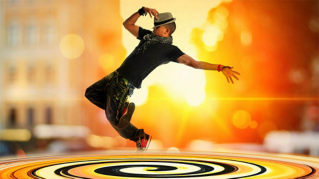
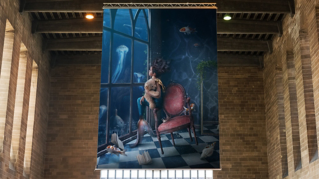
In diesem Beispiel beginne ich mit dieser Datei mit Ebenen.
Daraus mache ich diese Komposition.
Mit ein paar Einstellungsebenen.
Zuerst zeige ich dir, wie du eine Einstellungsebene mit einer Maske erstellen kannst, in Photoshop auf dem iPad.
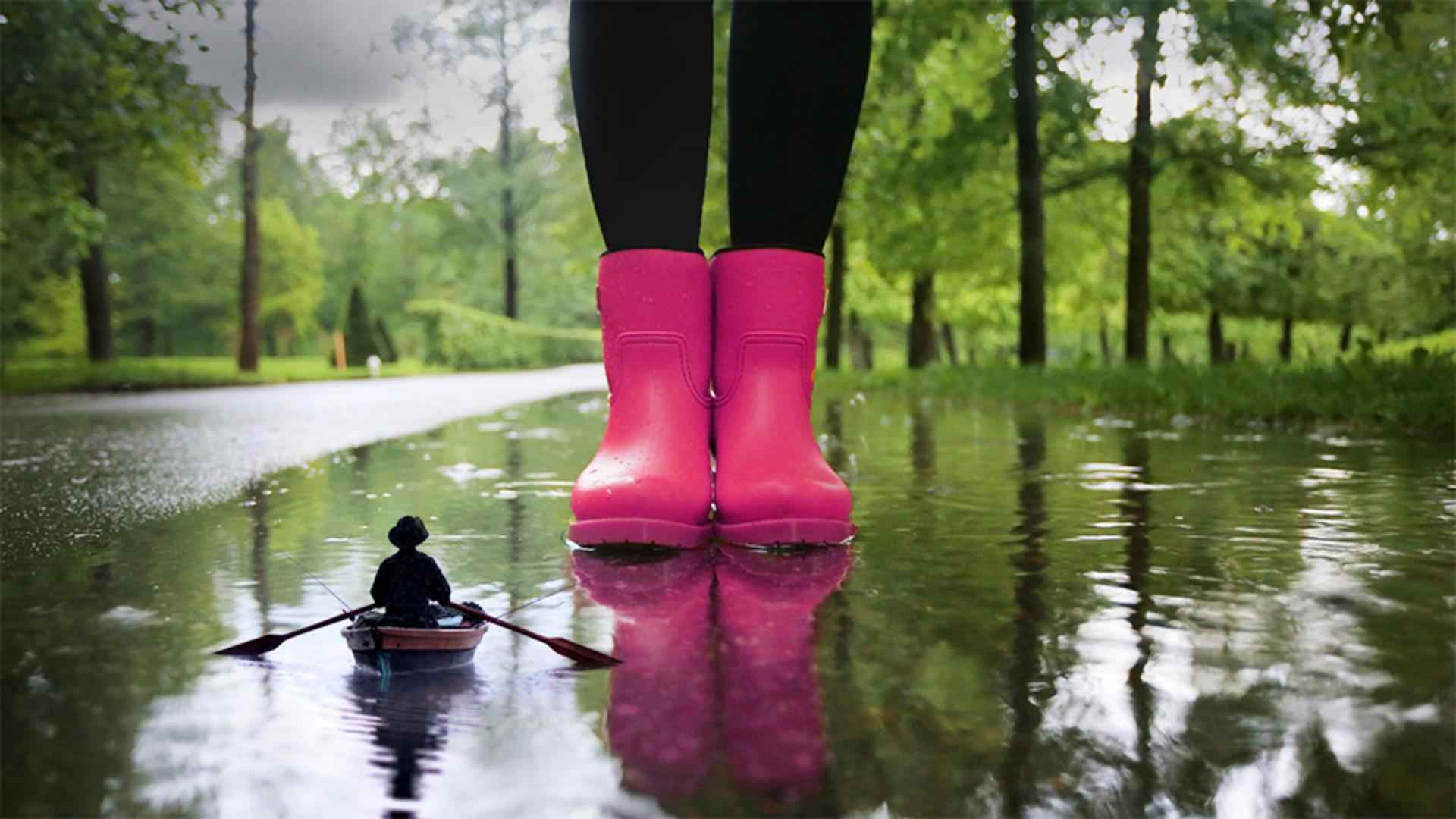
Ich möchte die Farbe der Gummistiefel ändern, auf der unteren Ebene.
Mit einer Einstellungsebene für Farbton/Sättigung.
Ich deaktiviere jetzt die obere Ebene, indem ich auf der Task-Leiste rechts auf das Augensymbol tippe.
Dann wähle ich die Ebene aus, die die Stiefel enthält.
So wird die Einstellungsebene, die ich gleich erstelle, im Ebenenstapel über dieser Ebene hinzugefügt.
Dann wähle ich die Gummistiefel aus.
So wirkt sich die Einstellungsebene, die ich gleich erstelle, nur auf die Gummistiefel aus und nicht auf die gesamte Ebene mit den Stiefeln.
Ich drücke länger auf das Lasso-Werkzeug auf der Werkzeugleiste, bis alle Auswahlwerkzeuge angezeigt werden.
Ich tippe auf das Schnellauswahl-Werkzeug.
Das ist das zweite Tool.
Dann gehe ich in das Bild und ziehe erst über einen Stiefel und dann über den anderen Stiefel, um ihn zur Auswahl hinzuzufügen.
Wenn zu viel ausgewählt wurde, navigiere ich zur Optionsleiste für das Schnellauswahl-Werkzeug und tippe auf das zweite Symbol.
Dann male ich über den Bereich, den ich entfernen möchte aus meiner Auswahl.
Super!
Jetzt kommt eine Einstellungsebene hinzu.
Auf der Task-Leiste auf der rechten Seite drücke ich mit dem Finger länger auf das Pluszeichen.
Im Menü tippe ich auf „Einstellungsebene“ (Adjustment Layer).
Hier sehe ich alle Arten von Korrekturen (Adjustments), die derzeit in Photoshop auf dem iPad verfügbar sind.
Ich tippe auf „Farbton/Sättigung“ (Hue/Saturation).
In der kompakten Ebenenansicht ist jetzt eine neue Ebene mit einer Schwarz-Weiß-Maske.
Außerdem wurde das Bedienfeld „Ebeneneigenschaften“ (Layer Properties) geöffnet.
Es enthält Steuerungen für die ausgewählte Einstellungsebene.
Ich ziehe den Regler „Farbton“ (Hue) nach links, um die Farbe der Stiefel zu ändern.
Um zu verdeutlichen, warum sich nur die Stiefel geändert haben, tippe ich zwei Mal auf die Ebenenmaske der Farbton/Sättigung-Einstellungsebene, um sie im Dokument anzuzeigen.
Auf der Ebenenmaske ist mein ausgewählter Bereich weiß.
Dort zeigt sich die Farbtonkorrektur.
Der nicht ausgewählte Bereich ist schwarz.
Dort greift die Farbtonkorrektur nicht.
Diese Korrektur von Farbton/Sättigung möchte ich auch für die Spiegelung der Stiefel in der Pfütze.
Dazu verwende ich eine andere Methode.
Ich werde mit Weiß auf der Ebenenmaske malen, damit mehr von der Korrektur sichtbar wird.
Ich tippe auf das Pinsel-Werkzeug und ändere in den Optionen die Vordergrundfarbe in Weiß.
Dazu tippe ich auf das schwarze Farbfeld und wische nach unten.
Mit einem großen, weichen Pinsel male ich über die Spiegelung der Stiefel auf der Ebenenmaske.
Die Änderung des Farbtons wird jetzt auch bei der Spiegelung der Stiefel sichtbar.
Sehen wir uns nun an, wie sich eine Einstellungsebene zuschneiden lässt auf eine Inhaltsebene.
Ich wähle die Ebene mit dem Ruderboot in der kompakten Ebenenansicht aus.
Auf der Task-Leiste auf der rechten Seite tippe ich auf das Augensymbol, um diese Ebene wieder anzuzeigen.
Falls du meinen Schritten folgst, erzielst du die besten Ergebnisse mit der Technik, die ich gleich zeige, wenn du mit Bildern wie diesem hier arbeitest – mit einer oberen Ebene, deren Hintergrund hell ist (das Wasser um das Ruderboot herum), und einer unteren Ebene mit einem dunkleren Bild.
Ich möchte Wasser und Stiefelbild verblenden.
Dazu probiere ich eine Füllmethode aus.
Ich wechsle zum Bedienfeld „Ebeneneigenschaften“ (Layer Properties) und tippe auf das Menü „Füllmethode“ (Blend Mode).
Dort wähle ich die Methode „Multiplizieren“ (Multiply) aus.
Dann schließe ich das Menü durch Tippen.
Die Füllmethode „Multiplizieren“ (Multiply) blendet weiße Pixel aus, wenn sie sich über dunkleren Pixeln befinden.
Bereiche um das Ruderboot herum sind aber nicht ganz weiß und daher noch zu erkennen.
Ich denke, ich kann dieses Problem lösen – mit einer Einstellungsebene für Tonwertkorrektur.
Damit kann ich diese Pixel ganz weiß machen, sodass sie sich komplett einfügen, wenn ich die Füllmethode „Multiplizieren“ (Multiply) darauf anwende.
Hier aber das Wichtigste: Ich möchte die Tonwertkorrektur nicht auf alle Ebenen anwenden, also Stiefel und Ruderboot.
Die Tonwertkorrektur-Einstellungsebene ist nur für die Ruderboot-Ebene gedacht.
Im Bedienfeld „Ebeneneigenschaften“ (Layer Properties) tippe ich auf „Zugeschnittene Korrektur hinzufügen“ (Add clipped adjustment).
Dann wähle ich eine Einstellungsebene der Art „Tonwertkorrektur“ (Levels).
Eine neue Einstellungsebene wird erstellt und zugeschnitten auf die Ebene direkt darunter mit dem Ruderboot.
Der kleine gebogene Pfeil neben der neuen Einstellungsebene im Bedienfeld „Ebenen“ (Layers) zeigt an, dass diese Einstellungsebene zugeschnitten ist.
Wenn ich jetzt im Bedienfeld „Ebeneneigenschaften“ (Layer Properties) eine Änderung vornehme, wirkt sich diese Änderung nur auf die Ebene mit dem Ruderboot aus.
Ich ändere diese Tonwertkorrektur, indem ich den Schieberegler für Weiß nach links schiebe.
Damit sorge ich dafür, dass das Wasser um das Ruderboot herum gut mit der Ebene darunter verblendet wird.
So viel zu Einstellungsebenen, Masken von Einstellungsebenen und zugeschnittenen Einstellungsebenen in Photoshop auf dem iPad.