In diesem Tutorial erfährst du, wie du schnell und einfach die Farbe eines Objekts auf einem Bild in Photoshop änderst.
Hallo, ich bin Colin Smith von PhotoshopCAFE.
Ich zeige dir, wie du mit der Funktion zum Anpassen von Farben in Photoshop die Farbe eines Objekts auf einem Bild änderst.
Ich fange mit einem einfachen Beispiel an.
Danach zeige ich ein weiteres, bei dem wir uns die Einstellungen und Optionen genauer ansehen.
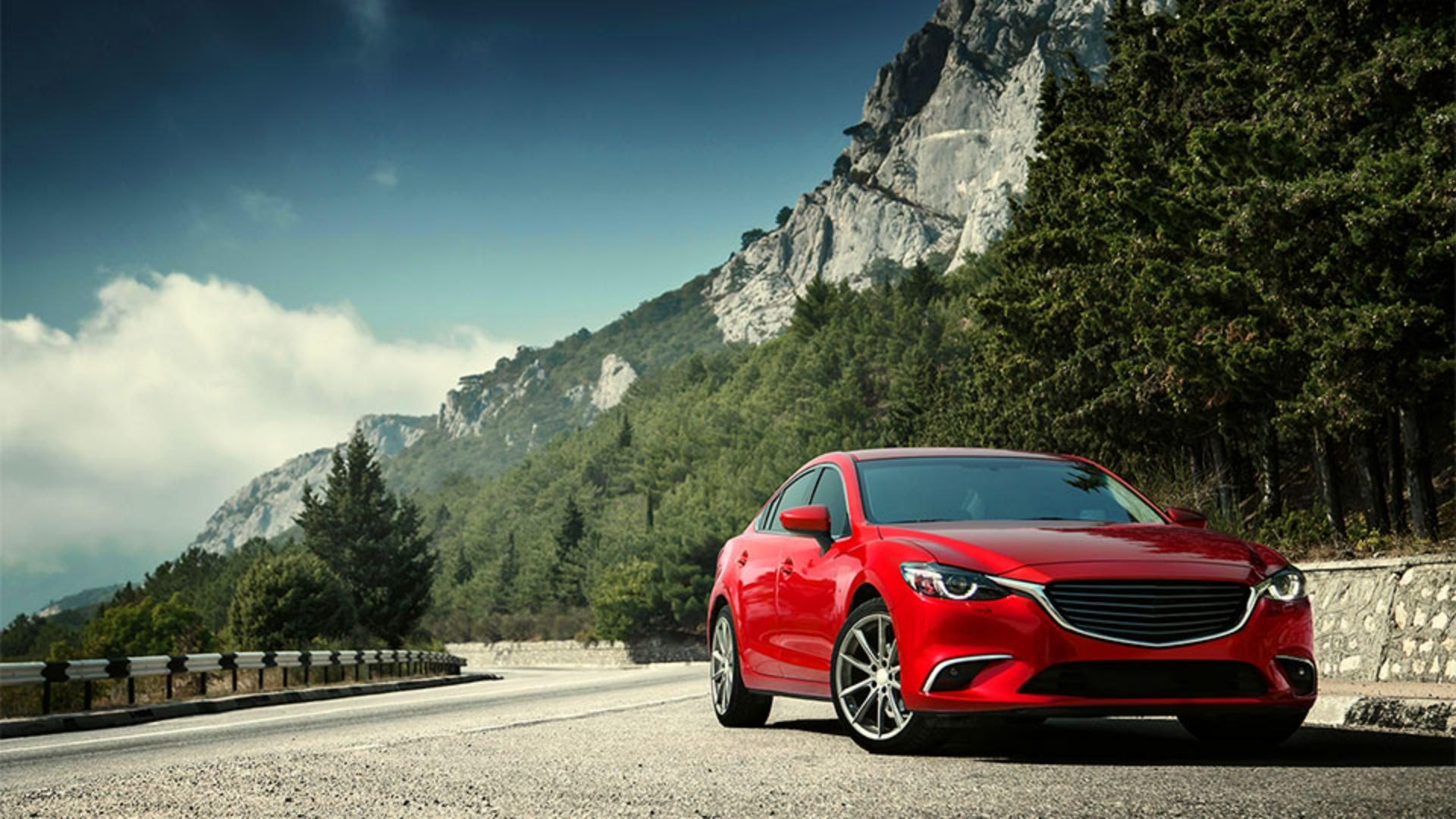
Im ersten Beispiel ändern wir die Farbe des roten Autos.
Wenn du die kontextbezogene Task-Leiste nicht siehst, klicke auf „Fenster“ (Window) und wähle dort die Leiste aus.
Auf der Task-Leiste klickst du auf „Anpassen von Farben“ (Adjust colors).
Du siehst jetzt sieben Farbkreise.
Mit dem ersten werden alle Farben im Bild angepasst.
Die anderen sechs stehen für die markantesten Farben im Bild.
Wenn du diese Farben anpasst, wird nur genau diese Farbe geändert.
Klicke auf die Farbe, die der am ähnlichsten ist, die du ändern möchtest.
In diesem Beispiel ist das Rot.
Jetzt siehst du drei Schieberegler: „Farbton“ (Hue), „Sättigung“ (Saturation) und „Helligkeit“ (Lightness).
„Farbton“ (Hue) ist die Farbe selbst: Rot, Orange, Gelb, Grün, Blau, Violett, Indigo.
„Sättigung“ (Saturation) bezeichnet die Intensität der Farbe.
Wenn du den Regler nach links schiebst, lässt der Sättigungsgrad der Farbe nach, bis am Ende nur Grautöne erscheinen.
Mit „Helligkeit“ (Lightness) hellst du die Farbe auf oder machst sie dunkler.
Ändere jetzt den Farbton.
Bei etwa -127 erhält das Auto einen schönen Blauton.
Verringere dann die Helligkeit, um die Farbe dunkler zu machen.
Damit erhältst du ein tieferes Blau.
Passe zum Schluss die Sättigung an, damit das Blau lebendiger wirkt.
Das Ergebnis ist ein angenehmes Santorinblau.
Beachte, dass im Kreis jetzt zwei Farben erscheinen: oben das Original bzw. die vorherige Farbe und unten die neue Farbe.
Du kannst jetzt verschiedene Schattierungen ausprobieren und sogar die Sättigung ganz herunterregeln.
Verringere die Helligkeit, bis du Schwarz erhältst, oder erhöhe sie bis zu Weiß.
Oder stelle sie auf einen beliebigen Wert dazwischen ein.
Im zweiten Beispiel sehen wir uns die Einstellungen näher an.
Auf diesem viktorianisch anmutenden Bild einer Frau auf einem Sofa soll die Farbe des Kleids geändert werden.
Ohne die Funktion zum Anpassen von Farben wäre das ziemlich aufwendig.
Klicke daher auf „Anpassen von Farben“ (Adjust colors).
Wähle die zweite Farbe von rechts mit dem rötlichen Ton.
Passe dann den Farbton an.
Er soll blau werden.
Bei -113 sieht das ganz gut aus.
Du siehst, dass sich durch Anpassen der Farbe des Kleids auch der Hautton verändert.
Das liegt daran, dass es einige ähnliche Farben gibt im Kleid und im Hautton.
Das wollen wir korrigieren.
Wenn du „Anpassen von Farben“ (Adjust colors) anwendest, erscheint oberhalb des Hintergrunds eine neue Ebene „Farbton/Sättigung“ im Bedienfeld „Ebenen“ (Layers).
Im Bedienfeld „Eigenschaften“ (Properties) (wenn es nicht angezeigt wird: „Fenster > Eigenschaften“ (Window > Properties)) siehst du die schon bekannten Kreise sowie die Schieberegler „Farbton“ (Hue), „Sättigung“ (Saturation) und „Helligkeit“ (Lightness).
Scrolle zum Ende des Bedienfelds „Eigenschaften“ (Properties).
Dort siehst du zwei Farbverlaufsskalen.
Die obere Skala zeigt die Originalfarbe, die untere zeigt die Farbe nach der Bearbeitung.
Wenn du den Schieberegler ganz rechts nach links ziehst, wird die Menge der Farben verringert, die geändert werden.
Das mildert die Veränderung des Hauttons.
Noch immer sind die Lippen und der Bereich um die Augen herum bläulich verfärbt, und an den Wangen ist eine leichte Tontrennung erkennbar.
Wenn du den Regler etwas weiter nach links ziehst, verschwindet die Tontrennung.
Ein Wert von etwa 10 eignet sich gut.
Den Farbton habe ich ja schon vorher angepasst.
Sättigung und Helligkeit lassen sich auf der kontextbezogenen Task-Leiste ändern oder in diesem Bedienfeld.
Ich ändere sie hier im Bedienfeld „Eigenschaften“ (Properties).
Die Sättigung wird auf etwa -18 reduziert.
Zuletzt will ich auch die Helligkeit anpassen.
Ein tieferes Blau wird bei etwa -31 erreicht.
Die Lippen sind immer noch ein wenig bläulich, ebenso die Augenpartie und der Haaransatz.
Das liegt daran, dass die Farben in diesen Bereichen kaum zu unterscheiden sind von den Farben des Kleids.
Deshalb können sie nicht mithilfe der Farbverlaufsregler isoliert werden.
Das Problem lässt sich aber leicht mit einer Ebenenmaske beheben.
Rechts der Ebene „Farbton/Sättigung“ (Hue/Saturation) siehst du ein weißes Rechteck.
Klicke darauf.
Das ist die Ebenenmaske, die zu jeder Einstellungsebene gehört.
Jetzt wählst du ein Pinselwerkzeug.
Wir wollen mit Schwarz übermalen, um die Inhalte der Einstellungsebene zu verbergen.
Klicke auf das Farbfeld für die Vordergrundfarbe, wähle Schwarz, und klicke auf „OK“.
Setze „Deckkraft“ (Opacity) und „Fluss“ (Flow) auf 100 %.
Die Einstellungsebene sollte noch ausgewählt sein.
Male jetzt über die Bereiche, die in Originalfarbe angezeigt werden sollen.
Jetzt weißt du, wie du die Farben in deinen Bildern änderst mit der Funktion zum Anpassen von Farben.
Du weißt auch, wie du die Farben optimierst und unerwünschte Farbänderungen rückgängig machst.
Probiere das an deinen eigenen Bildern aus.
Ich bin Colin Smith.
Bis bald in einem weiteren Video.





