Einführung
[Lisa Carney]: Wolltest du schon mal zwei Bilder kombinieren, sodass sie ein Ensemble ergeben – mit passender Farb- und Lichtgebung?
„Harmonisieren“ in der Mobile App von Photoshop ermöglicht genau das.
Hallo zusammen.
Ich bin Lisa Carney, Retusche-Profi in Hollywood, Fotografin und Fan von Bildbearbeitung auf dem Smartphone.
In den nächsten Minuten verrate ich dir, wie du in der Mobile App von Photoshop zwei Fotos nahtlos miteinander kombinierst und die Farben und Töne angleichst – alles auf deinem Smartphone.
Schritt eins: Es gibt verschiedene Möglichkeiten, ein Bild in Photoshop zu öffnen.
In diesem Fall tippe ich auf das Plus-Symbol und wähle ein Foto auf meinem Gerät.
Ein neues Motiv in eine Szene einfügen
Jetzt möchte ich eine Person in diese Umgebung einfügen, die nicht zur gleichen Zeit aufgenommen wurde.
Ich tippe auf das Plus-Symbol und füge ein Foto eines Tänzers hinzu.
Im neuen Bild mit dem Motiv den Hintergrund entfernen
Jetzt tippe ich auf „Aktionen“ und auf „Hintergrund entfernen“, sodass der Tänzer maskiert wird.
Das war ziemlich einfach.
Jetzt schiebe ich den Tänzer in die richtige Position und skaliere ihn entsprechend.
Per Tap auf den blauen Rahmen skaliere und/oder drehe ich das Bild.
Sobald ich mit dem Ergebnis zufrieden bin, tippe ich auf das Häkchen.
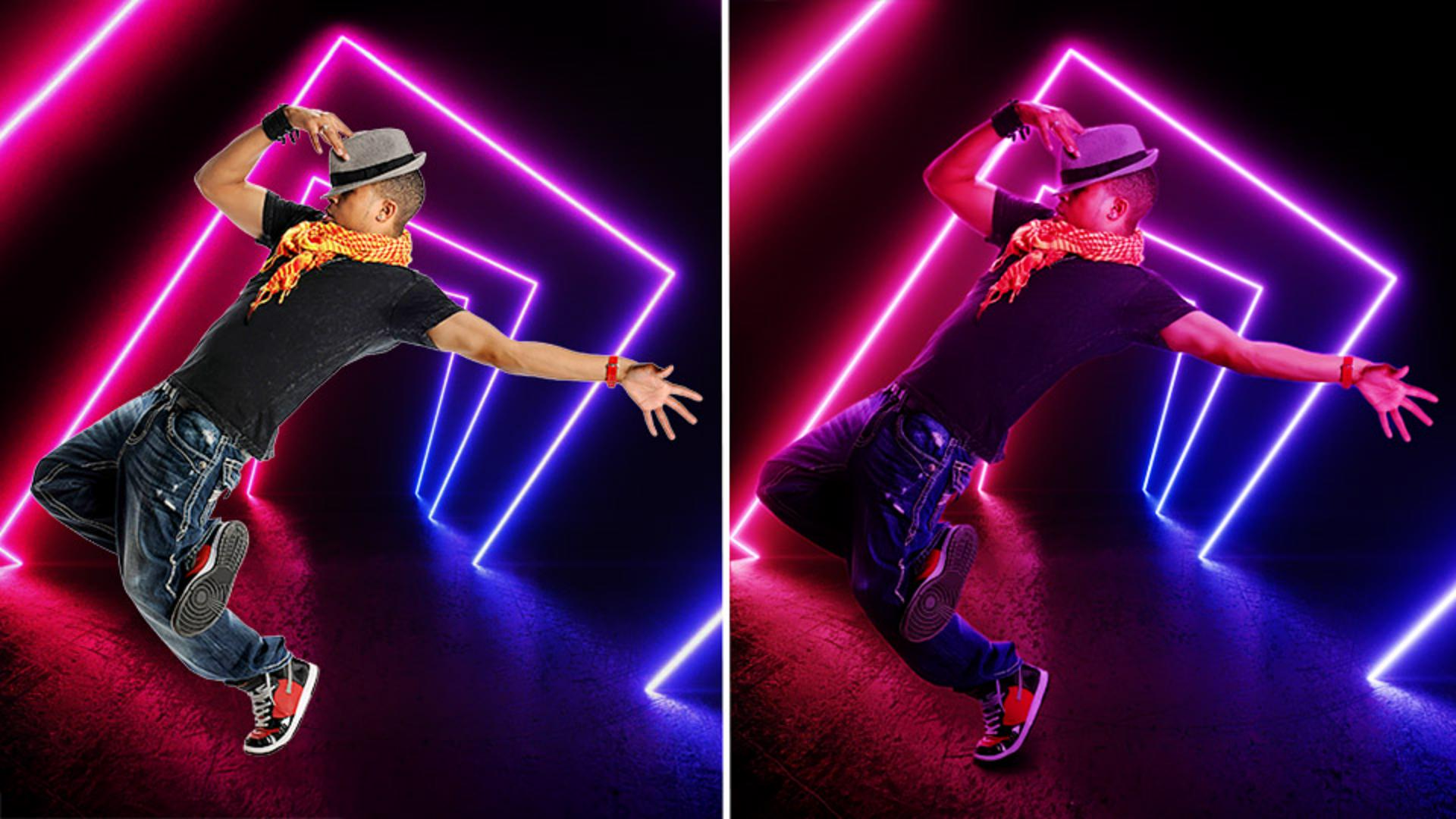
Der Tänzer passt noch nicht in die Umgebung, in der er sich befindet.
Mit „Harmonisieren“ Farbe und Licht aufeinander abstimmen
Er ist zu hell und viel zu gelbstichig.
Ich tippe auf „Aktionen“ und dann auf „Harmonisieren“.
Photoshop passt automatisch Farbe und Ton an.
Das Tolle an diesem Effekt ist, dass ich zwischen drei verschiedenen Optionen wählen kann.
Profi-Tipp: Verwende zwei Finger, um das Bild nach oben zu ziehen, damit du es vollständig siehst.
Nachdem ich die Version ausgewählt habe, die mir am besten gefällt, tippe ich auf das Häkchen.
Per Tap auf „Mehr“ erhalte ich weitere Versionen.
Oft wirkt eine Figur etwas dunkel, besonders in einer Umgebung wie dieser.
Die Lichtverhältnisse mit einer Einstellungsebene korrigieren
Um den Farbton anzupassen, füge ich eine Einstellungsebene hinzu.
Ich tippe auf „Bereich auswählen“, wähle „Motiv“ und bestätige per Tap auf das Häkchen.
Jetzt navigiere ich über „Einstellen“ zu den Einstellungsebenen und tippe auf die, die ich verwenden möchte, um die Lichtverhältnisse anzupassen.
In diesem Fall wähle ich „Helligkeit/Kontrast“ und passe die Regler an, bis ich zufrieden bin.
Dann bestätige ich per Tap auf das Häkchen.
Du siehst, wie einfach es ist, eine Person in eine Szene zu integrieren.
Das war wirklich schnell und einfach.
Probiere es jetzt mit deinen eigenen Projekten aus.
Mein Name ist Lisa Carney.
Ich freue mich auf das nächste Video.
Danke fürs Zuschauen und viel Spaß beim Bearbeiten.





