Hallo, ich bin Russell Preston Brown von Adobe.
In diesem Tutorial dreht sich alles um die Funktion „Kante verbessern“, die jetzt in Adobe Photoshop auf dem iPad verfügbar ist.
„Kante verbessern“ (Refine edge) ist in Adobe Photoshop auf dem Desktop schon seit längerer Zeit verfügbar.
Ab sofort gibt es diese praktische Funktion auch auf dem iPad.
Mit diesem Projekt möchte ich anhand von ein paar Tipps und Tricks demonstrieren, wie man in wenigen Schritten eine Maske für den Übergang zwischen zwei Bildern erstellt.
Ich erzeuge eine Maske mit Verlauf.
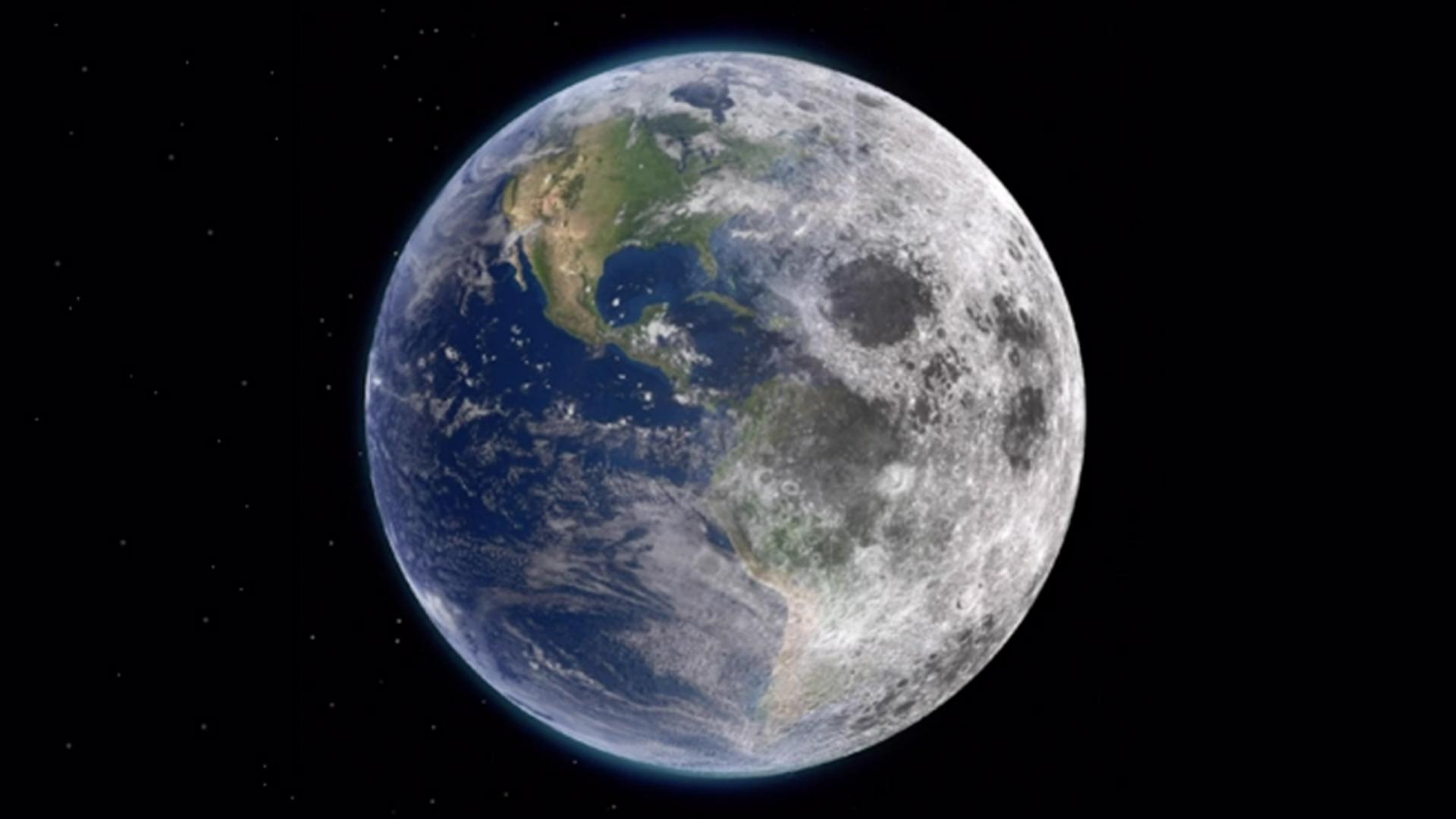
Am Ende soll das Bild so aussehen wie hier.
Es geht fließend von der Erde links in den Mond rechts über.
Dieser Effekt wird durch eine Verlaufsmaske erzeugt.
Los geht’s.
Ich deaktiviere diese Ebene und aktiviere die Ebene mit der Erde.
Diese Ebene bearbeite ich jetzt.
Auf der Werkzeugleiste wähle ich das Auswahlrechteck-Werkzeug.
Das siehst du hier.
Mit zwei Fingern verkleinere ich mein Bild.
Nun tippe ich in die Ecke links oben, ziehe nach unten und teile das Bild in zwei Hälften.
Okay.
Hier unten unter „Mehr“ (More) finde ich „Kante verbessern“ (Refine edge).
Hier stehen verschiedene Optionen zur Verfügung.
Die gleichen Optionen gibt es in der Desktop-Version.
Für dieses Projekt brauche ich einen fließenden Übergang.
Ich konzentriere mich daher auf „Globale Verbesserungen“ (Global refinements).
Hier oben unter „Ansichtsmodus“ (View mode) gibt es mehrere Anzeigeoptionen.
Ich zeige sie dir: „Überlagerung“ (Overlay), „Auf Schwarz“ (On black), „Auf Weiß“ (On white), „Schwarzweiß“ (Black and white).
Diese letzte Ansicht ist meine Lieblingsoption für eine Vorschau dieser Maskenart.
Hier in der Mitte kann ich mit „Weiche Kante“ (Feather) den Übergang weniger hart darstellen.
Die Kante des Auswahlbereichs wurde weichgezeichnet.
Mit „Kontrast“ (Contrast) stelle ich sie schärfer.
Und mit dieser Option kann ich die Kante verschieben, und zwar nach links oder rechts.
Sehen wir uns an, wie es auf dem Originalbild wirkt.
Im „Ansichtsmodus“ (View mode) wähle ich „Überlagerung“ (Overlay).
Nun sehe ich, welche Bereiche die Verlaufsmaske abdeckt.
Ich kann nach links oder rechts korrigieren oder die Weichzeichnung erhöhen, bis ich mit dem Ergebnis zufrieden bin.
Noch einmal wechsle ich zum Prüfen in den Ansichtsmodus „Schwarzweiß“ (Black and white).
Hier unter „Ausgabe als“ (Output as) lege ich das Ausgabeformat fest.
Ich entscheide mich für „Neue Ebene mit Maske“ (New layer with mask).
Du kannst jede der Optionen auswählen.
Ich bevorzuge diese hier, da damit eine neue Ebene erstellt wird.
Mit diesen Einstellungen sieht es richtig gut aus, deshalb tippe ich auf „Fertig“ (Done).
Hier ist das Ergebnis.
Fantastisch.
Erde und Mond gehen dank Verlaufsmaske ineinander über.
Wenn ich auf die Maske doppeltippe, wird sie angezeigt.
Kommen wir zum zweiten Teil des Tutorials.
Hier zeige ich dir, wie du fertige Masken im Nachhinein bearbeiten kannst.
Los geht’s.
Wichtig: immer die Maske aktivieren, die du bearbeiten möchtest.
Durch Tippen auf diese drei Punkte hier wird ein Menü angezeigt.
Als Erstes muss ich die aktive Maske laden.
Die Option heißt „Als Auswahl laden“ (Load as selection).
Mein Schwarzweiß-Bild ist nun als Auswahlbereich geladen.
Wieder gehe ich unter „Mehr“ (More) zu „Kante verbessern“ (Refine edge).
Auf diese Weise kann ich eine vorhandene Maske jederzeit anpassen.
Mit der Funktion „Kante verbessern“ auf dem iPad.
Nun kann ich genau wie beim Erstellen die Kante weicher machen und verschieben oder auch den Kontrast erhöhen.
Nun wirkt die Kante zwischen den Himmelskörpern härter.
Diese Änderungen habe ich an einer vorhandenen Maske vorgenommen.
Wieder entscheide ich mich unter „Ausgabe als“ (Output as) für „Neue Ebene mit Maske“ (New layer with mask).
So kann ich beide Varianten vergleichen.
Ich tippe auf „Fertig“ (Done).
Nun habe ich eine neue Maske.
Hier siehst du beide Varianten: Das ist Version 1 und das hier Version 2.
Der erste Übergang wirkt sehr weich, der zweite ein wenig härter.
Ich kann auf die Maske doppeltippen, um sie anzuzeigen, oder auf die andere Maske.
So einfach ist das.
Diese neue Funktion in Adobe Photoshop auf dem iPad heißt „Kante verbessern“.
Mit diesen Tipps und Tricks zum Erstellen fließender Übergänge kannst du Masken auf dem iPad sehr detailliert bearbeiten.
Probiere es aus!